
M2E OnBuy Connect semplifica l'inserzione dei prodotti del suo catalogo Magento sul marketplace OnBuy. Fornisce una gestione dell'inventario e dell'ordine senza soluzione di continuità, mantenendo i dati sincronizzati tra OnBuy e Magento.
Requisiti di base #
Per iniziare senza problemi la vendita dei suoi prodotti Magento su OnBuy tramite M2E, si assicuri che:
- abbia installato l'estensione M2E OnBuy Connect nel suo negozio Magento.
- abbia registrato un account su OnBuy e configurato le impostazioni del venditore.
Passo 1. Configurare il suo account #
Se è nuovo su M2E, fornisca le sue informazioni di contatto per creare il suo profilo personale su M2E Accounts.
Passo 2. Collegare il suo account OnBuy #
Selezioni l'account OnBuy che desidera collegare all'estensione. Quindi, confermi i permessi di accesso alle informazioni del suo account OnBuy. Questo passo consente all'estensione di elencare e gestire i suoi prodotti su OnBuy.
Passo 3. Specificare le impostazioni generali #
Configura le impostazioni di base per la gestione dei suoi prodotti su OnBuy, compresi i prezzi, la sincronizzazione delle scorte e le preferenze di spedizione.
Passo 4. Creazione di un'inserzione M2E OnBuy #
Un'inserzione M2E OnBuy è una raccolta strutturata di prodotti che desidera vendere su OnBuy, con impostazioni coerenti applicate. Ecco come può creare un'Inserzione M2E OnBuy.

- Specificare il titolo dell'inserzione - Dia alla sua inserzione un titolo chiaro e descrittivo.
- Selezionare il sito OnBuy - Scelga il marketplace OnBuy dove desidera elencare i prodotti.
- Scegliere Magento Store View - Selezioni una Store View come fonte per i dati dei suoi prodotti, per garantire che i dettagli accurati appaiano su OnBuy.
- SImpostazione delle politiche - Definisca le sue politiche di inserzione, che riguardano le impostazioni essenziali per l'inserimento dei prodotti su OnBuy e il modo in cui l'estensione sincronizzerà e gestirà l'inventario con il suo negozio Magento. Dovrai anche specificare la condizione che meglio descrive lo stato attuale del tuo prodotto.
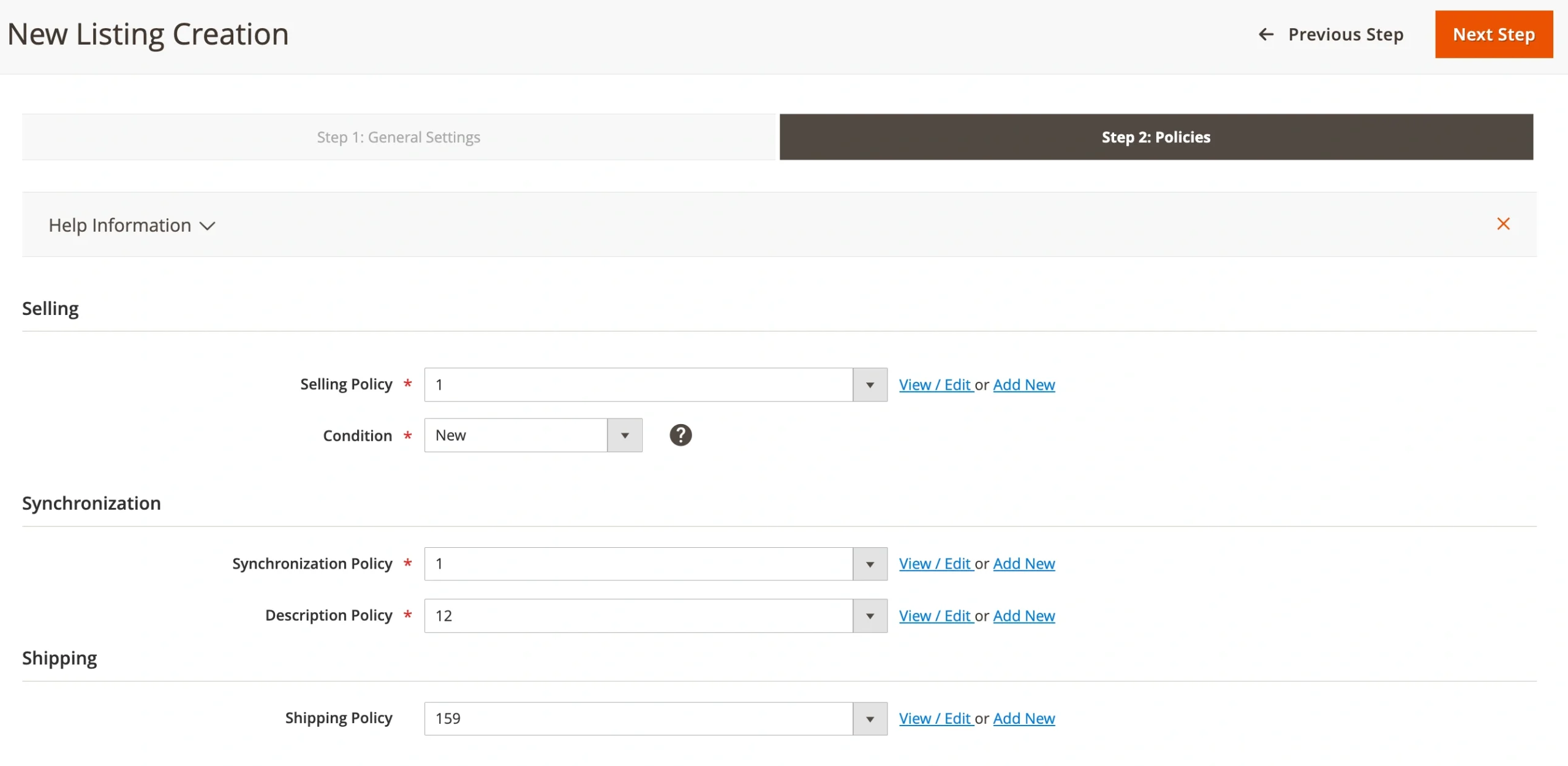
Passo 5. Aggiungere i prodotti all'inserzione #
Sfoglia il suo catalogo Magento e seleziona i prodotti che desidera elencare sul marketplace OnBuy. Questi prodotti saranno gestiti attraverso l'estensione e sincronizzati con OnBuy.

Passo 6. Elencare i prodotti su OnBuy #
Una volta selezionati i prodotti Magento, l'estensione cercherà automaticamente un prodotto esistente corrispondente su OnBuy utilizzando le informazioni EAN/UPC specificate in Configurazione > Impostazioni > Principale > Prodotto.
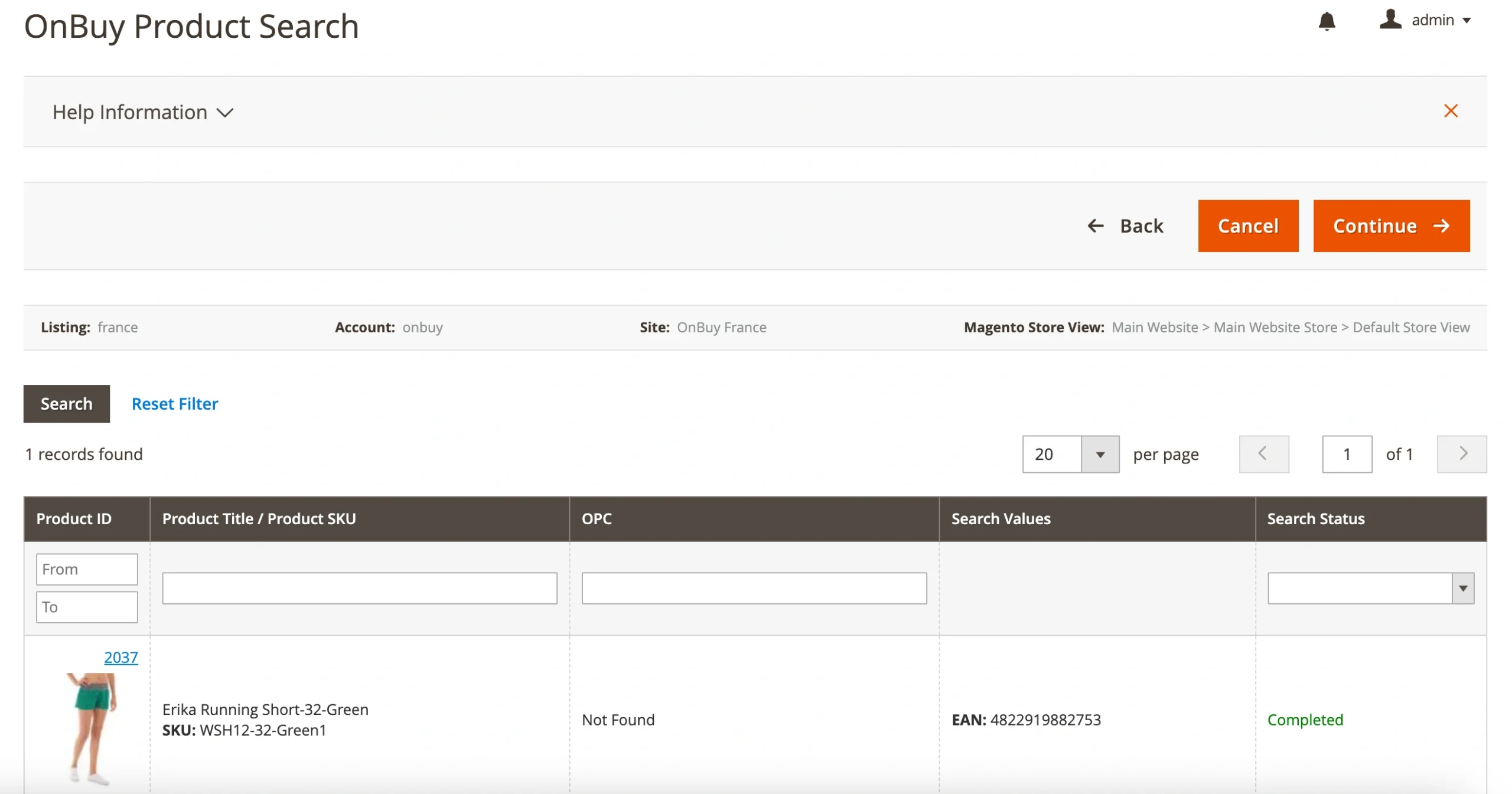
Quando viene trovata una corrispondenza, il tuo prodotto verrà elencato nella pagina OnBuy esistente.
Se non viene trovato alcun prodotto corrispondente nel catalogo del marketplace, ti verrà chiesto di confermare la creazione di un nuovo prodotto OnBuy. Basta cliccare su Continua e poi su Sì nella finestra pop-up.
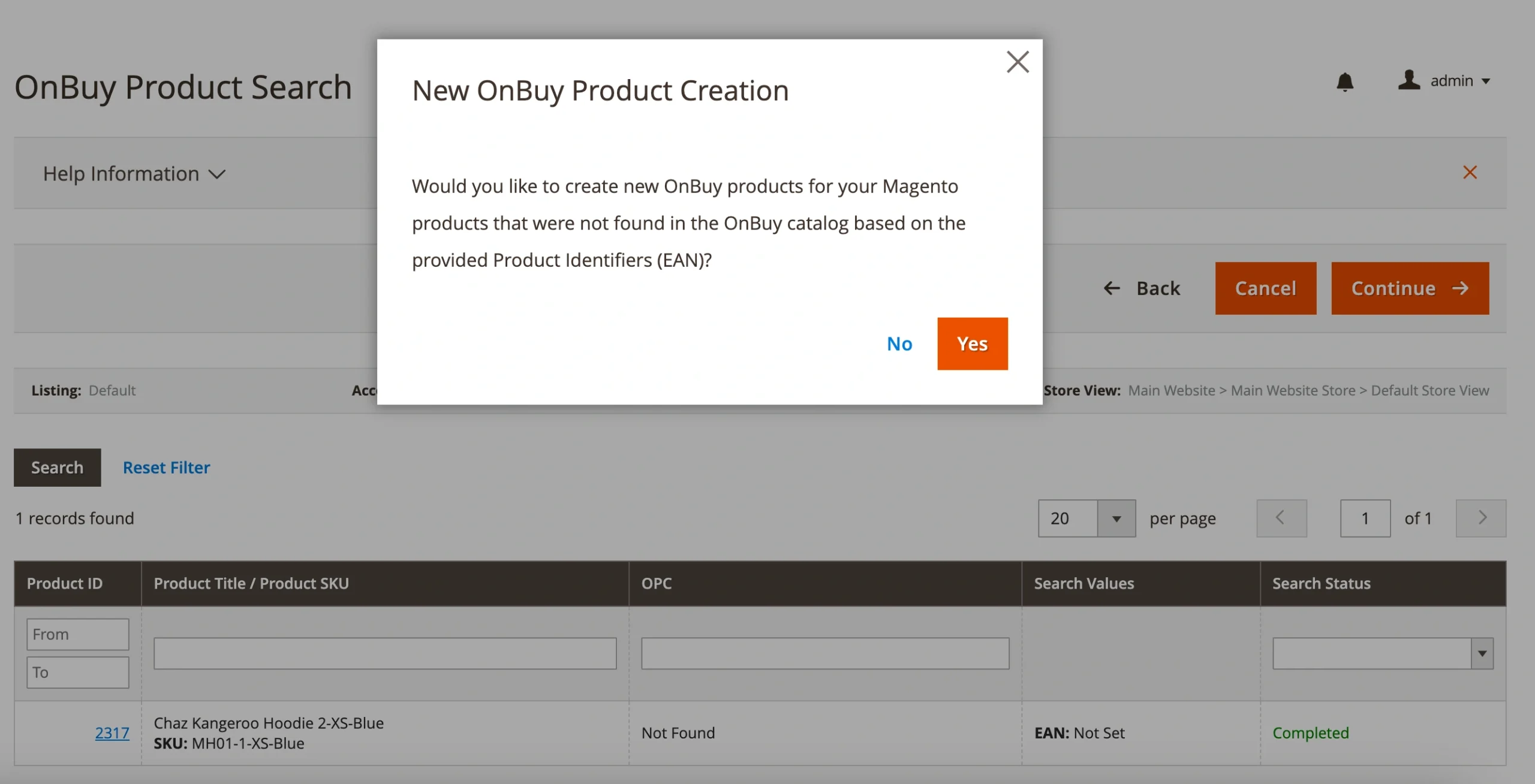
Per la creazione di un nuovo prodotto OnBuy, sarà necessario selezionare la categoria appropriata.
Una volta che i tuoi prodotti sono stati associati o categorizzati, clicca su Continua. Poi clicca su Pubblica i prodotti aggiunti ora per renderli visibili su OnBuy.
L'estensione sincronizzerà costantemente i dati di prodotto e ordine tra Magento e OnBuy, mantenendo la coerenza tra le piattaforme.
In alternativa, puoi andare all’inserzione e pubblicare i tuoi prodotti quando sei pronto per venderli.
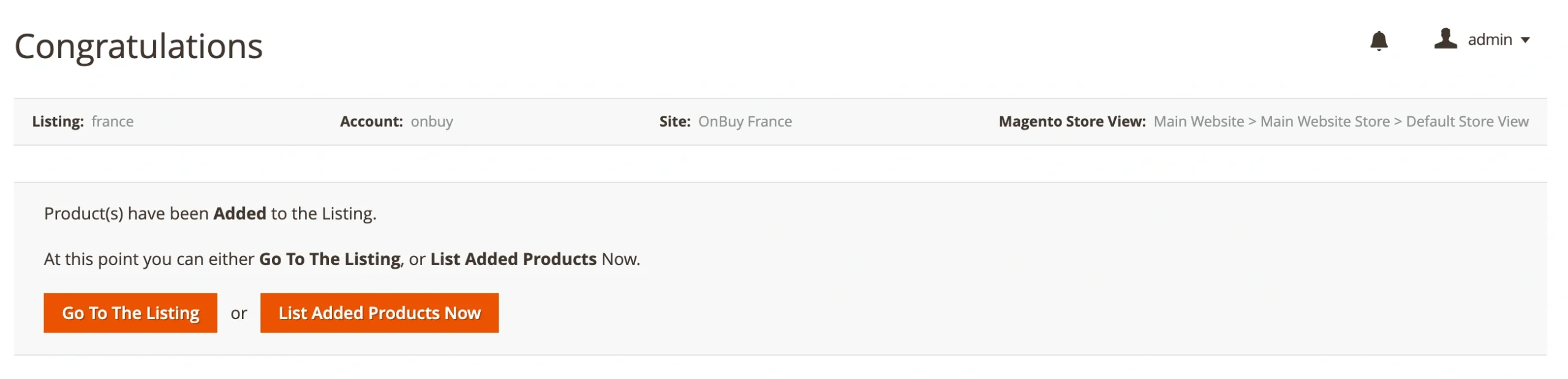
Seguendo questi passaggi, è in grado di vendere con successo i suoi prodotti Magento su OnBuy utilizzando l'estensione M2E Connect.


