
È possibile installare/aggiornare l'istanza M2E Pro direttamente da Adobe Commerce Marketplace (precedentemente Magento Marketplace).
✅ Per utilizzare questo metodo, è necessario disporre di un account cliente su Adobe Commerce Marketplace.
⚠️ Se M2E Pro non è stato installato inizialmente da Adobe Commerce Marketplace, ma desideri aggiornare il modulo sul sito web Adobe Commerce Marketplace, segui prima queste istruzioni.
Installazione #
Raccomandazioni prima di iniziare il processo di installazione:
- potrebbe essere necessario disporre dei permessi di scrittura completi su tutti i file e le cartelle di Magento;
- verificare che le configurazioni del server siano conformi ai seguenti valori:
- Tempo massimo di esecuzione = 600 secondi o più,
- Limite di memoria = almeno 1 GB.
Segui i passaggi seguenti per installare il modulo M2E Pro:
Passaggio 1. Accedi al tuo account cliente Adobe Commerce Marketplace.
Passaggio 2. Trova M2E Pro Extension nel catalogo Adobe Commerce Marketplace.
Passaggio 3. Procedere con la procedura di acquisto.
Passaggio 4. Una volta effettuato l'ordine, fare clic su Installa. Verrà reindirizzato alla sezione My Access Key (La mia chiave di accesso).

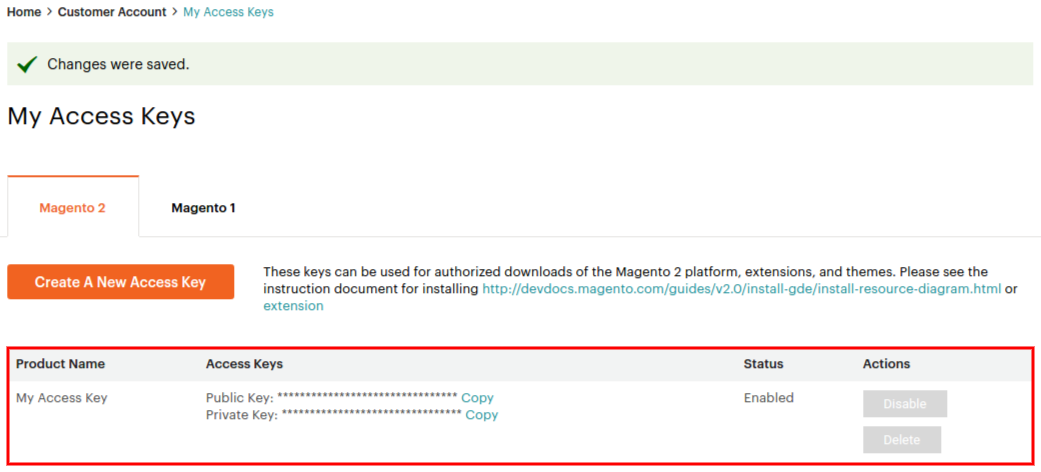
Passaggio 5. In Le mie chiavi di accesso > scheda Magento 2, clicca su Crea una nuova chiave di accesso. Le chiavi di autorizzazione verranno generate automaticamente. Le chiavi sono necessarie per sincronizzare gli acquisti effettuati sul Marketplace con Magento Component Manager nel passaggio successivo.
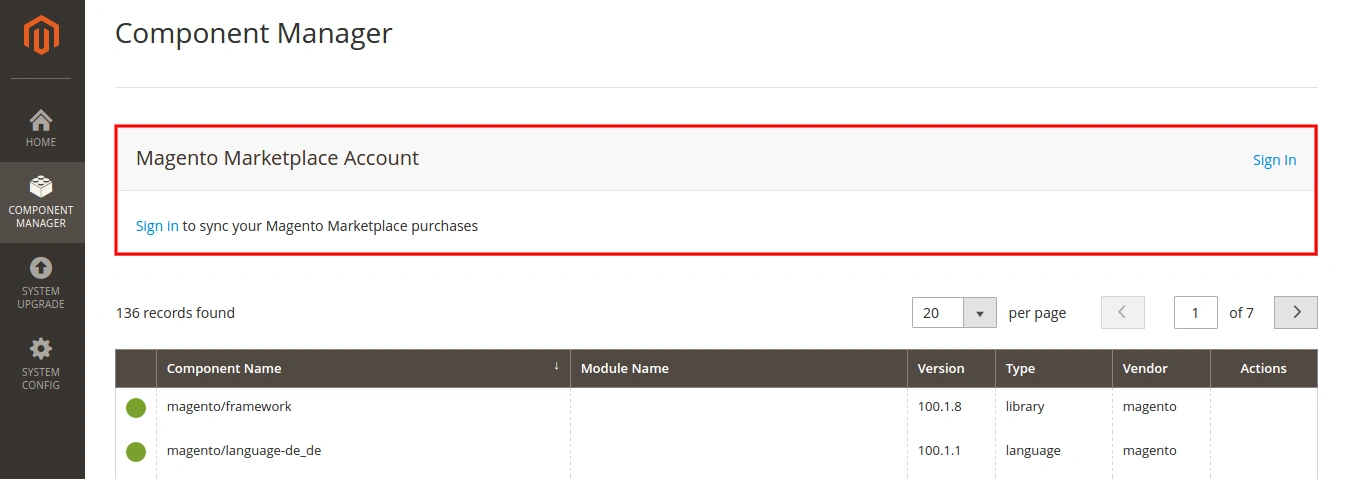
Passaggio 6. Accedere a Sistema > Procedura guidata di configurazione web > Gestione componenti nell'istanza Magento 2. Accedere utilizzando le chiavi di accesso ottenute e sincronizzare Gestione componenti Magento con Marketplace.
Passaggio 7. Viene visualizzato il numero di nuovi acquisti. Sotto Nuovi acquisti, fai clic su Installa.

Passaggio 8. Nella griglia delle estensioni, trova l'estensione M2E Pro e fai clic su Installa.

Passaggio 9. Si apre la procedura guidata di installazione. Fare clic su Avvia controllo di preparazione per avviare il processo.

Procedere al passaggio successivo dopo aver completato con successo il controllo di preparazione.
Passaggio 10. Fare clic su Crea backup. Magento verrà messo in modalità di manutenzione.

Procedere al passaggio successivo dopo aver creato correttamente il backup.
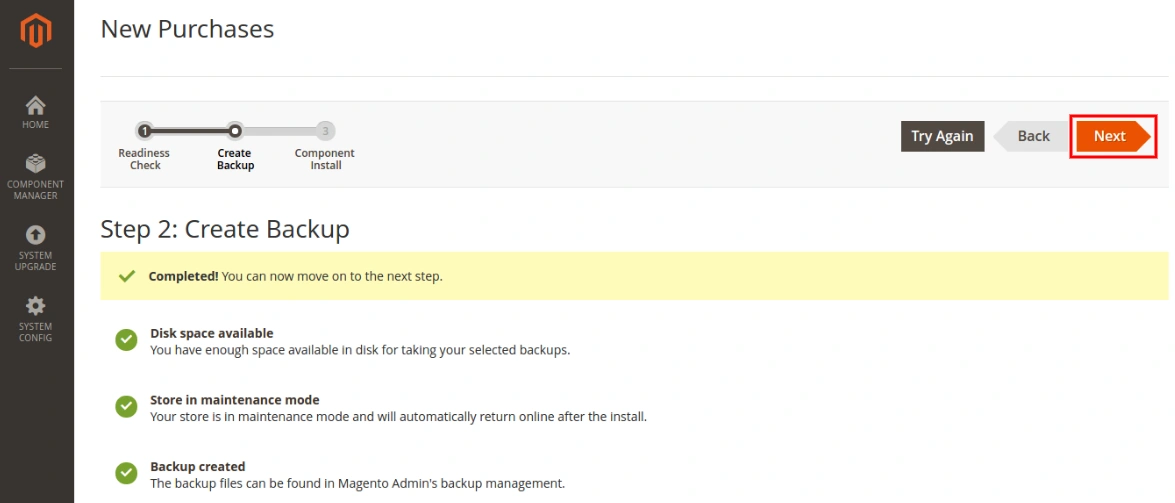
Passaggio 11. Fare clic su Installa per avviare il processo di installazione di M2E Pro.

È possibile monitorare lo stato di avanzamento dell'installazione nel Registro console.
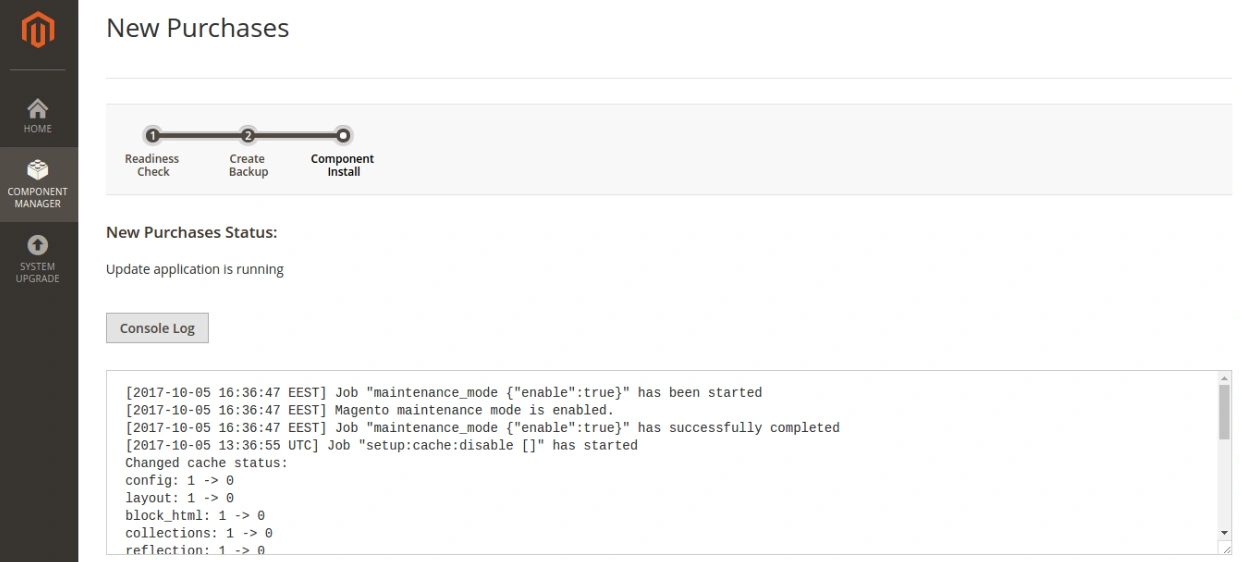
Al termine dell'installazione, fare clic su Torna allo strumento di configurazione.
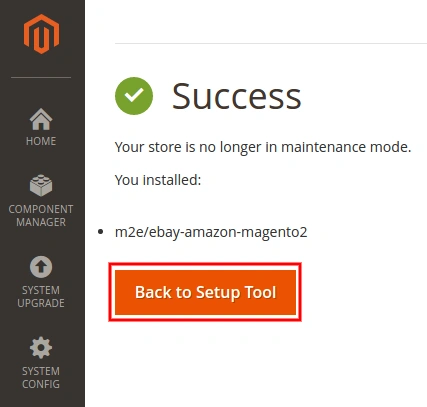
Puoi verificare che l'estensione M2E Pro sia stata installata correttamente nella scheda Gestione componenti.
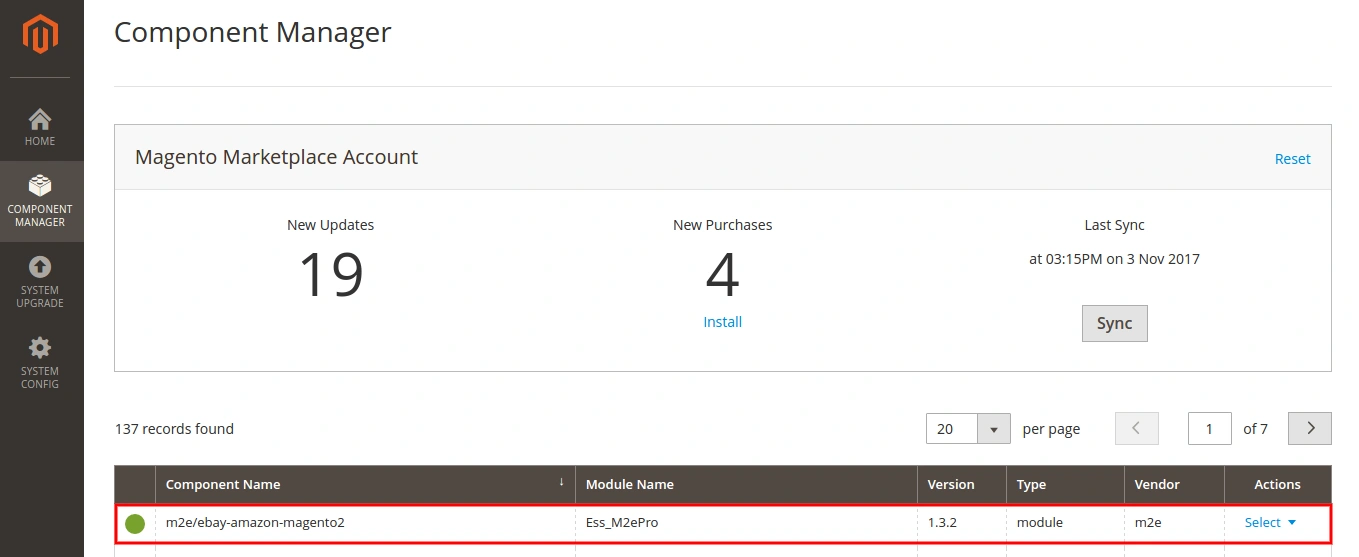
Ecco fatto! Hai installato correttamente M2E Pro sul tuo Magento.
Fornisci le configurazioni iniziali per l'estensione e goditi le vendite su eBay/Amazon/Walmart Channel tramite M2E Pro.
Aggiornamento #
⚠️ Se M2E Pro non è stato installato inizialmente da Adobe Commerce Marketplace, ma desideri aggiornare il modulo sul sito web Adobe Commerce Marketplace, segui prima queste istruzioni.
Raccomandazioni prima di avviare il processo di aggiornamento:
- potrebbe essere necessario disporre dei permessi di scrittura completi su tutti i file e le cartelle di Magento;
- verificare che le configurazioni del server siano conformi ai seguenti valori:
- Tempo massimo di esecuzione = 600 secondi o più,
- Limite di memoria = almeno 1 GB.
Segui i passaggi seguenti per aggiornare il modulo M2E Pro:
Passaggio 1. Accedere a Sistema > Procedura guidata di configurazione Web > Gestione componenti nell'istanza Magento 2 per verificare la disponibilità di aggiornamenti. Una volta che la nuova versione del modulo è disponibile, selezionare Aggiorna dal menu a discesa Azioni.

Passaggio 2. Si apre la procedura guidata di aggiornamento. Fare clic su Avvia controllo di preparazione per avviare il processo.
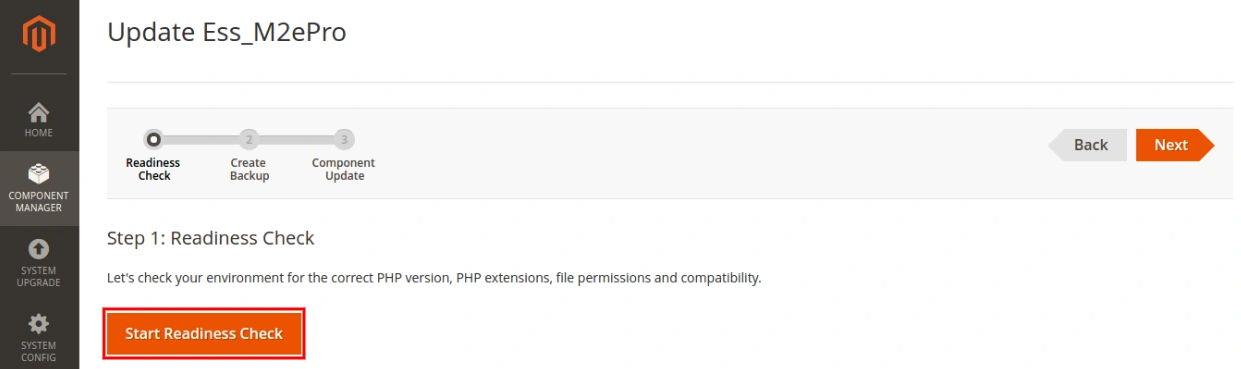
Procedere al passaggio successivo dopo aver completato con successo il controllo di preparazione.
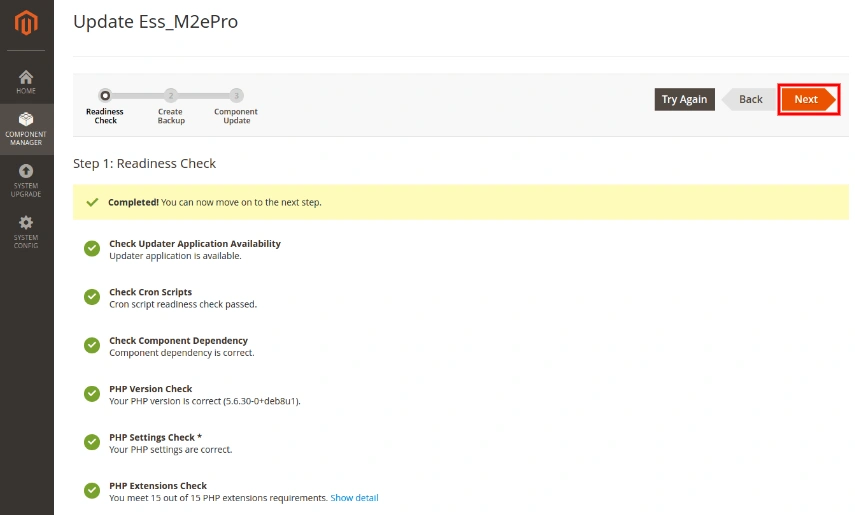
Passaggio 3. Fai clic su Crea backup. Magento verrà messo in modalità di manutenzione.
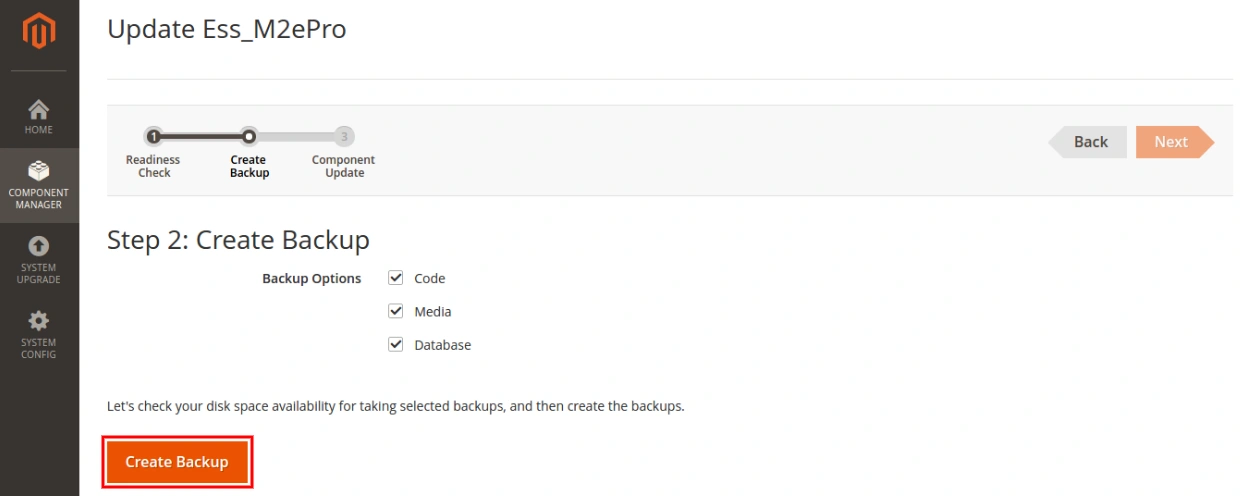
Procedere al passaggio successivo dopo aver creato correttamente il backup.
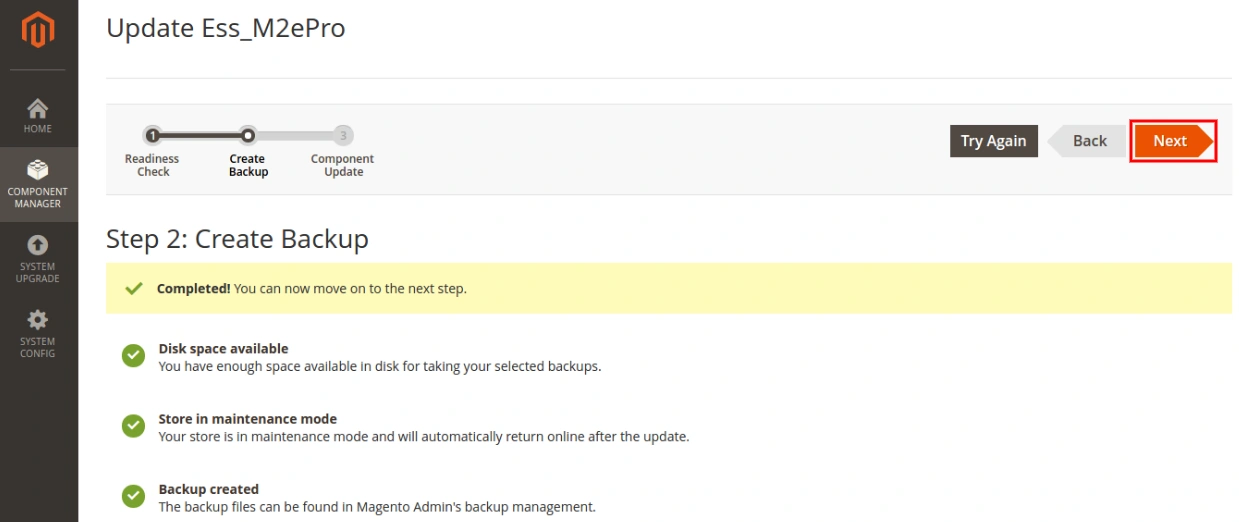
Passaggio 4. Fare clic su Aggiorna per avviare il processo di aggiornamento di M2E Pro.

È possibile monitorare lo stato di avanzamento dell'aggiornamento nel registro della console.
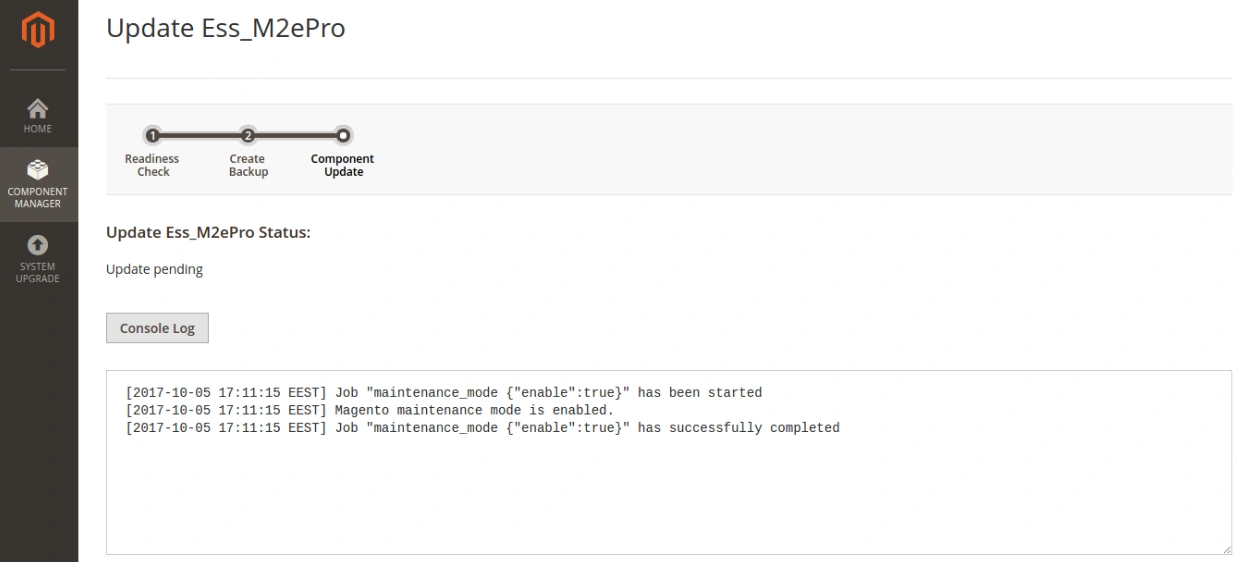
Clicca su Torna allo strumento di configurazione dopo che l'aggiornamento del modulo è stato completato con successo.

Puoi verificare che l'estensione M2E Pro sia stata aggiornata correttamente all'ultima versione nella scheda Gestione componenti.

Congratulazioni! Hai aggiornato con successo il tuo M2E Pro.


