
Descrizione personalizzata #
Con la Descrizione personalizzata è possibile personalizzare l'aspetto delle proprie Inserzioni eBay.
Incollare il template della descrizione personalizzata nel campo Valore della descrizione. Fare clic su Anteprima per controllare i risultati e vedere come l'oggetto sarà visualizzato su eBay.

Inserti della descrizione personalizzata #
Fare clic su Inserisci dogana per aggiungere attributi e immagini di Magento alla descrizione personalizzata.

Viene visualizzato il pop-up Inserimenti personalizzati.

Aggiunta di attributi #
Product Attribute - contiene un elenco di tutti gli attributi di Magento.
Attributo M2E Pro - elenca le impostazioni di inserzione di M2E.
Per aggiungere un attributo Magento / M2E Pro:
- Scegliere l'attributo dal menu a discesa.
- Fare clic su Inserisci.
✅ Il tag attributo verrà aggiunto nel formato #name_of_attribute# alla fine del testo della descrizione. È possibile tagliarlo dalla fine o inserirlo nel punto appropriato del template HTML.
È possibile inserire gli URL delle immagini di base insieme alle 12 immagini della galleria: nella descrizione dell'oggetto verranno aggiunti solo gli URL (ad es. http://mymagento.com/media/catalog/product/image1.jpg) e non un codice HTML.

Per inserire gli URL delle immagini della galleria nella descrizione personalizzata, occorre attivare anche l'opzione Galleria nella sezione Immagini:

⚠️ Nel caso in cui si sia impostato di inserire l'URL dell'immagine della galleria 10, ma siano disponibili solo 7 immagini della galleria per il prodotto, lo spazio vuoto verrà aggiunto alla descrizione dell'oggetto.
Aggiunta di blocchi statici personalizzati #
È possibile aggiungere blocchi statici personalizzati alla descrizione:
java

{{block id="static_block_code"}}
Aggiunta di immagini dei prodotti #
Le immagini vengono aggiunte in base alle regole successive:
- Se un'immagine è contrassegnata come esclusa in Magento, non verrà aggiunta alla descrizione.
- Se si tratta di un prodotto configurabile, in bundle o raggruppato, le immagini saranno prese solo dal prodotto principale (genitore).
- Tutte le immagini aggiunte saranno mostrate dal server web del negozio e non saranno caricate su eBay.
Inserisci immagine – consente di scegliere l'immagine da aggiungere alla descrizione personalizzata. Configurare le impostazioni disponibili per l'immagine: Posizione, Larghezza, Altezza, Margine, Apri dimensione originale in una nuova finestra, Usa filigrana.
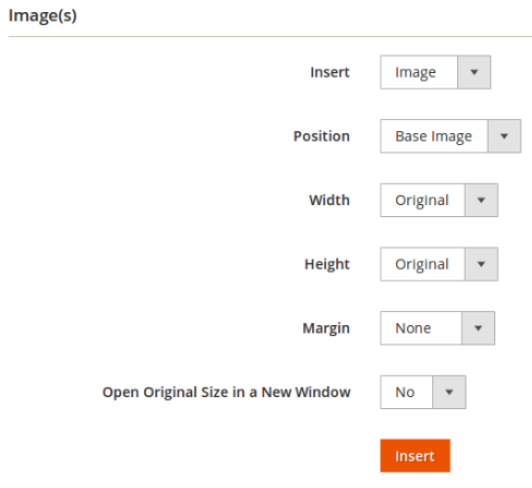
- Posizione – l'immagine che corrisponde a un numero di sequenza nel prodotto Magento sarà aggiunta alla descrizione dell'oggetto. È possibile utilizzare l'immagine originale o impostare una dimensione personalizzata, aggiungere una filigrana se necessario. Se si seleziona l'immagine di base del prodotto, l'immagine contrassegnata come immagine di base verrà aggiunta alla descrizione dell'oggetto.
⚠️ La colonna Ordine nel prodotto Magento non viene presa in considerazione. L'immagine viene aggiunta in base all'ordine effettivo.
- Margine – i bordi del margine inferiore e destro dell'immagine.
- Apri immagine in dimensione originale in una nuova finestra – se si seleziona 'Sì', l'immagine in dimensione originale verrà aperta in una nuova finestra al clic.
- Usa filigrana – applica una filigrana a tutte le immagini della Descrizione personalizzata.
⚠️ L'opzione è disponibile in Descrizione personalizzata solo se è abilitata nella sezione Immagini e filigrana.
Inserisci galleria – consente di aggiungere fino a 20 immagini nella descrizione. Configurare le impostazioni della Galleria immagini disponibili: Quantità, Visualizzazione, Layout, Usa filigrana.

- Quantità – determina una certa quantità di immagini da aggiungere alla descrizione.
- Visualizzazione delle immagini – specifica come visualizzare le immagini nella descrizione. È possibile utilizzare due modalità:
- Impostazioni personalizzate – le immagini verranno aggiunte in base alle impostazioni impostate dall'utente: Larghezza immagine (o immagini), Altezza immagine (o immagini), Margine immagine (o immagini), Apri immagine di dimensioni originali in una nuova finestra.
- Vista galleria – consente di visualizzare rapidamente le immagini facendo clic sulle miniature. Configurare le impostazioni disponibili: Larghezza immagine principale, Altezza immagine principale, Suggerimento galleria.
- Layout – selezionare il modo in cui le immagini devono essere visualizzate:
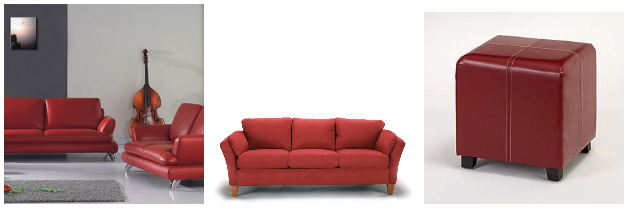
Orizzontale – le immagini saranno visualizzate in fila.
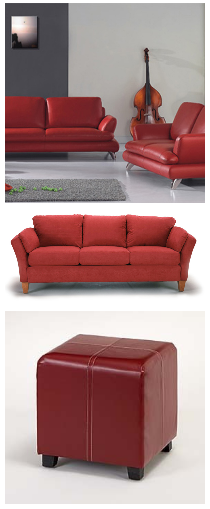
Verticale – le immagini saranno visualizzate in una colonna.
⚠️ Le immagini della galleria aggiunte alla Descrizione personalizzata sono elaborate tramite HTML con tecnologia CSS anziché JavaScript, il che corrisponde alle istruzioni di eBay.
ℹ️ eBay non consente l'utilizzo di alcuni tipi di funzioni HTML e JavaScript. Per saperne di più, leggete l'informativa di eBay su HTML e JavaScript, le email e la politica di Collegare.


