
A partire dal 13 dicembre 2024, tutti i venditori che spediscono merci in Europa o in Irlanda del Nord devono rispettare il Regolamento sulla sicurezza generale dei prodotti (GPSR). Per continuare a vendere su TikTok Shop in queste regioni, è necessario presentare i dati del produttore e della persona responsabile per i propri prodotti.
Con M2E Connect, potete gestire in modo efficiente questo processo. Seguite questi passaggi per assicurarvi che le vostre inserzioni su TikTok Shop rimangano conformi.
Passo 1. Impostare il marchio nelle categorie #
Per prima cosa, è necessario inserire il marchio specifico nelle categorie.
1) Andate su TikTok Shop > Configurazione > Categorie e selezionate una categoria.
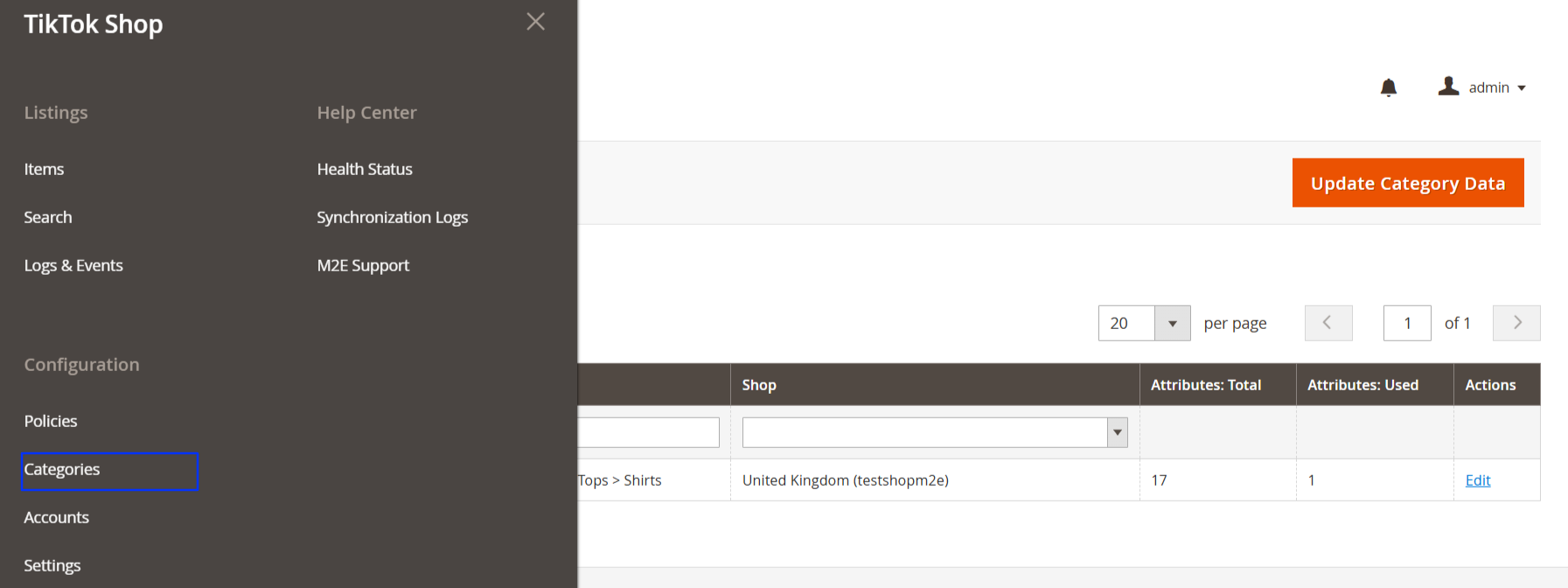
2) Aprire la categoria con Modifica.
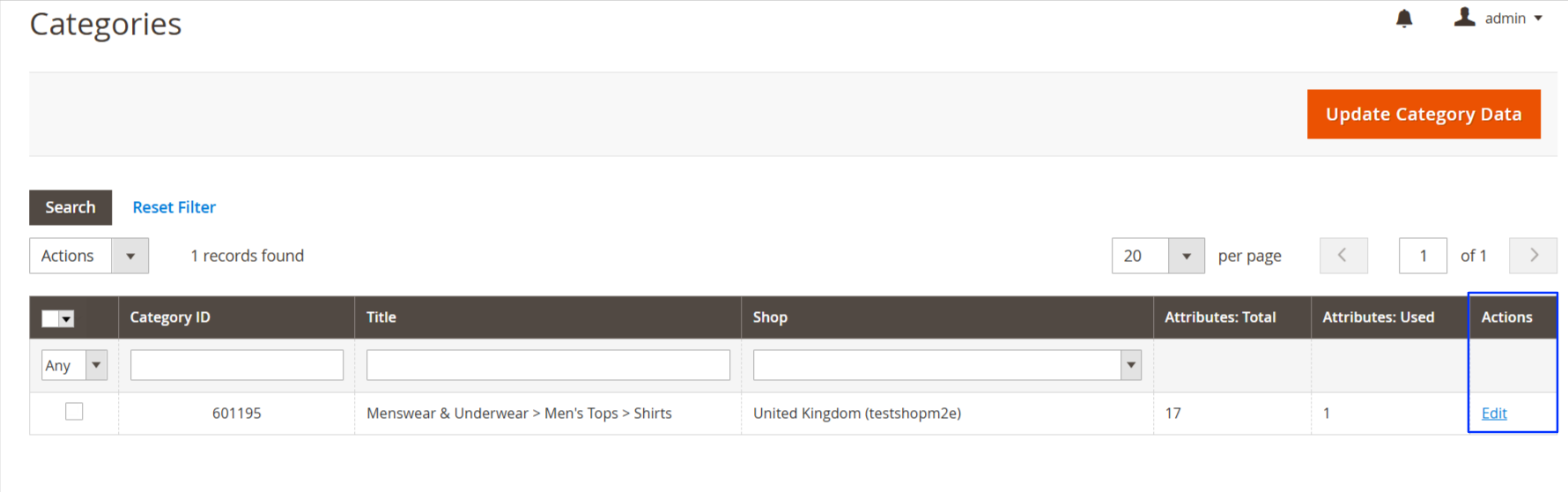
3) Assicurarsi che la specifica del marchio sia compilata.

4) Salvare le modifiche.
5) Ripetere l'operazione per tutte le categorie.
Passo 2. Configurare le impostazioni GPSR di M2E TikTok Shop in M2E Connect #
Una volta che il vostro marchio è stato impostato nelle categorie, dovete configurare la conformità GPSR per i marchi che vendete.
Come creare una conformità GPSR
1) Andare su TikTok Shop > Configurazione > Impostazioni > GPSR in M2E Connect.

2) Fare clic su Aggiungi nuovo.
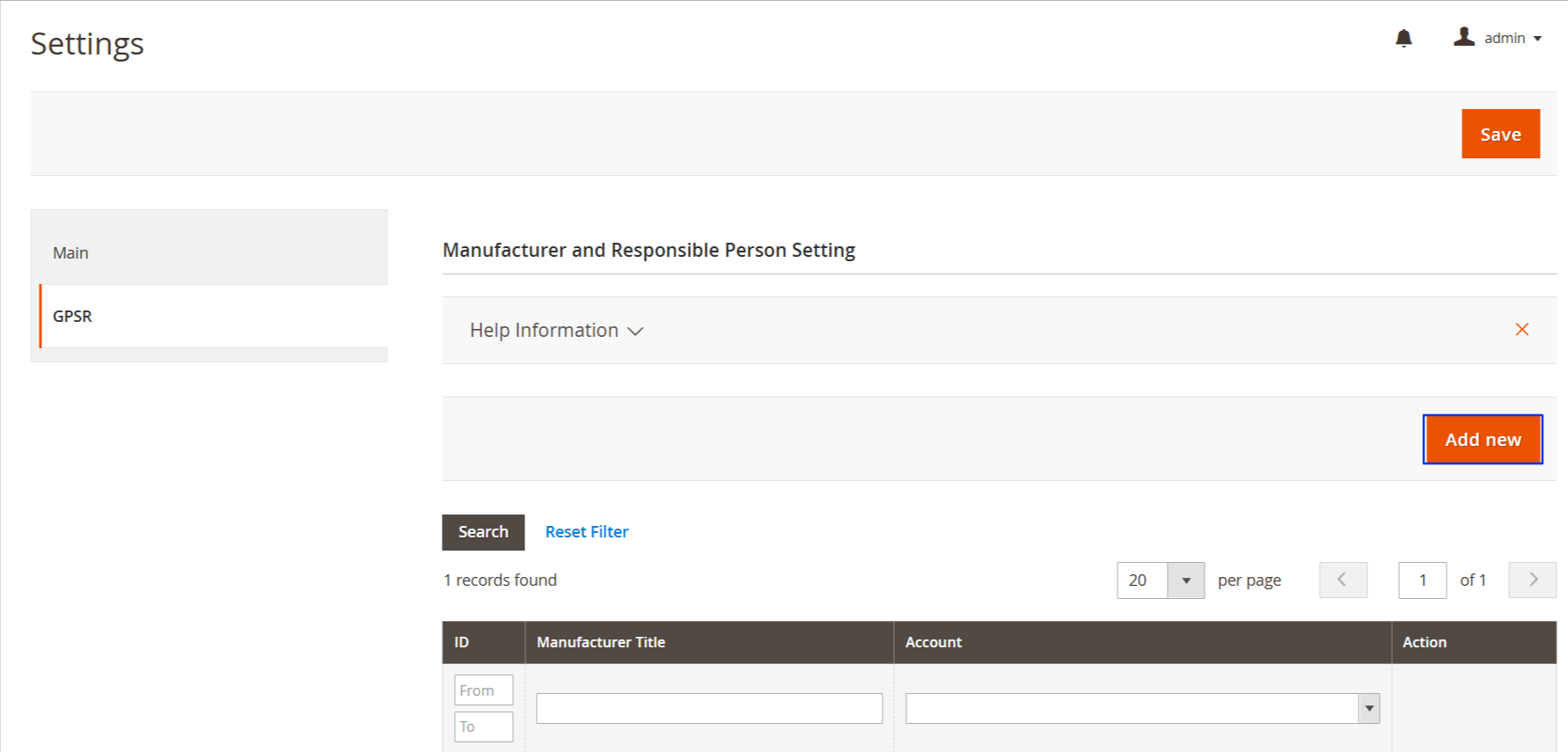
3) Inserire un titolo che corrisponda a uno dei marchi dei prodotti Magento.
4) Selezionate l'account TikTok Shop collegato al marketplace europeo in cui sono inseriti i vostri prodotti.
Assegnare i dettagli del produttore e della persona responsabile
È possibile creare produttori e persone responsabili in TikTok Shop Seller Central e scaricarli in M2E Connect oppure crearli direttamente in M2E.
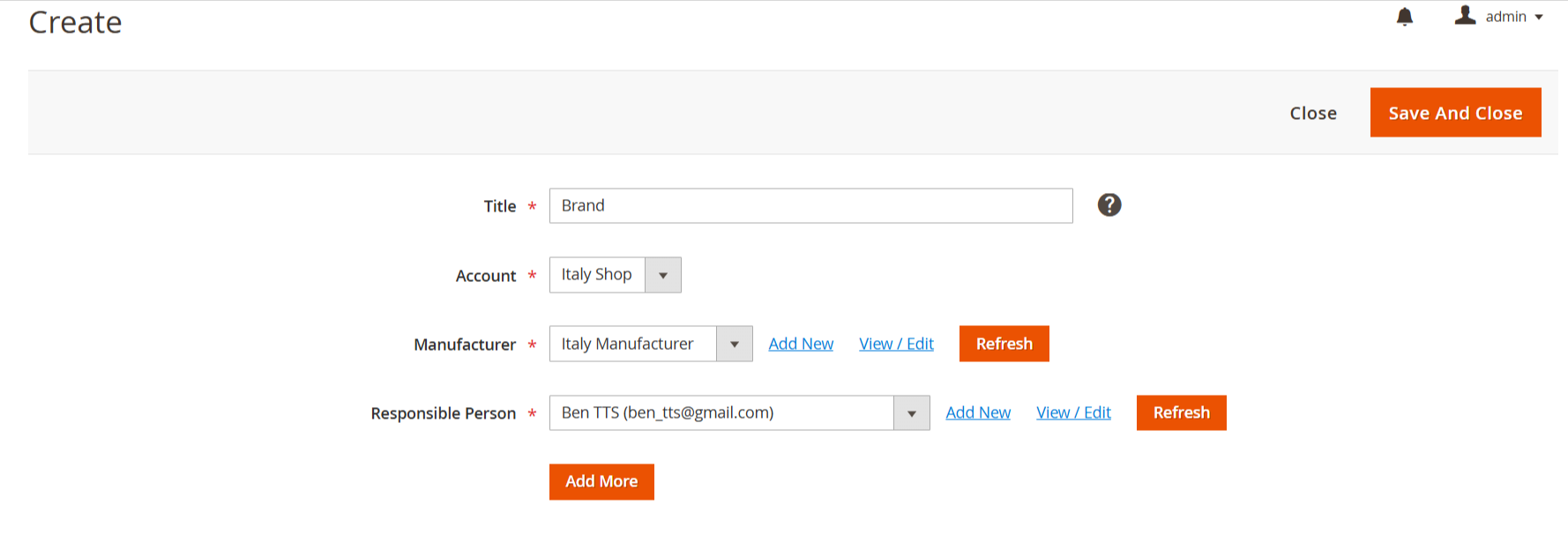
- Produttore: Selezionare un produttore esistente in TikTok Shop dal menu a discesa o fare clic su Aggiungi nuovo per crearne uno. Per rivedere o modificare i dettagli, fare clic su Visualizza/Modifica.
- Persona responsabile (RP): scegliere un RP esistente impostato in TikTok Shop o aggiungerne uno nuovo facendo clic su Aggiungi nuovo. È anche possibile fare clic su Visualizza/Modifica per apportare modifiche. Se sono necessari più RP, fare clic su Aggiungi altro per includere altre persone responsabili.
✅ Fare clic su Aggiorna per sincronizzare i dati più recenti del produttore e dell'RP da TikTok Shop.
Una volta configurati tutti i dettagli, fare clic su Salva e continua a modificare per salvare le impostazioni di conformità.
È possibile creare più conformità GPSR in base al marchio, alla categoria di prodotto o ad altri criteri.
ℹ️ Si prega di prestare attenzione al fatto che il titolo della conformità GPSR e il marchio dei prodotti impostati nelle categorie devono corrispondere.
Passo 3. Abilitare la sincronizzazione delle informazioni GPSR #
Per garantire che i dati di conformità del GPSR siano sempre aggiornati, attivate la sincronizzazione delle informazioni di conformità dei prodotti nella vostra Politica di sincronizzazione per i marketplace europei di TikTok Shop:
1) Andare a Configurazione > Politiche.
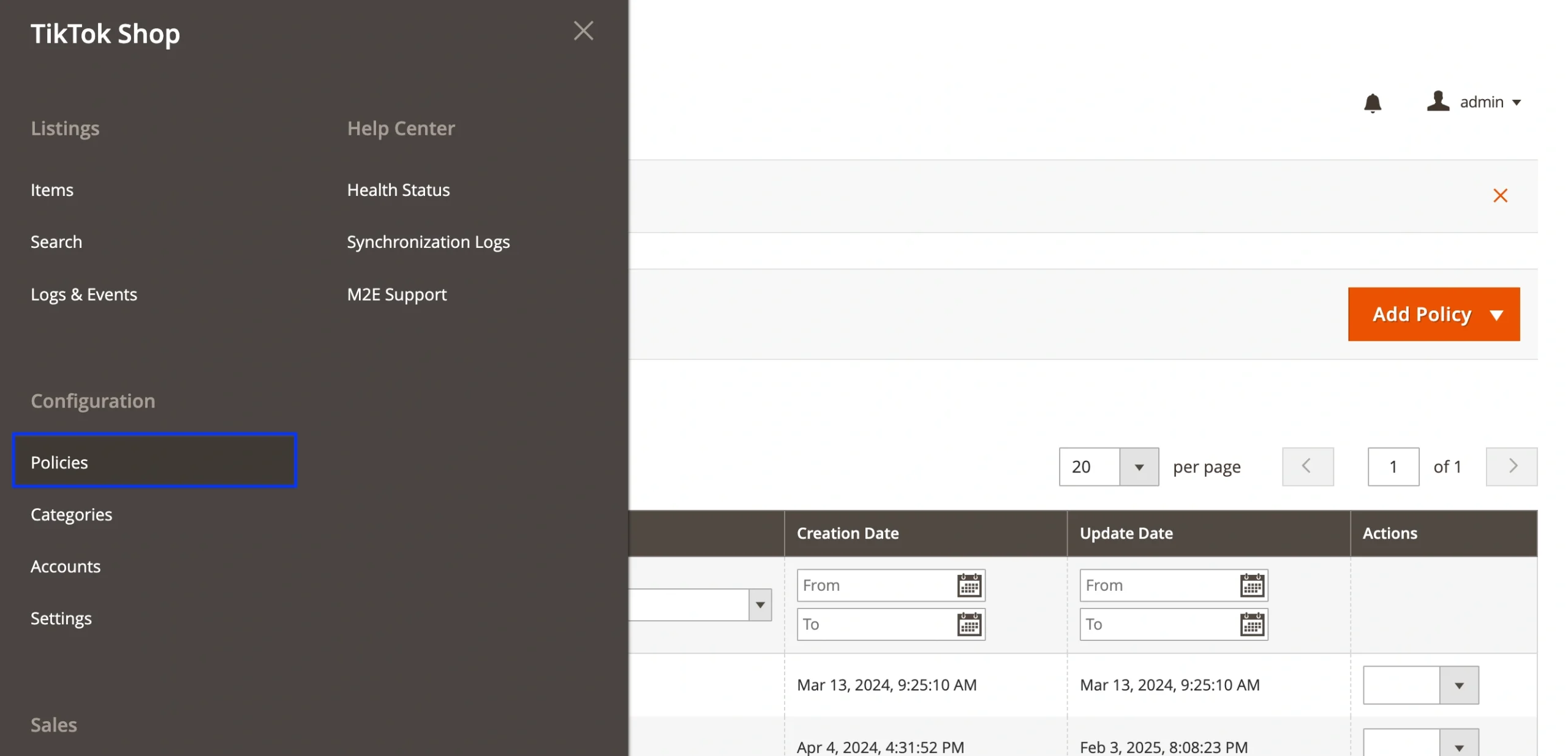
2) Individuare la Politica di sincronizzazione per le inserzioni europee e aprirla.

3) Passare alla scheda Revidere le regole.
4) Impostare Sì accanto all'opzione Conformità del prodotto .

5) Salvare le modifiche.
ℹ️ Se si dispone di più politiche di sincronizzazione per le inserzioni europee, ripetere questo passaggio per ciascuna di esse.
Passo 4. Assegnazione dei file di conformità e dei certificati GPSR #
Per soddisfare i requisiti del GPSR, è necessario fornire i certificati, le immagini e i file di conformità necessari per le inserzioni di TikTok Shop utilizzando gli attributi di categoria.
ℹ️ I file di conformità e i certificati richiesti variano a seconda della categoria di TikTok Shop.
Fornite i file di conformità nelle impostazioni delle categorie (aggiornamento in blocco) #
Se i prodotti condividono gli stessi file di conformità o certificati, è possibile assegnarli direttamente nelle Impostazioni di categoria:
1) Andare a Configurazione > Categorie.
2) Fare clic su Modifica accanto alla categoria che si desidera aggiornare.

3) Individuare i campi di conformità del GPSR (ad esempio, certificati di prodotto, immagini di sicurezza).
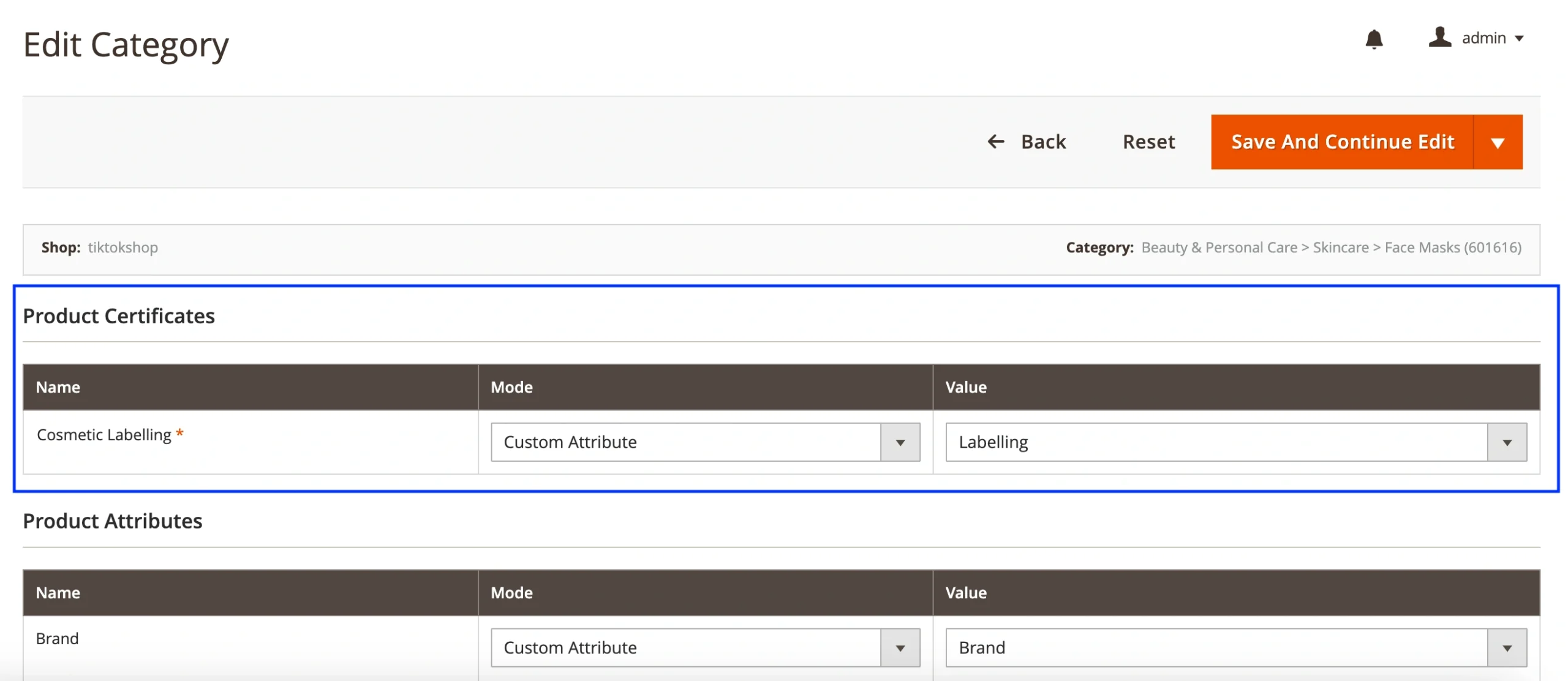
4) Assegnare un attributo Magento per estrarre i dati dinamicamente o inserire un valore personalizzato con un collegamento diretto all'immagine o al certificato. Se necessario, è possibile aggiungere più valori.
5) Salvare le modifiche.
ℹ️ Dopo aver salvato le modifiche, M2E Connect aggiornerà automaticamente le informazioni nelle inserzioni di TikTok Shop, purché l'opzione Categorie/Attributi sia abilitata in Politica di sincronizzazione > Revidere le regole.
Seguendo questi passaggi, vi assicurerete che le vostre inserzioni su TikTok Shop rimangano conformi al GPSR, evitando interruzioni delle vendite in Europa e Irlanda del Nord. Se avete bisogno di ulteriore assistenza, non esitate a contattare il nostro team di supporto.


