
Vous pouvez tester M2E TikTok Shop Connect avec des comptes TikTok Shop en direct et dans l'environnement de test.
Test avec un compte TikTok Shop Sandbox #
Pour obtenir un compte Sandbox, accédez au TikTok Shop Partner Center, puis à Development Kits > Sandbox, et cliquez sur «Comptes de test pour les vendeurs».
Dans la section Compte de test vendeur, cliquez sur «Aller au Hub vendeur» pour accéder à la boutique de test.
Ensuite, vous pouvez ajouter ce compte Sandbox à l'extension M2E TikTok Shop Connect en naviguant vers TikTok Shop > Configuration > Comptes > Ajouter un compte.
Lors de l'ajout d'un compte, veuillez vous connecter au compte de l'Environnement de test plutôt qu'au compte réel.
💡 Vous trouverez un guide détaillé sur la façon d'ajouter un compte à M2E dans notre documentation.
Une fois le compte ajouté, vous pouvez tester la fonctionnalité sans affecter votre compte TikTok Shop en direct.
Tester avec un compte TikTok Shop en ligne #
Pour tester votre compte en direct, vous devez désactiver la synchronisation automatique et procéder à des actions manuelles.
Vous pouvez désactiver la synchronisation automatique sous Magasins > Configuration > M2E TikTok Shop Connect > Module.
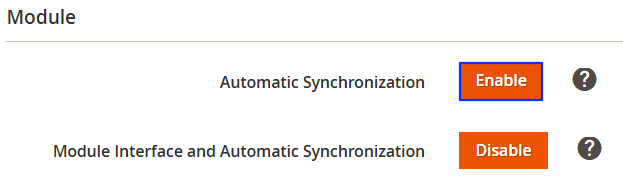
Vous pouvez maintenant procéder à vos tests.
⚠️ Si vous avez TikTok Shop sur des instances Magento live et de test, nous vous recommandons d'utiliser des comptes TikTok Shop différents lors des tests afin d'éviter une double synchronisation.
Comment tester la création de commandes #
Avant de tester la création de commandes dans le M2E TikTok Shop Connect, vous devez acheter un objet sur le TikTok Shop.
Connectez-vous au TikTok Shop avec un autre compte pour passer une commande ou utiliser une commande existante.
Une fois la commande passée sur TikTok Shop, vous pouvez l'importer manuellement sous TikTok Shop > Ventes > Commandes.

Une fois la commande importée, vous pouvez consulter les informations détaillées à l'intérieur de la commande, notamment les adresses de facturation et de livraison, les journaux, etc.
La création automatique de commandes étant désactivée, vous pouvez lancer manuellement la création d'une commande Magento en cliquant sur «Créer une commande Magento».

Comment tester la gestion des annonces #
Vous pouvez créer une Annonce sur TikTok Shop et ajouter des produits de test sous TikTok Shop > Objets > Ajouter une Annonce.
Une fois votre Annonce prête, vous pouvez tester les actions manuelles Liste, Répertorier, Réviser et Arrêter sur les produits pour voir comment ils sont mis à jour sur le TikTok Shop:
- Liste d'objet(s): Soumettre un produit non annoncé au TikTok Shop.
- Réviser objet(s): Mettre à jour un produit annoncé dans la boutique TikTok Shop.
- Répertorier Objet(s): Soumettre un produit précédemment inactif à la boutique TikTok Shop.
- Arrêter le(s) objet(s) sur la chaîne: Arrêtez un produit sur la TikTok Shop.
- Retirer de la TikTok Shop / Retirer de l'Annonce: Retirer un produit de la boutique TikTok et de l'annonce de la boutique M2E TikTok Shop.
Après les tests : configurer le M2E TikTok Shop Connect pour l'utilisation #
Une fois que vous avez terminé vos tests et que vous êtes prêt à utiliser le M2E TikTok Shop en direct, suivez les étapes suivantes pour configurer les paramètres nécessaires :
Étape 1 : Activez la synchronisation automatique sous Magasins > Configuration > M2E TikTok Shop Connect > Module.
Étape 2 : Assurez-vous que la création automatique de commandes Magento est activée sous TikTok Shop > Configuration > Comptes > Commandes .
Étape 3 : Assurez-vous que l'importation d'objets TikTok Shop existants est activée sous TikTok Shop > Configuration >Comptes > Annonces non gérées.
Étape 4 : S'assurer que les politiques de synchronisation sont correctement configurées pour gérer une synchronisation automatique sans heurts.


