
M2E Mirakl Connect sincroniza su tienda Adobe Commerce (Magento) con los marketplaces impulsados por Mirakl y le ayuda a gestionar sus publicaciones de productos, niveles de inventario y cumplimiento de pedidos en ambas plataformas.
Antes de empezar #
Asegúrese de tener lo siguiente preparado:
- Extensión M2E Mirakl Connect instalada en su tienda Adobe Commerce.
- Una cuenta de vendedor activa en un marketplace de Mirakl (como Best Buy, B&Q, AUTODOC u otras plataformas impulsadas por Mirakl).
Paso 1. Conceda permisos a la extensión #
Después de instalar la extensión, autorice a M2E para que acceda a su tienda Magento 2. Esto permite al sistema realizar la sincronía segura de los datos de los productos, el stock y la información de los pedidos entre su tienda y los marketplaces.
Paso 2. Cree o acceda a su cuenta M2E #
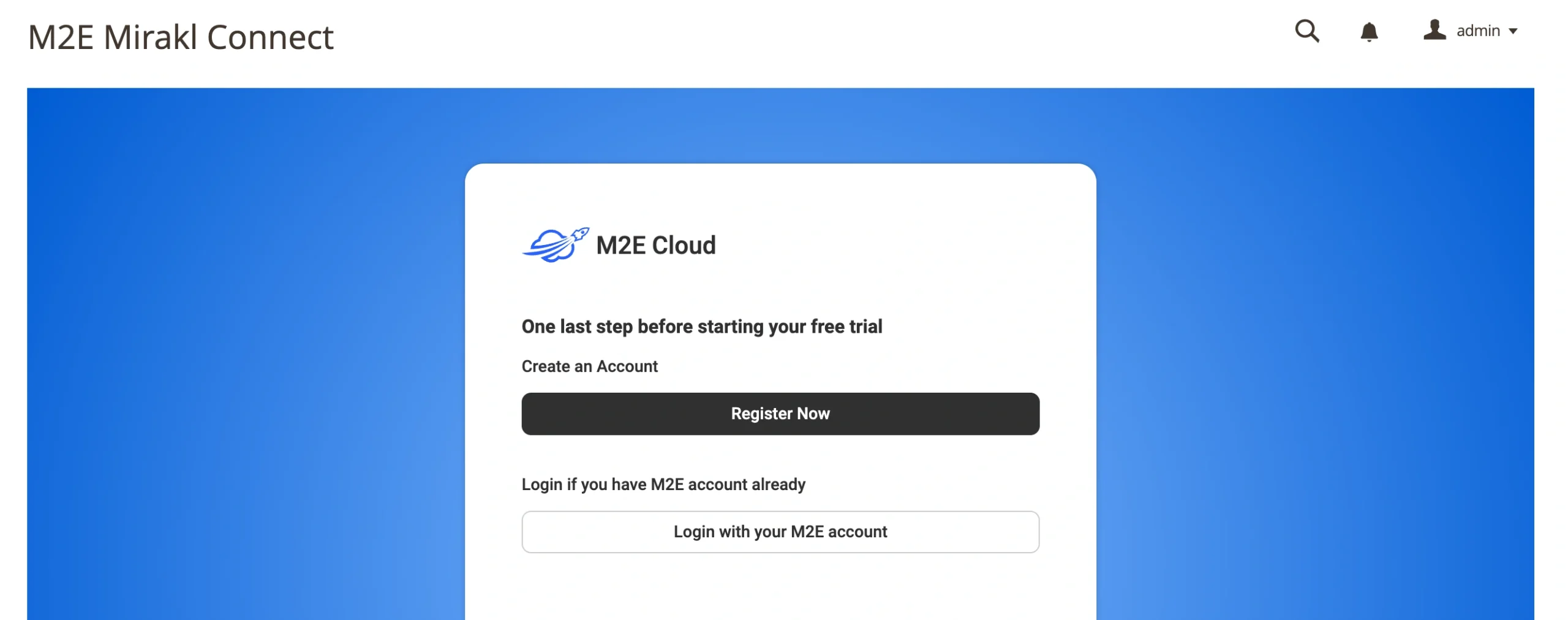
Los usuarios nuevos deben registrarse a través de M2E Accounts utilizando la información de contacto de su empresa.
Los usuarios existentes pueden iniciar sesión con sus credenciales actuales.
Paso 3. Vincula tu cuenta del marketplace #
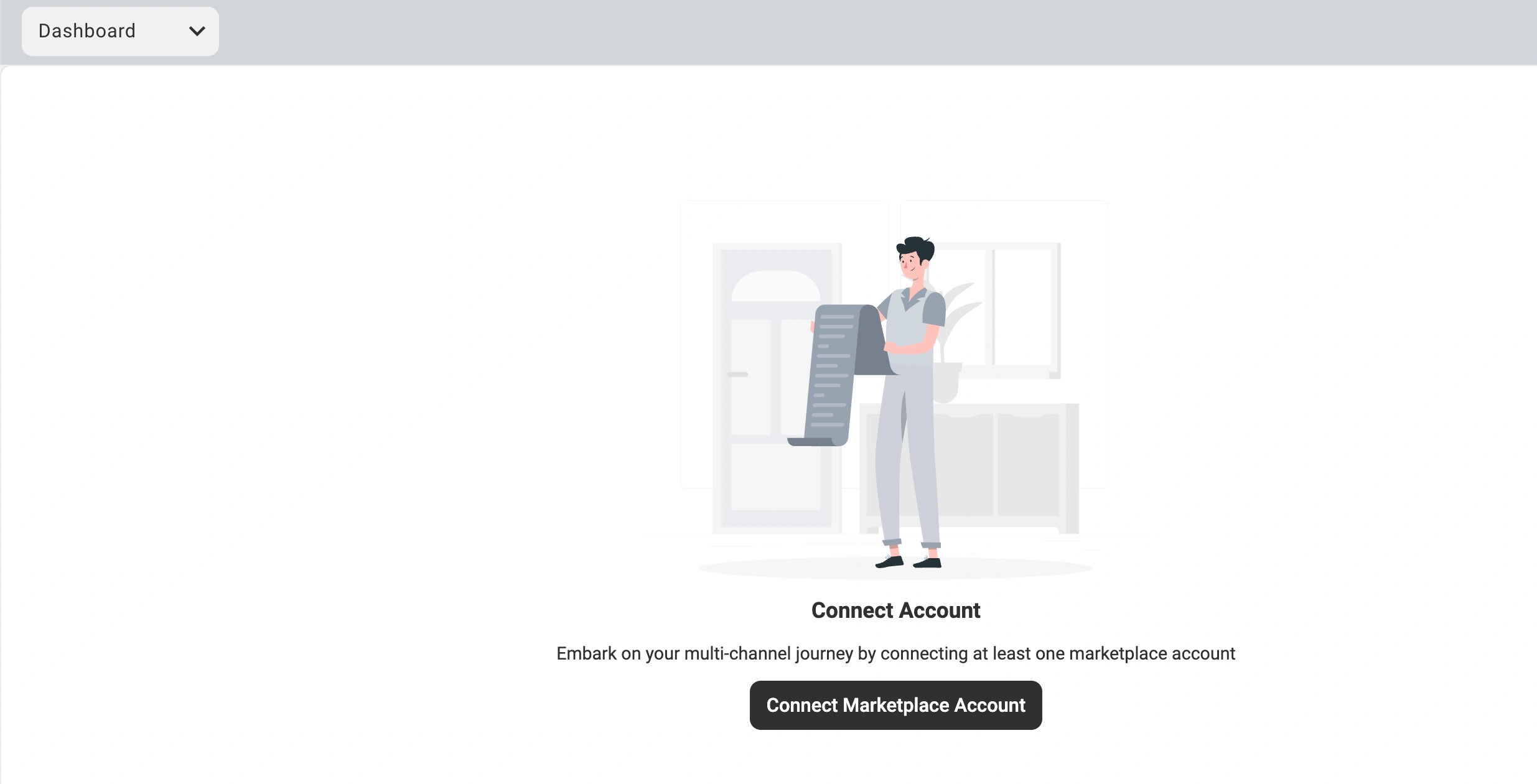
En el Panel de control, haz clic en Conectar cuenta de Marketplace.
Selecciona el marketplace de Mirakl e introduce tus credenciales de API de Mirakl, como la URL del operador y la clave API.
Una vez conectado, aparecerá la Guía de configuración con una lista de verificación de los pasos de configuración que debe completar.
Paso 4. Conecte su catálogo de productos #
M2E intentará hacer coincidir automáticamente sus productos de Magento con los anuncios existentes en los marketplaces basándose en los SKU o los identificadores de productos.
Para los productos que no coincidan:
1) Vaya a Vincular productos > Ver productos no vinculados.
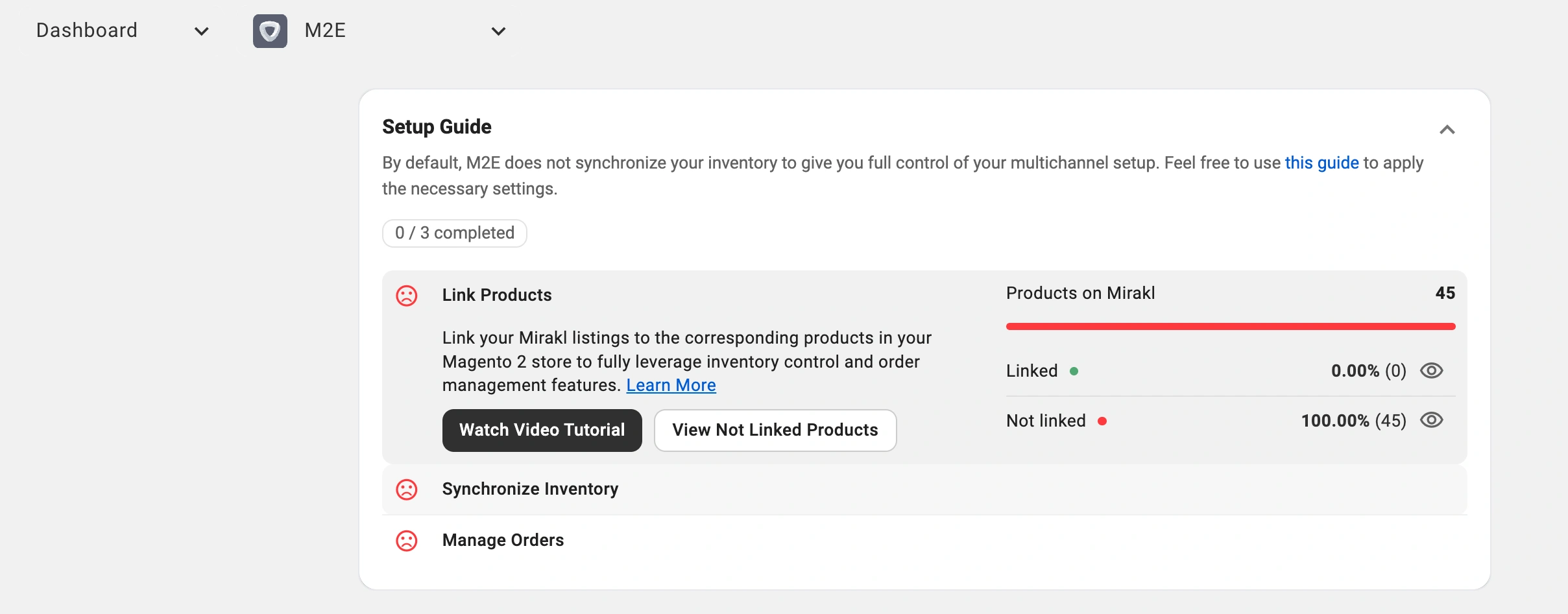
2) Accederá a la página Anuncios.
3) Vincule los productos individualmente para catálogos más pequeños o utilice la herramienta de importación CSV para vincularlos de forma masiva.
ℹ️ La sincronización solo funciona para productos vinculados, por lo que debe verificar que todos los artículos relevantes estén correctamente vinculados.
Para obtener instrucciones detalladas, consulte la guía de vinculación del manual.
Paso 5. Habilite la sincronización del inventario #
Una vez vinculados sus productos, active la sincronización automática para mantener niveles de stock e información de productos consistentes en todas las plataformas
1) Vaya a la sección Sincronizar inventario en su Guía de configuración.
2) Haga clic en Ver productos no sincronizados.

3) Seleccione los productos que desea sincronizar individualmente o utilice acciones masivas para catálogos de productos más grandes.
ℹ️ Para obtener instrucciones paso a paso, consulte la guía de sincronía de inventario.
Paso 6. Configurar la gestión de pedidos #
Configure cómo se procesan los pedidos de marketplaces en su sistema Magento.
1) Vaya a Gestionar pedidos > Configuración de pedidos.
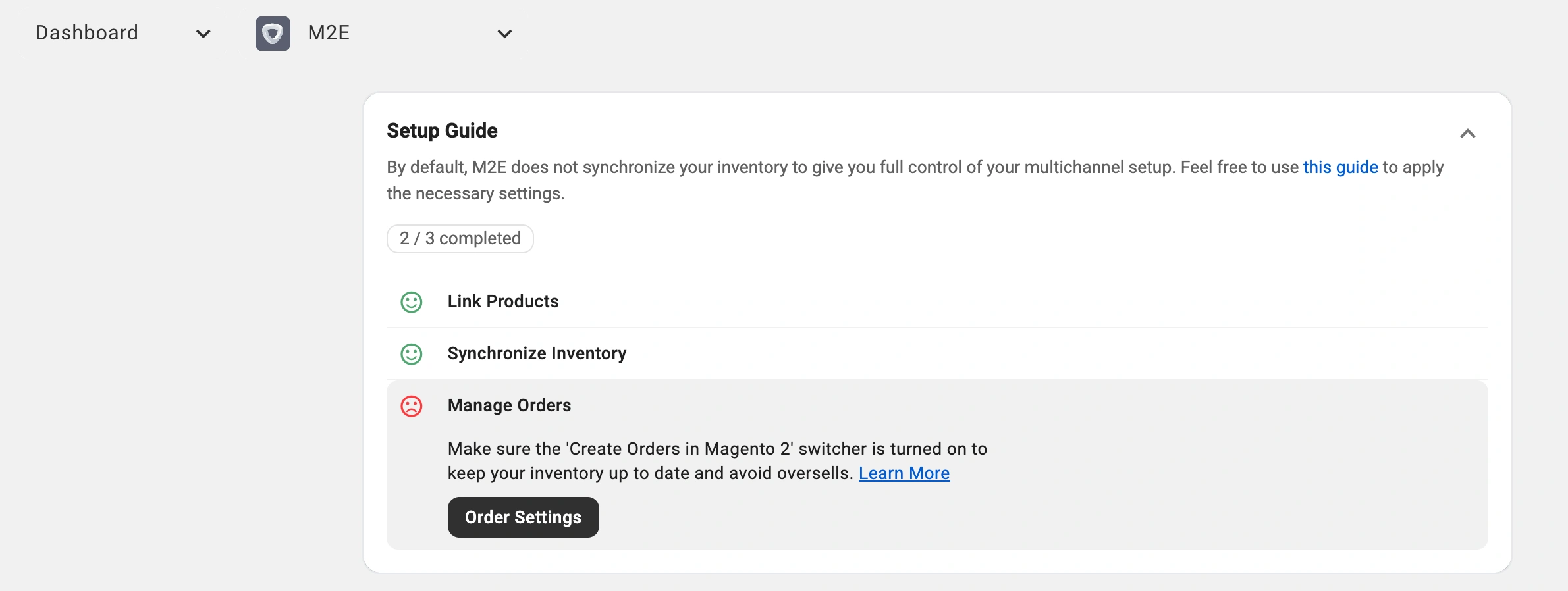
2) Habilite la opción para Crear pedidos Mirakl solo para artículos vinculados en Magento 2.

ℹ️ Esta configuración importa las ventas de tus marketplaces a Magento como pedidos normales, lo que mantiene tu inventario actualizado y consolida todo el procesamiento de pedidos en tu tienda.
Si lo deja desactivado, las ventas de los marketplaces no reducirán su stock de Magento, lo que puede dar lugar a inconsistencias en el stock y a ventas excesivas.
La integración de Adobe Commerce Mirakl ha finalizado. Ahora puede vender en Mirakl con actualizaciones automatizadas del inventario y procesamiento centralizado de pedidos.


