
- Grundvoraussetzungen
- Schritt 1. Berechtigungen genehmigen
- Schritt 2. Erstellen Sie Ihr M2E-Konto oder melden Sie sich an
- Schritt 3. Verbinden Sie Ihr Shein Händler-Konto
- Schritt 4. Verknüpfen Sie Ihre Magento-Produkte mit den Shein-Auflistungen
- Schritt 5. Aktivieren Sie die Bestandssynchronisierung
- Schritt 6. Auftragsverwaltung konfigurieren
- Schritt 7. Auflistung der Magento-Produkte bei Shein
Mit M2E Shein Connect können Sie Produkte aus Ihrem Adobe Commerce (Magento) Shop in Shein veröffentlichen und Ihren Bestand und Ihre Bestellungen in Echtzeit auf beiden Plattformen abgleichen.
Grundvoraussetzungen #
Bevor Sie fortfahren, überprüfen Sie bitte, ob Ihre Einrichtung fertig ist:
1) Sie haben die M2E Shein Connect Erweiterung in Ihrem Adobe Commerce Shop installiert.
2) Sie haben sich für ein Verkäuferkonto bei Shein angemeldet und Ihr Profil ausgefüllt.
Schritt 1. Berechtigungen genehmigen #
Nach der Installation der Erweiterung musst Du die Zugriffsrechte in Deinem Magento 2 Shop bestätigen. Dieser Schritt ermöglicht M2E den sicheren Austausch von Produkt-, Lagerbestands- und Bestelldaten zwischen Ihrem Shop und Shein.
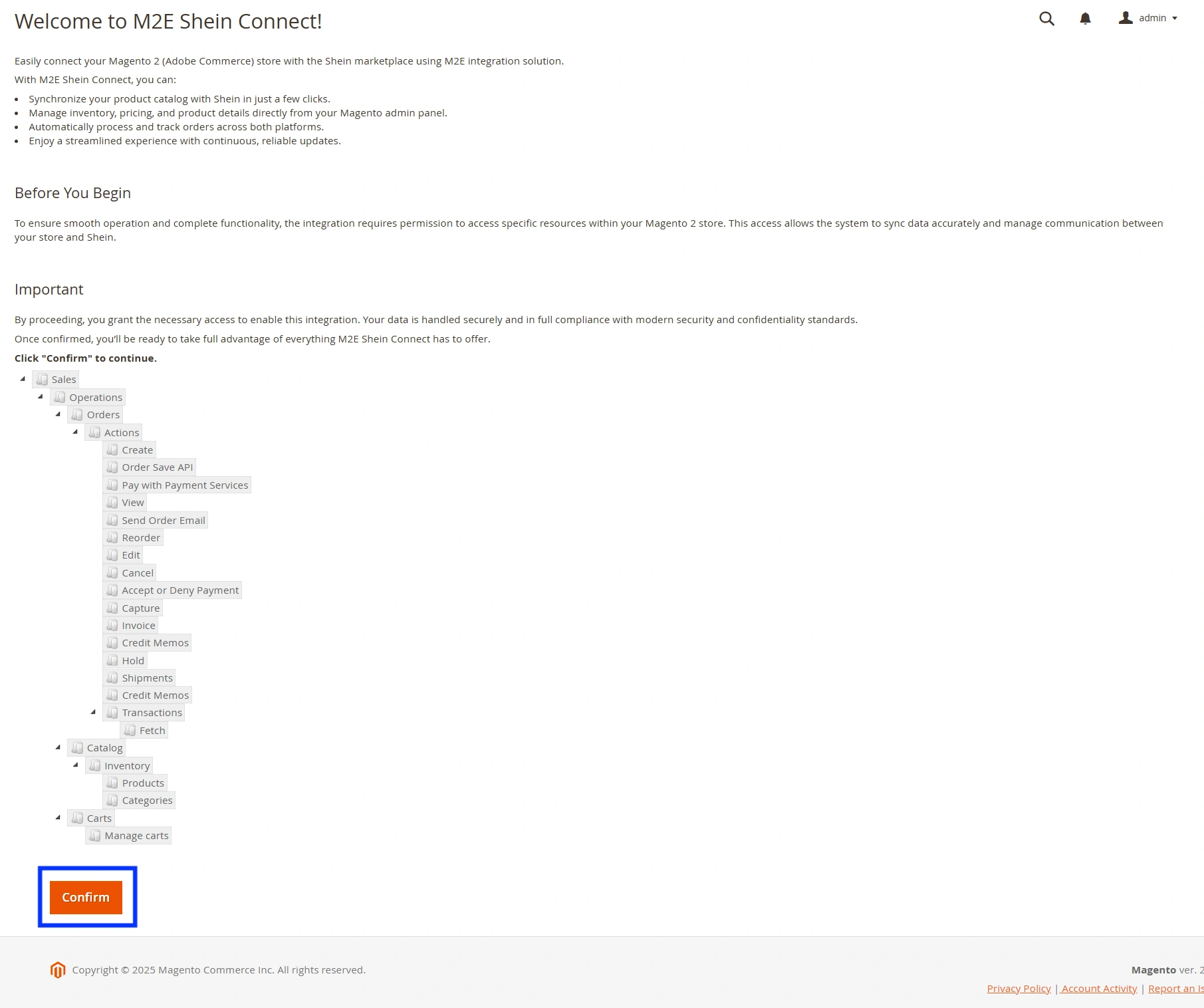
Schritt 2. Erstellen Sie Ihr M2E-Konto oder melden Sie sich an #
Wenn Sie neu bei M2E sind, registrieren Sie sich über M2E Accounts mit Ihren Geschäftskontaktdaten.
Sie haben bereits ein M2E-Konto? Dann melden Sie sich mit Ihren bestehenden Zugangsdaten an.

Schritt 3. Verbinden Sie Ihr Shein Händler-Konto #
Klicken Sie auf der Registerkarte Dashboard auf Marktplatz-Konto verbinden. Genehmigen Sie den Zugang zu Ihrem Shein Händlerprofil, wenn Sie dazu aufgefordert werden.
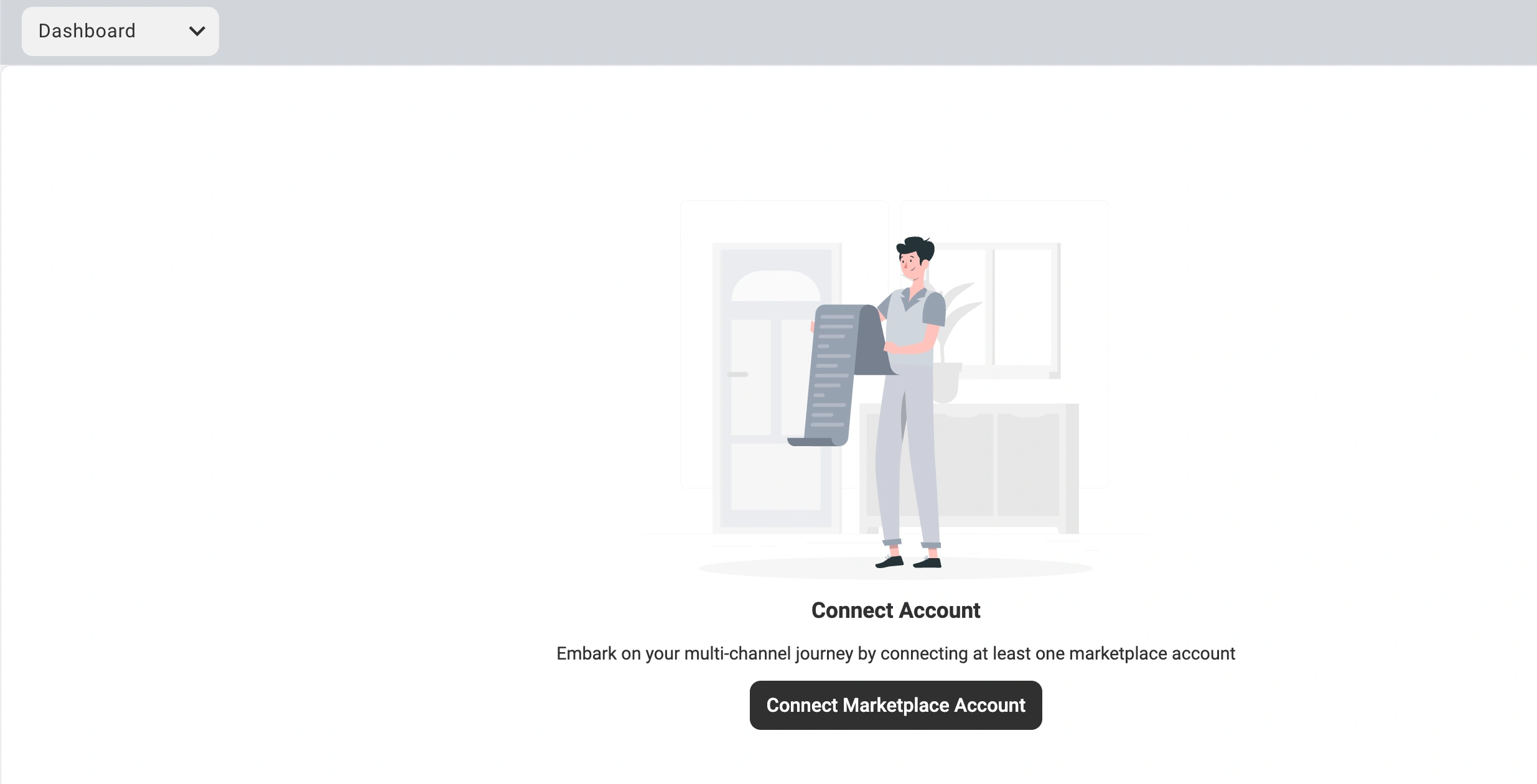
Sobald die Verbindung hergestellt ist, sehen Sie eine Checkliste mit den Schritten, die Sie für die Einrichtung der M2E Shein Integration benötigen.
Schritt 4. Verknüpfen Sie Ihre Magento-Produkte mit den Shein-Auflistungen #
Wenn Ihre Produkte bereits auf Shein verfügbar sind, wird M2E versuchen, sie automatisch mit Ihrem Magento Katalog zu verknüpfen, indem es SKUs oder Produkt-IDs verwendet.
Wenn einige Artikel nicht zugeordnet werden können:
1) Gehen Sie zu Produkte verknüpfen > Nicht verknüpfte Produkte anzeigen.

2) Sie werden zur Registerkarte Auflistungen weitergeleitet.
3) Wenn Sie nur einige wenige Produkte haben, verknüpfen Sie diese manuell, eins nach dem anderen. Für größere Kataloge verwenden Sie die Option Massenimport/-export (CSV).
⚠️ Sie können die Synchronisierung nur für verknüpfte Artikel aktivieren. Überprüfen Sie daher, ob alle relevanten Produkte korrekt gekoppelt sind.
💡 Ausführliche Anweisungen finden Sie in der Anleitung zum manuellen Verknüpfen.
Schritt 5. Aktivieren Sie die Bestandssynchronisierung #
Aktivieren Sie bei verknüpften Produkten die automatische Synchronisierung, um Lagerbestände und Produktdetails konsistent zu halten.
1) Gehen Sie zum Schritt Inventar synchronisieren in der Einrichtungsanleitung.
2) Klicken Sie auf Nicht synchronisierte Produkte anzeigen.
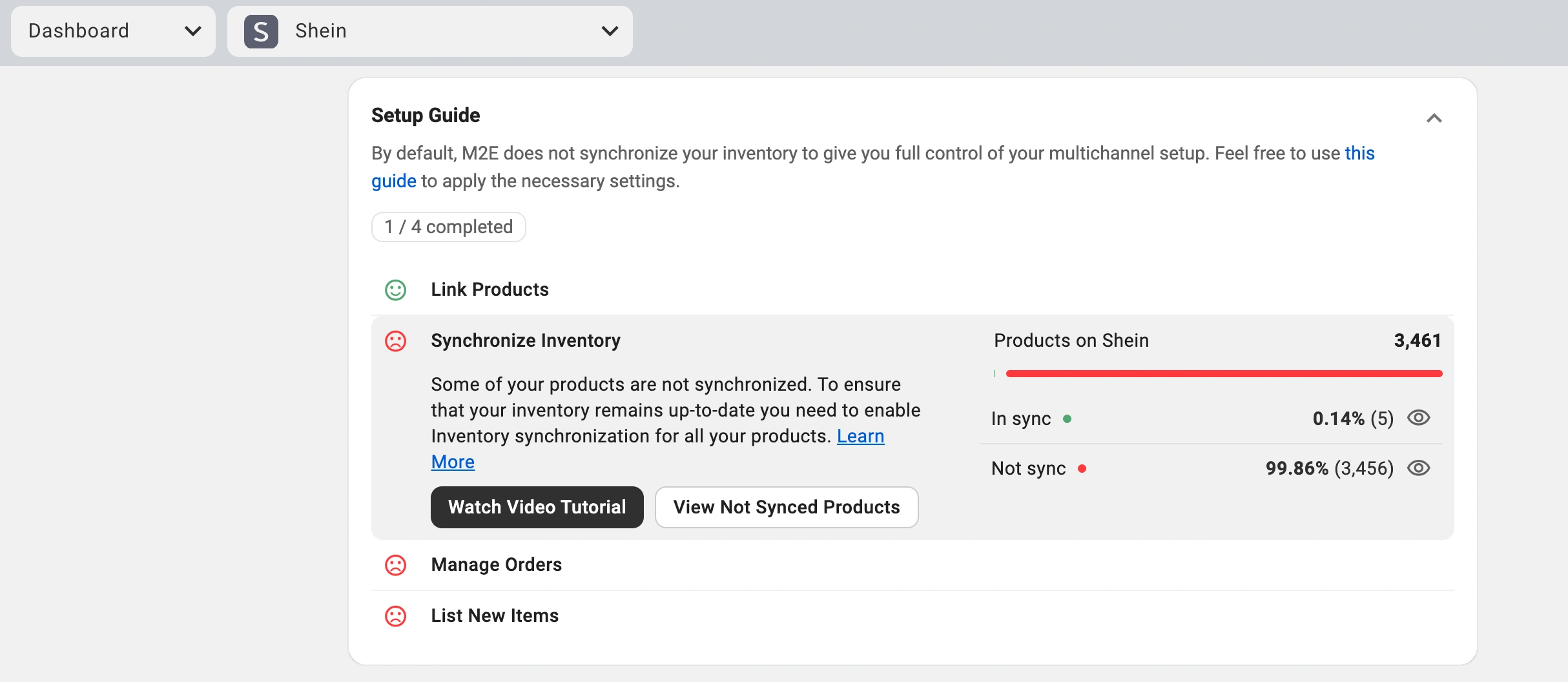
3) Wählen Sie die zu synchronisierenden Artikel einzeln oder in großen Mengen aus.
💡 Benötigen Sie eine Schritt-für-Schritt-Anleitung? Sehen Sie sich den Leitfaden zur Inventarsynchronisierung an.
Schritt 6. Auftragsverwaltung konfigurieren #
Legen Sie fest, wie Shein-Bestellungen in Ihren Magento 2-Shop importiert werden sollen.
1) Gehen Sie zu Bestellungen verwalten > Bestellungseinstellungen.
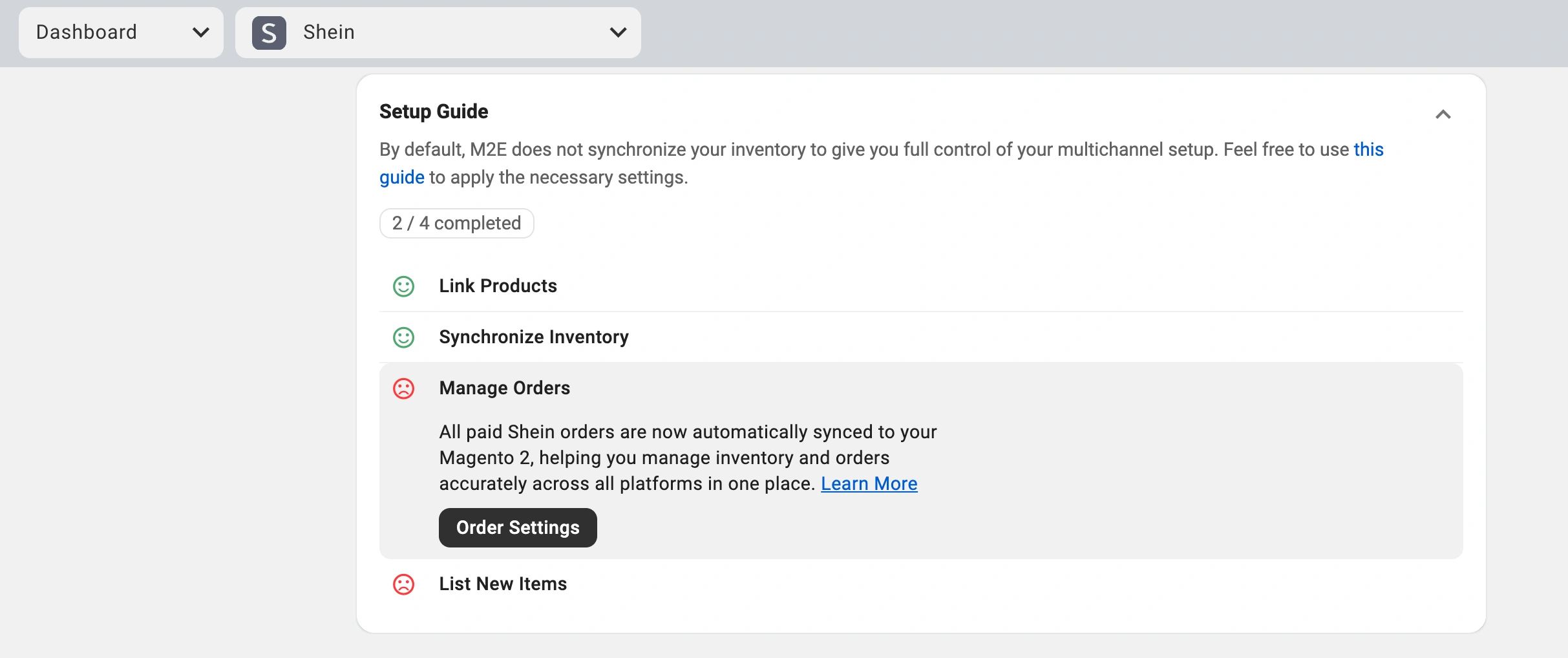
2) Aktivieren Sie die Option, Shein-Bestellungen nur für verknüpfte Artikel in Magento 2 zu erstellen.

Wenn diese Option aktiviert ist, importiert M2E die Shein-Verkäufe für verknüpfte Artikel als Magento-Bestellungen, so dass der Lagerbestand korrekt bleibt und die Bestellungen zentral verwaltet werden.
⚠️ Wenn Sie diesen Schritt überspringen, wirken sich die Shein-Bestellungen nicht auf den Lagerbestand von Magento aus, was zu Überverkäufen führen kann.
Schritt 7. Auflistung der Magento-Produkte bei Shein #
Wenn Deine Magento Produkte noch nicht bei Shein aufgelistet sind:
1) Öffnen Sie den Abschnitt Neue Artikel auflisten in der Einrichtungsanleitung.
2) Klicken Sie auf Auflistung auf Shein.
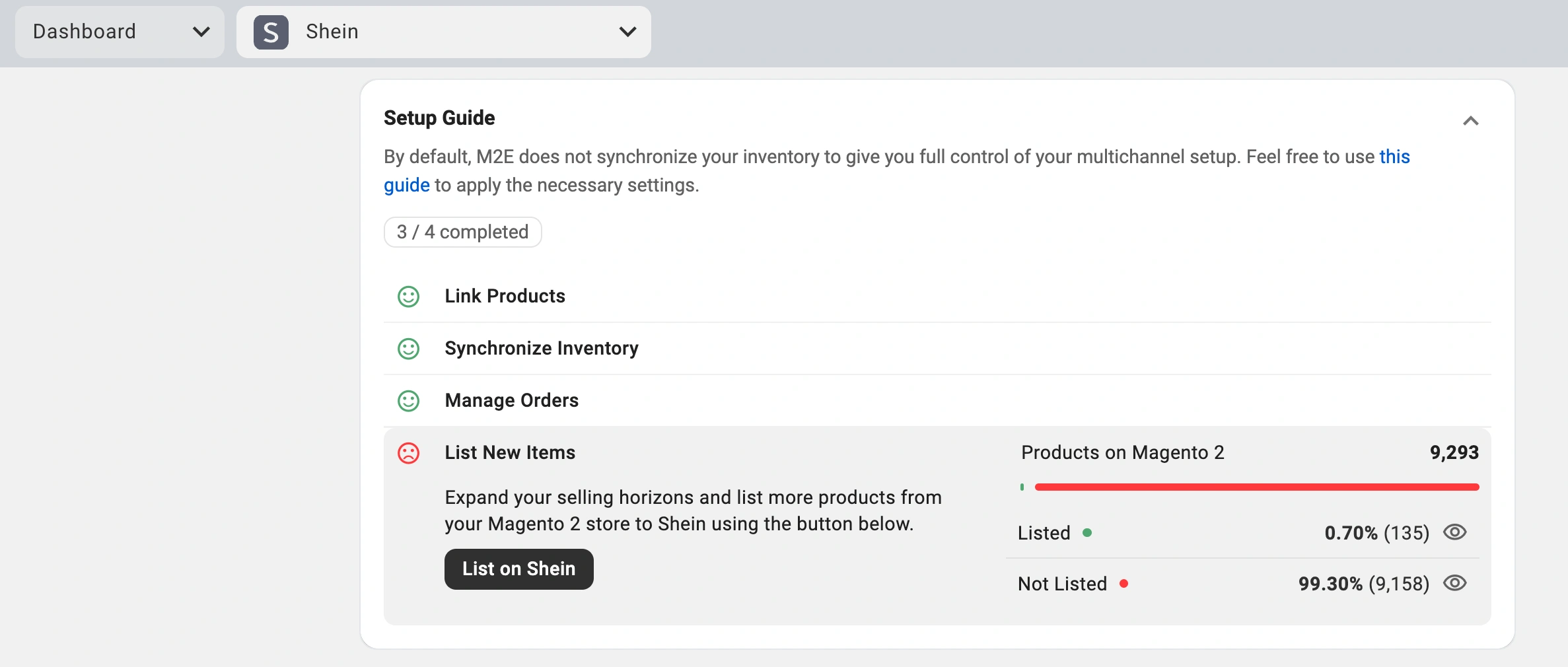
3) Folgen Sie den Aufforderungen, um Ihre Produkte einzureichen.
Ihr Adobe Commerce Shop ist jetzt mit Shein verbunden. Produkte werden abgeglichen, das Inventar wird synchronisiert und Bestellungen fließen direkt in Magento. M2E Shein Connect verwaltet den Hintergrundbetrieb, sodass Sie sich auf das Wachstum Ihrer Marke konzentrieren können.


