
- Bevor Sie beginnen
- Schritt 1. Erweitertungsberechtigungen erteilen
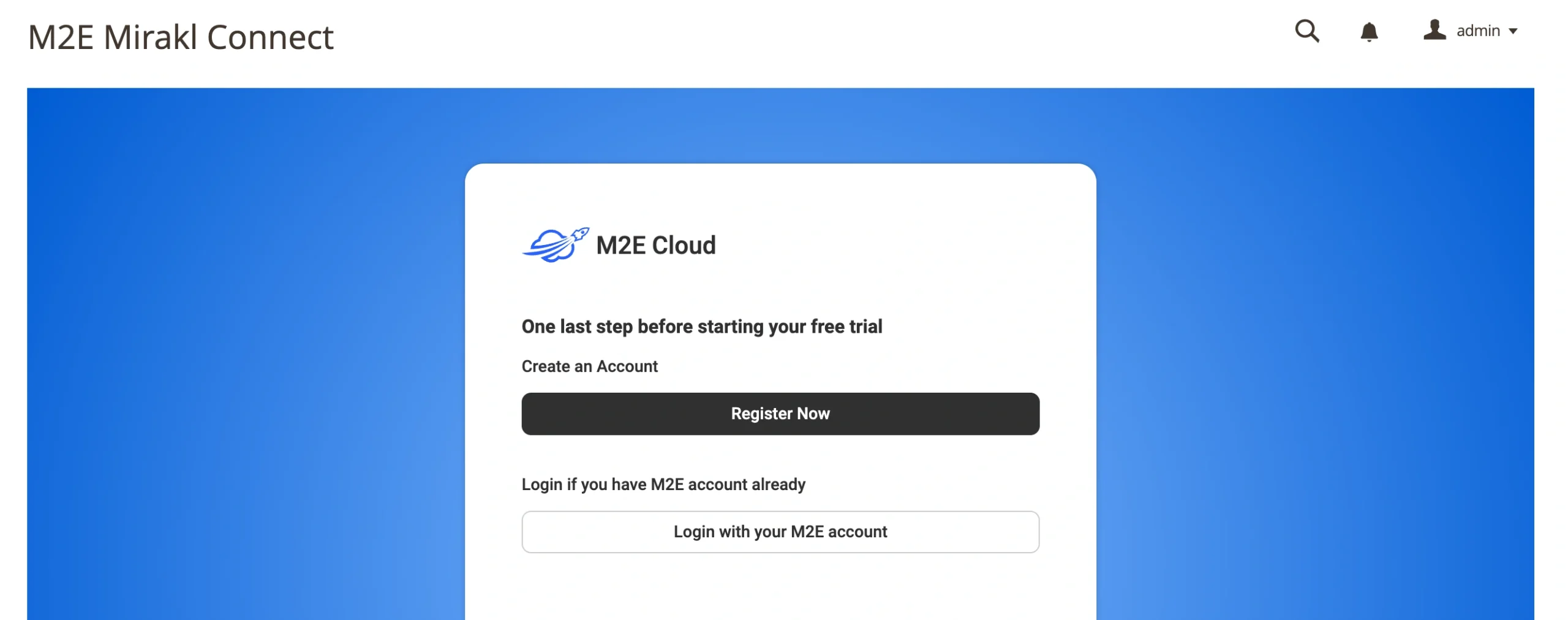
- Schritt 2. Erstellen Sie ein M2E-Konto oder melden Sie sich bei Ihrem Konto an
- Schritt 3. Verknüpfen Sie Ihr Marktplatzkonto
- Schritt 4. Verbinden Sie Ihren Produktkatalog
- Schritt 5. Aktivieren Sie die Bestandsynchronisierung
- Schritt 6. Konfigurieren Sie die Auftragsverwaltung
M2E Mirakl Connect synchronisiert Ihren Adobe Commerce (Magento)-Shop mit Mirakl-basierten Marktplätzen und hilft Ihnen dabei, Ihre Auflistungen, Lagerbestände und die Auftragsausführung auf beiden Plattformen zu verwalten.
Bevor Sie beginnen #
Stellen Sie sicher, dass Sie Folgendes bereit haben:
- Die M2E Mirakl Connect-Erweiterung ist in Ihrem Adobe Commerce-Shop installiert.
- Ein aktives Verkäuferkonto auf einem Mirakl-Marktplatz (z. B. Best Buy, B&Q, AUTODOC oder anderen Mirakl-basierten Plattformen).
Schritt 1. Erweitertungsberechtigungen erteilen #
Autorisieren Sie M2E nach der Installation der Erweiterung für den Zugriff auf Ihren Magento 2-Shop. Dadurch kann das System Produktdaten, Lagerbestände und Bestellinformationen zwischen Ihrem Shop und dem Marktplatz sicher synchronisieren.
Schritt 2. Erstellen Sie ein M2E-Konto oder melden Sie sich bei Ihrem Konto an #
Erstnutzer sollten sich über M2E Accounts mit ihren geschäftlichen Kontaktdaten registrieren.
Bestehende Benutzer können sich mit ihren aktuellen Anmeldedaten einloggen.
Schritt 3. Verknüpfen Sie Ihr Marktplatzkonto #
Klicken Sie im Dashboard auf Marktplatzkonto verbinden.
Wählen Sie den Mirakl-Marktplatz und geben Sie Ihre Mirakl-API-Anmeldedaten ein, z. B. die Operator-URL und den API-Schlüssel.
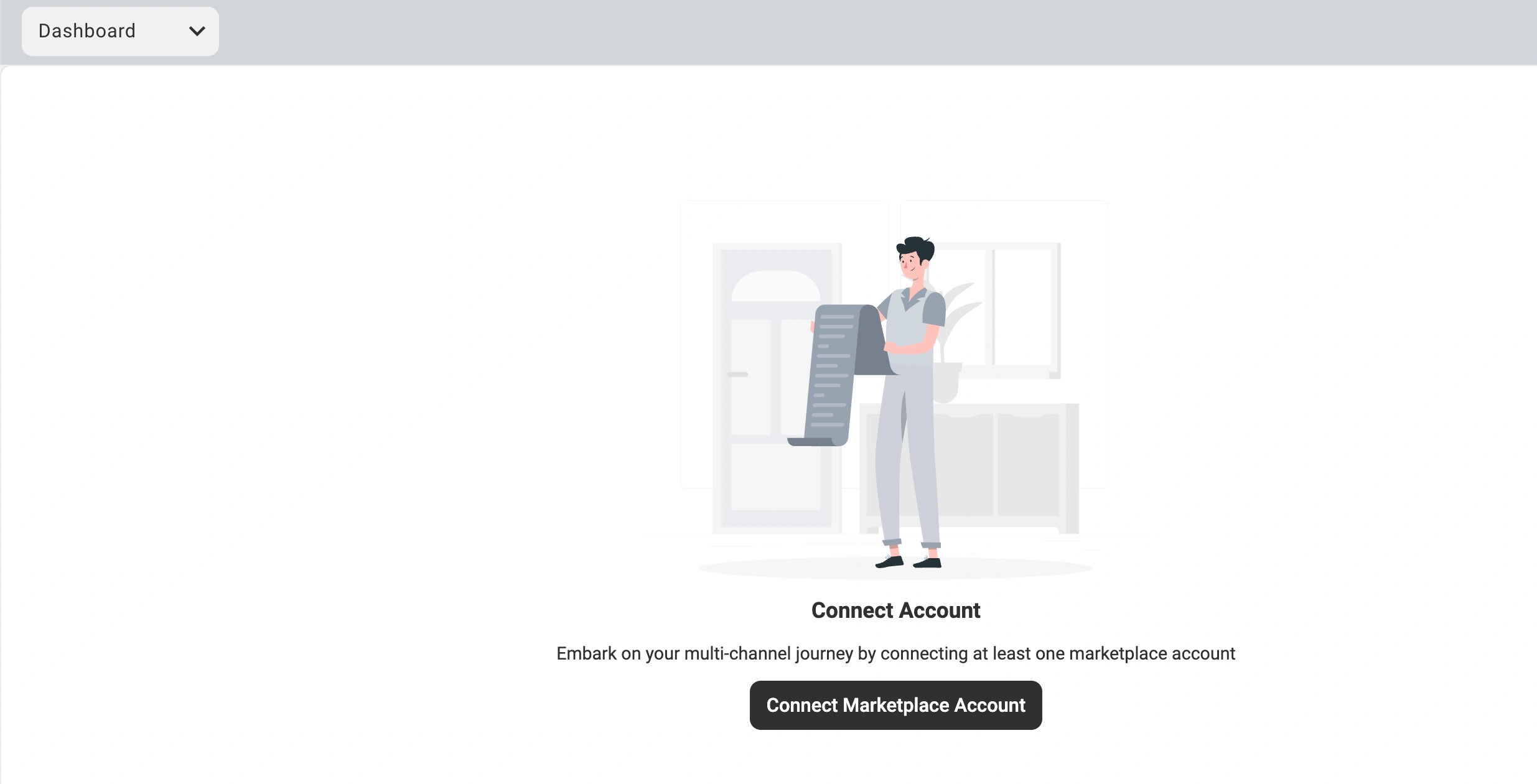
Sobald die Verbindung hergestellt ist, wird die Einrichtungsanleitung mit einer Checkliste der auszuführenden Konfigurationsschritte angezeigt.
Schritt 4. Verbinden Sie Ihren Produktkatalog #
M2E versucht, Ihre Magento-Produkte automatisch anhand von SKUs oder Produktkennungen mit bestehenden Marktplatz-Auflistungen abzugleichen.
Für Produkte, die nicht abgeglichen werden können:
1) Navigieren Sie zu Produkte verknüpfen > Nicht verknüpfte Produkte anzeigen.
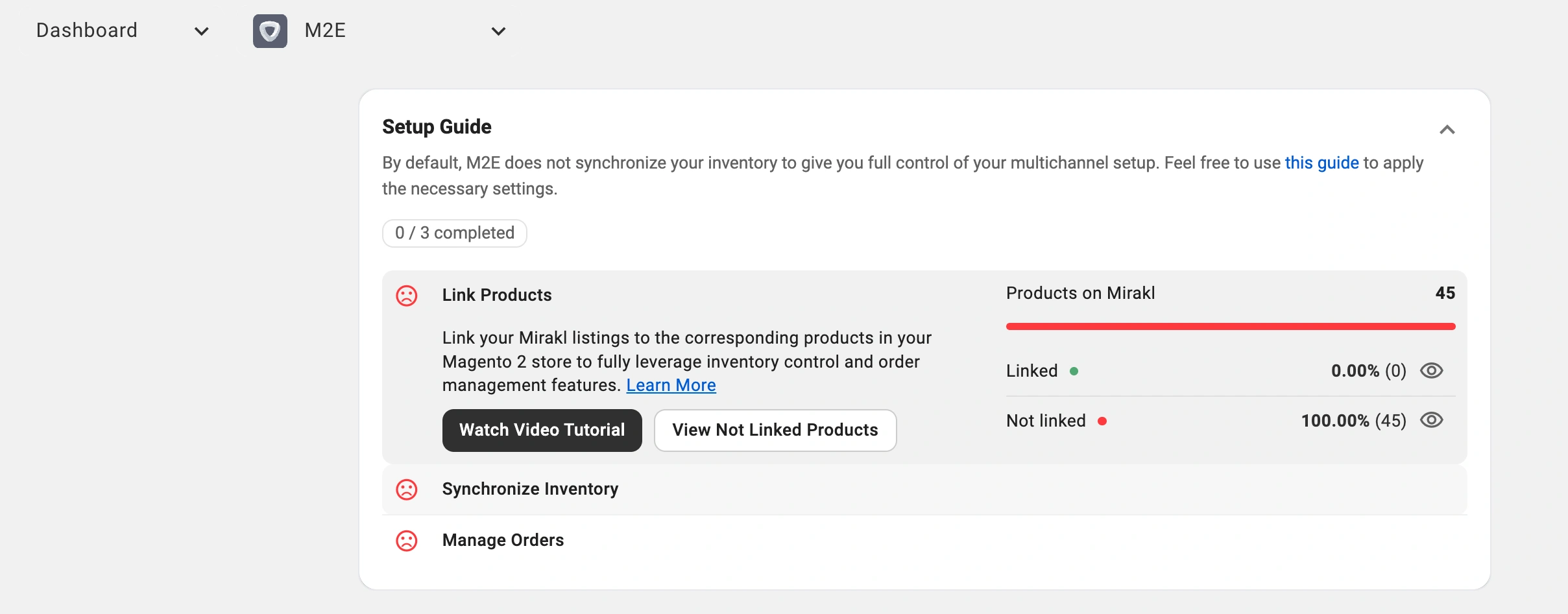
2) Sie gelangen auf die Seite Auflistung.
3) Verknüpfen Sie Produkte einzeln für kleinere Kataloge oder verwenden Sie das CSV-Import-Tool für die Massenverlinkung.
ℹ️ Die Synchronisierung funktioniert nur für verknüpfte Produkte. Überprüfen Sie daher, ob alle relevanten Artikel ordnungsgemäß verknüpft sind.
Ausführliche Anweisungen finden Sie im Handbuch zur Verlinkung.
Schritt 5. Aktivieren Sie die Bestandsynchronisierung #
Nachdem Sie Ihre Produkte verknüpft haben, aktivieren Sie die automatische Synchronisierung, um plattformübergreifend konsistente Lagerbestände und Produktinformationen zu gewährleisten
1) Gehen Sie zum Abschnitt Bestand synchronisieren in Ihrem Einrichtungsleitfaden.
2) Klicken Sie auf Nicht synchronisierte Produkte anzeigen.

3) Wählen Sie Produkte aus, die Sie einzeln synchronisieren möchten, oder verwenden Sie Massenaktionen für größere Produktkataloge.
ℹ️ Eine Schritt-für-Schritt-Anleitung finden Sie im Leitfaden zur Bestandsynchronisierung.
Schritt 6. Konfigurieren Sie die Auftragsverwaltung #
Legen Sie fest, wie Marktplatzaufträge in Ihrem Magento-System verarbeitet werden.
1) Navigieren Sie zu Aufträge verwalten > Auftragseinstellungen.
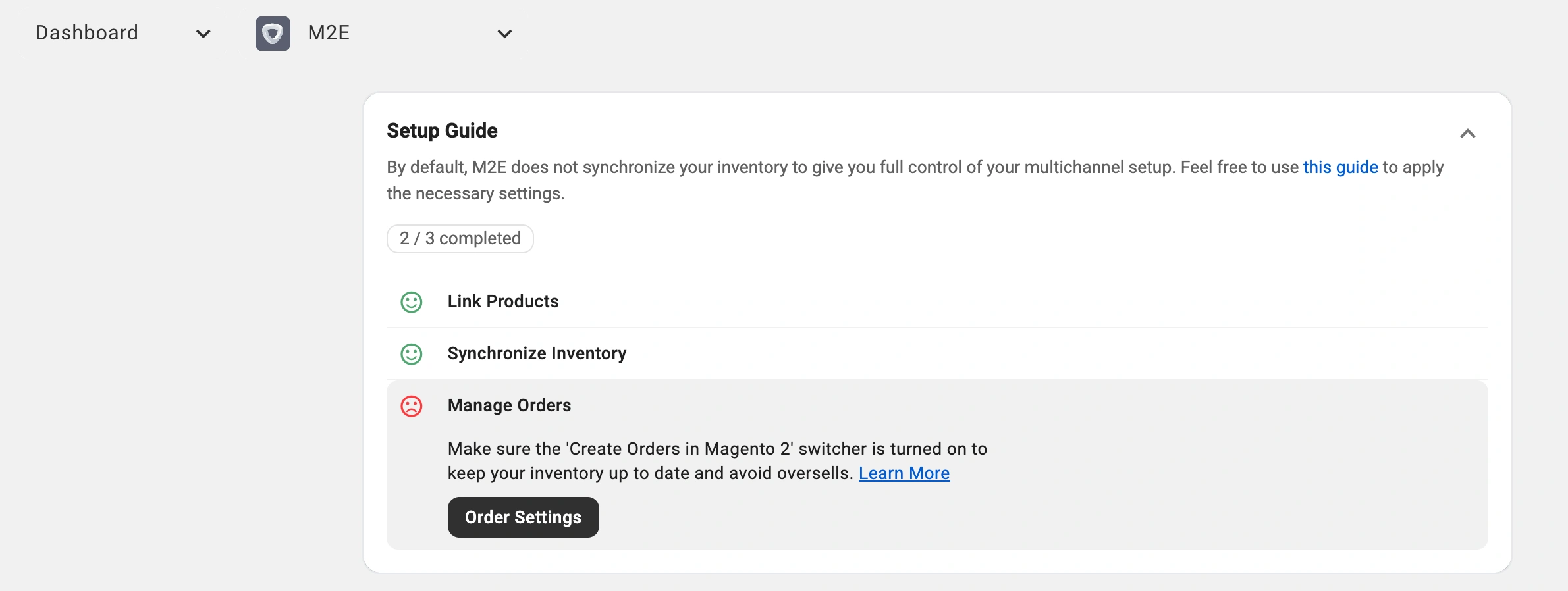
2) Aktivieren Sie die Option Mirakl-Bestellungen nur für verknüpfte Artikel in Magento 2 erstellen.

ℹ️ Diese Konfiguration importiert Ihre Marktplatzverkäufe als reguläre Bestellungen in Magento, wodurch Ihr Lagerbestand korrekt bleibt und die gesamte Bestellabwicklung in Ihrem Shop konsolidiert wird.
Wenn Sie diese Option deaktiviert lassen, werden die Verkäufe über den Marktplatz nicht von Ihrem Magento-Lagerbestand abgezogen, was zu Unstimmigkeiten im Lagerbestand und Überverkäufen führen kann.
Ihre Adobe Commerce Mirakl-Integration ist abgeschlossen. Sie können nun auf Mirakl mit automatisierten Bestandsaktualisierungen und zentralisierter Auftragsabwicklung verkaufen.


