
Przed opublikowaniem oferty na stronie Walmart należy zdefiniować warunki sprzedaży, tj. cenę produktu, ilość, wysyłkę, ustawienia kodu podatkowego produktu itp. Aby to zrobić, skonfiguruj M2E Pro Selling Polityka w Walmart > Configuration > Policies. Kliknij Dodaj politykę, wybierz Sprzedaż, a następnie wykonaj następujące kroki:
Krok 1: Podaj ustawienia ogólne #
Wprowadź znaczący tytuł do użytku wewnętrznego, a następnie wybierz Walmart marketplace.

⚠️ Polityka sprzedaży jest tworzona dla każdego marketplace'u i nie może zostać zmieniona po przypisaniu Polityki do listy M2E Pro.
Krok 2: Zdefiniowanie ilości produktu #
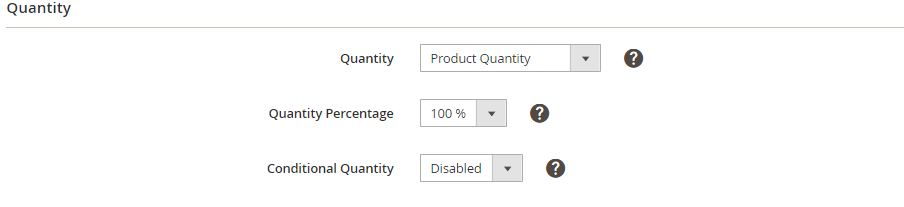
- Quantity – wybierz źródło Magento dla ilości produktu dostępnej w Walmart.
- Quantity Percentage – określ procent ilości produktu Magento, który ma zostać przesłany do Walmart. Na przykład, jeśli QTY Percentage jest ustawione na 10%, a ilość produktu Magento wynosi 100, ilość pozycji dostępnej w Walmart zostanie obliczona jako 100 * 10% = 10.
- Conditional Quantity – włącz, jeśli chcesz zdefiniować minimalne i maksymalne wartości ilości produktu, które powinny zostać przesłane do Walmart. Przed włączeniem tej opcji należy wziąć pod uwagę poniższe wyjaśnienie:
- Jeśli ilość produktu Magento wynosi 2 i ustawisz minimalną ilość do umieszczenia na liście wynoszącą 5, oferta nie zostanie umieszczona na liście Walmart. Aby oferta została przesłana, ilość produktu Magento musi być równa lub większa niż wartość ustawiona dla opcji Minimalna ilość do umieszczenia na liście.
- Jeśli ilość produktu Magento wynosi 5, a maksymalna ilość do umieszczenia na liście wynosi 2, pozycja Walmart będzie miała maksymalną ilość 2.
- Jeśli ilość produktu Magento wynosi 1, a maksymalna ilość do umieszczenia na liście wynosi 3, pozycja Walmart będzie miała maksymalną ilość
Krok 3: Ustaw cenę produktu #
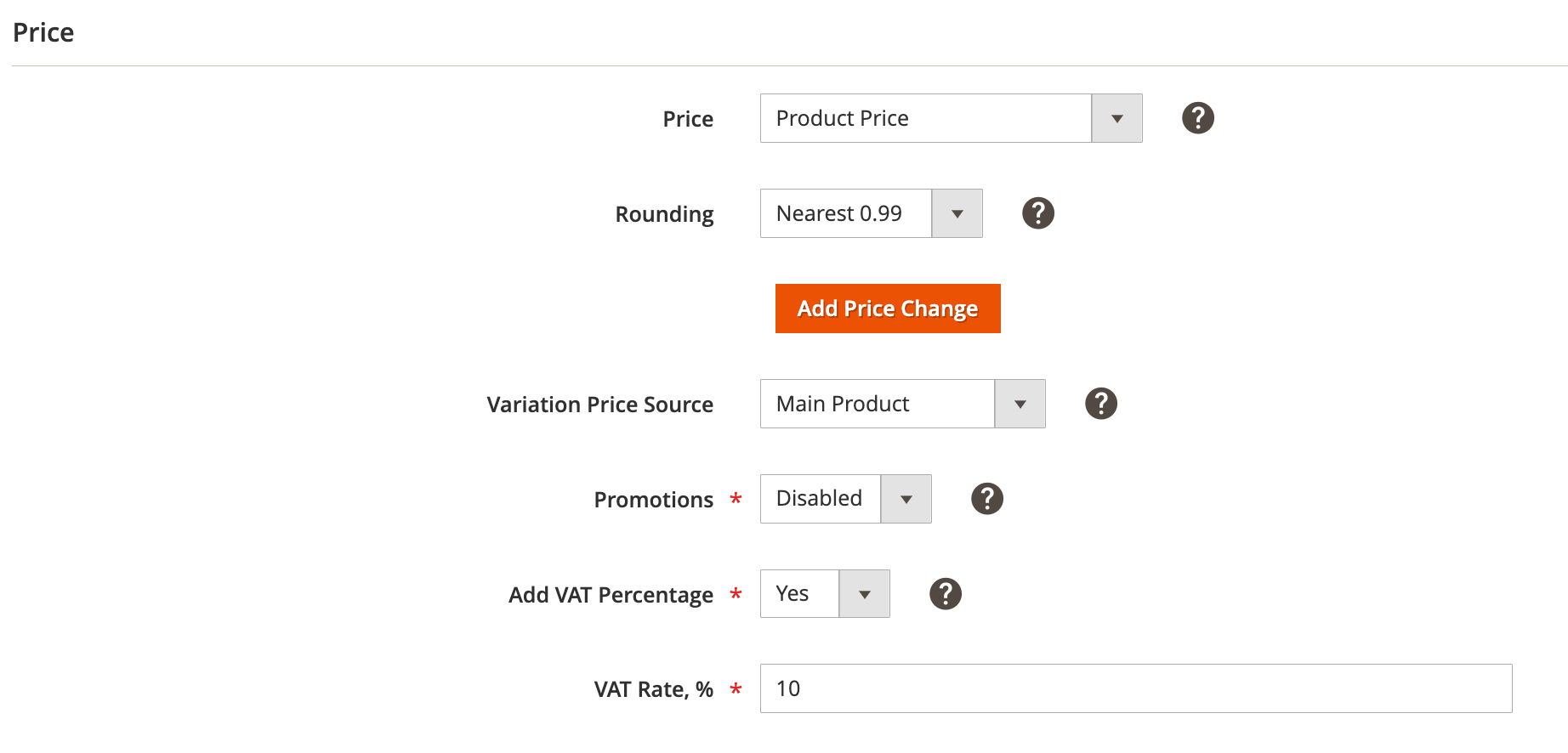
- Cena – wybierz źródło Magento ceny produktu wyświetlanej w Walmart. Wybrany atrybut Magento musi zawierać tylko wartości liczbowe.
⚠️ Jeśli wybrano atrybut ceny specjalnej, ale nie jest on zdefiniowany w ustawieniach produktu Magento, zamiast niego zostanie użyta cena produktu.
Jeśli data końcowa atrybutu ceny specjalnej już upłynęła, M2E Pro przejrzy produkt i wyśle wartość ceny produktu do kanału.
- Zaokrąglanie – zaokrąglaj ceny do wygodnych liczb, takich jak 9,99 USD lub 10,00 USD. Możesz wybrać kwotę, do której chcesz zaokrąglić cenę:
Najbliższe 0,09 – na przykład 5,10 USD zaokrągla w dół do 5,09 USD; 5,95 USD zaokrągla w górę do 5,99 USD.
Najbliższe 0,99 – na przykład 5,10 USD zaokrągla się w dół do 4,99 USD; 5,95 USD zaokrągla się w górę do 5,99 USD.
Najbliższa 1,00 – na przykład 5,10 USD zaokrągla się w dół do 5,00 USD; 5,95 USD zaokrągla się w górę do 6,00 USD.
Najbliższe 10,00 – na przykład 5,10 USD zaokrągla się w górę do 10,00 USD; 14,99 USD zaokrągla się w dół do 10,00 USD.
⚠️ W przypadku użycia opcji Zmiana ceny do ceny końcowej zostanie zastosowane zaokrąglenie.
- Zmiana ceny – dostosuj wartość ceny Magento, która zostanie przesłana do kanału.
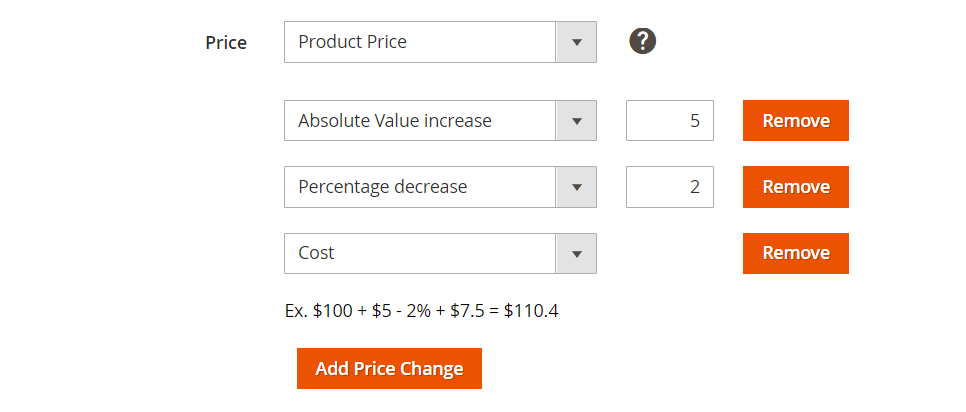
✅ Możesz dodać wiele zmian cen dla swoich produktów. W tym celu kliknij Dodaj zmianę ceny, wybierz sposób zmiany ceny i wprowadź wartość.
Dostępne są cztery opcje modyfikacji ceny:
- Zwiększenie wartości bezwzględnej – zwiększa cenę pozycji Walmart w porównaniu do odpowiadającej jej ceny produktu Magento o określoną liczbę jednostek.
- Zmniejszenie wartości bezwzględnej – zmniejsza cenę pozycji Walmart w porównaniu do odpowiadającej jej ceny produktu Magento o określoną liczbę jednostek.
- Procentowy wzrost (%) – zwiększa cenę pozycji Walmart w porównaniu do odpowiadającej jej ceny produktu Magento o określoną wartość procentową.
- Zmniejszenie procentowe (%) – zmniejsza cenę pozycji Walmart w porównaniu do odpowiadającej jej ceny produktu Magento o określoną wartość procentową value.
✅ Możesz także wybrać atrybut Magento jako źródło modyfikacji ceny produktu.
- Increase by Attribute Value – zwiększa cenę pozycji Walmart w porównaniu do odpowiadającej jej ceny produktu Magento o wartość w wybranym atrybucie Magento.
- Zmniejsz o wartość atrybutu – zmniejsza cenę pozycji Walmart w porównaniu do odpowiadającej jej ceny produktu Magento o wartość w wybranym atrybucie Magento.
Variation Price Source – wybierz źródło wartości ceny dla opcji produktu w pakiecie wyświetlanych w Walmart.
- Produkt główny – wartość ceny zostanie pobrana z produktu nadrzędnego Magento.
- Associated Products – wartość ceny zostanie pobrana z Magento Child Products.
Promocje – umożliwia podanie cen promocyjnych dla produktów.
Kliknij Dodaj promocje, aby uzupełnić szczegóły promocji, tj. datę rozpoczęcia i zakończenia, ceny promocyjne i porównawcze, typ promocji. Możesz określić do 10 promocji dla produktu, klikając Dodaj.

ℹ️ Zapoznaj się z wymaganiami konfiguracji promocji tutaj.
- Add VAT Percentage – umożliwia dodanie określonej wartości VAT do ceny produktu, gdy jest on na liście Walmart.
Na przykład, jeśli cena produktu Magento = 10 GBP i stawka VAT = 15%, tj. 10 GBP * 15% = 1,50 GBP, ostateczna cena pozycji w Walmart zostanie obliczona jako cena Magento + VAT, tj. 10 GBP + 1,50 GBP = 11,50 GBP.
⚠️ Żadna wartość VAT nie zostanie wysłana do Walmart. Zamiast tego cena pozycji Walmart zostanie zwiększona o określony % VAT.
✅ Jeśli zamierzasz umieścić ofertę produktów na Marketplace, który ma inną walutę bazową niż waluta Magento, a wartości cen są pobierane z atrybutu Magento z typem wprowadzania Cena, możesz włączyć automatyczne przeliczanie walut.
M2E Pro automatycznie przeliczy odpowiednią wartość atrybutu Magento w oparciu o kursy walut w Magento.
Krok 4: Uzupełnienie szczegółów oferty #

- Lag Time – określ liczbę dni potrzebnych na przygotowanie pozycji do wysyłki.
✅ Walmart wymaga wysyłki zamówień do końca następnego dnia roboczego, co odpowiada 0- lub 1-dniowemu opóźnieniu. W przeciwnym razie należy poprosić o wyjątek czasu opóźnienia. Szczegóły można znaleźć tutaj.
⚠️ Wszelkie zmiany wartości Lag Time mogą zostać odzwierciedlone na kanale do 24 godzin ze względu na ograniczenia Walmart.
Krok 5: Podanie informacji o wysyłce #
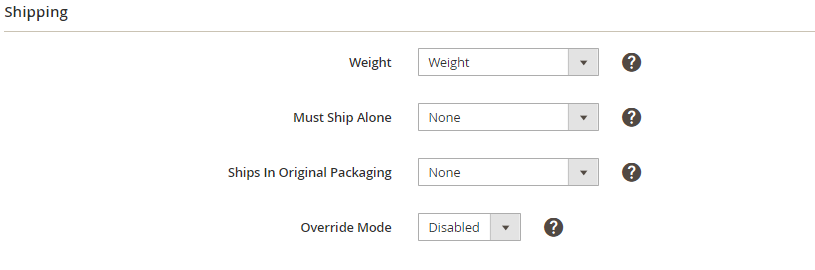
- Waga – wprowadź wagę produktu, gdy jest zapakowany do wysyłki. Waga wysyłki jest domyślnie ustawiona w funtach.
- Must Ship Alone – określ, czy produkt musi być wysyłany pojedynczo.
⚠️ Jeśli opcja Must Ship Alone jest włączona, dla każdej zamówionej pozycji zostanie utworzone zamówienie Walmart, ponieważ Walmart rozpozna każdą pozycję jako inną przesyłkę. Na przykład, jeśli kupujący zamówi jeden produkt w ilości trzech sztuk, dla każdej pozycji zostaną utworzone trzy oddzielne zamówienia Walmart.
Jeśli więc chcesz, aby pełna ilość pozycji przeszła przez system jako jedno zamówienie Walmart i została wysłana razem, ustaw opcję Must Ship Alone na „No”.
- Ships in Original Packaging – określa, czy produkt może być wysyłany w oryginalnym opakowaniu bez umieszczania go w pudełku zewnętrznym.
- Override Mode – włącz, aby dodać nadpisania wysyłki.
⚠️ Funkcja Override Mode jest obecnie niedostępna.
Kliknij Add Shipping Override Service, aby zdefiniować wyjątki na poziomie pozycji od globalnych ustawień wysyłki skonfigurowanych w Centrum sprzedawcy:

⚠️ Należy pamiętać, że:
- Po ustawieniu zastąpienia dla jednej metody wysyłki dla produktu, pozostałe metody wysyłki będą nadal pobierane z globalnych ustawień wysyłki. Na przykład, jeśli włączyłeś wysyłkę standardową i przyspieszoną w Centrum sprzedawcy, ale ustawiłeś nadpisanie metody standardowej dla produktu, globalne ustawienia wysyłki przyspieszonej będą nadal miały zastosowanie do tego produktu.
- Po nadpisaniu, aby włączyć metodę frachtu dla produktu, zastąpi ona wszystkie inne metody wysyłki skonfigurowane w Centrum sprzedawcy dla tego konkretnego produktu.Szczegółowe informacje na temat konfigurowania zastępowania metod wysyłki można znaleźć tutaj.
Krok 6: Określenie daty rozpoczęcia/zakończenia oferty #
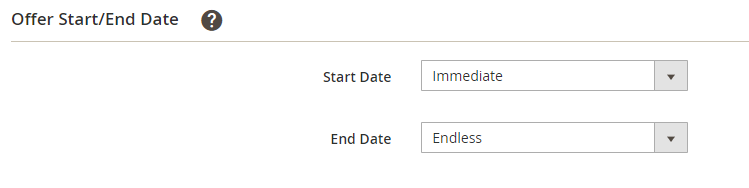
Zdecydowanie zalecamy zachowanie domyślnych wartości daty rozpoczęcia/zakończenia, tj. natychmiast i bez końca. Twoja oferta stanie się widoczna w Walmart, gdy tylko pojawi się w magazynie.
Podanie konkretnych dat dla opcji Data rozpoczęcia /zakończenia może być uzasadnione tylko wtedy, gdy planujesz sprzedawać swój produkt w określonym okresie, np. rozpocząć sprzedaż 20 listopada i zakończyć sprzedaż 30 listopada.
W takim przypadku w Dacie rozpoczęcia, jeśli produkt jest w magazynie, staje się widoczny w Walmart. W tym czasie po stronie M2E Pro nie są potrzebne żadne dodatkowe działania. Kiedy nadejdzie Data Końcowa, Walmart wycofa Twoją pozycję i ukryje ją na stronie internetowej. W siatce oferty M2E Pro produkt staje się niekompletny. Jeśli chcesz nadal sprzedawać ten produkt, dostosuj Datę zakończenia i zastosuj akcję Przejrzyj do produktu. M2E Pro automatycznie prześle nowe dane produktu do Walmart.
Niezależnie od wartości daty początkowej/końcowej, M2E Pro tworzy listę produktów w oparciu o ustawienia synchronizacji. W zależności od stanu magazynowego produktu, będzie on oznaczony jako Aktywny lub Nieaktywny na liście M2E Pro Listing. Jeśli data początkowa jest ustawiona na datę w przyszłości, obok statusu produktu na liście pojawi się informacja o etapie.
✅ Jeśli chodzi o Walmart, daty rozpoczęcia i zakończenia definiują cykl życia oferty na stronie internetowej. W zależności od tych wartości, Walmart technicznie oznacza pozycję jako Aktywną, Emerytowaną lub Zarchiwizowaną.
Krok 7: Dostosowanie atrybutów sprzedaży (opcjonalnie) #
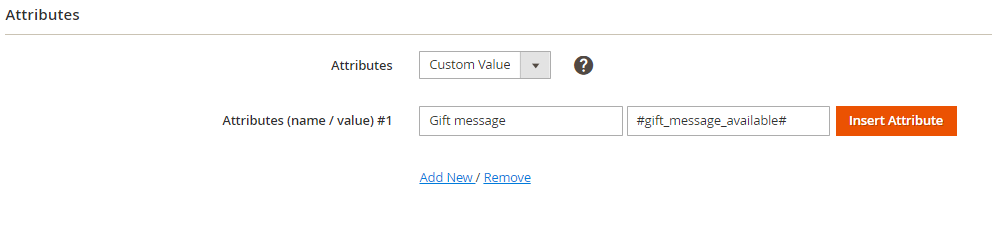
Dodatkowe informacje mogą poprawić wydajność oferty. Jeśli chcesz wskazać określony parametr produktu, który nie jest prezentowany wśród domyślnych opcji Polityki sprzedaży, możesz dodać niestandardowy atrybut. Wprowadź nazwę i wartość atrybutu lub kliknij Insert, aby użyć wartości wybranego atrybutu Magento.
⚠️ Ze względu na specyfikę Walmart Canada, M2E Pro aktualizuje tylko QTY i Price dla tego marketplace. Inne dane produktu nie mogą być aktualizowane przez M2E Pro.


