
TikTok Magento (Adobe Commerce) Connect od M2E zapewnia wszystkie narzędzia do wystawiania produktów Magento na marketplace TikTok Shop w Wielkiej Brytanii, Stanach Zjednoczonych, Hiszpanii, Niemczech, Włoszech, Francji, Irlandii, Meksyku i Brazylii, zarządzania ofertami i zamówieniami oraz utrzymywania synchronizacji między sklepami.
Poniżej znajdują się niezbędne kroki, które pomogą Ci skonfigurować integrację.
💡 Oglądaj nasz przewodnik wideo dotyczący konfiguracji M2E TikTok Shop Connect.
Podstawowe wymagania #
Zanim zaczniesz sprzedawać swoje produkty Magento na TikTok Shop za pomocą M2E, upewnij się, że:
- Zainstalowałeś rozszerzenie M2E TikTok Shop Connect w swoim Magento.
- Zarejestrowałeś konto w TikTok Seller Center i skonfigurowałeś swój TikTok Shop.
ℹ️ Zapoznaj się z rzeczywistymi przypadkami użycia naszych klientów, którzy sprzedają na TikTok Shop.
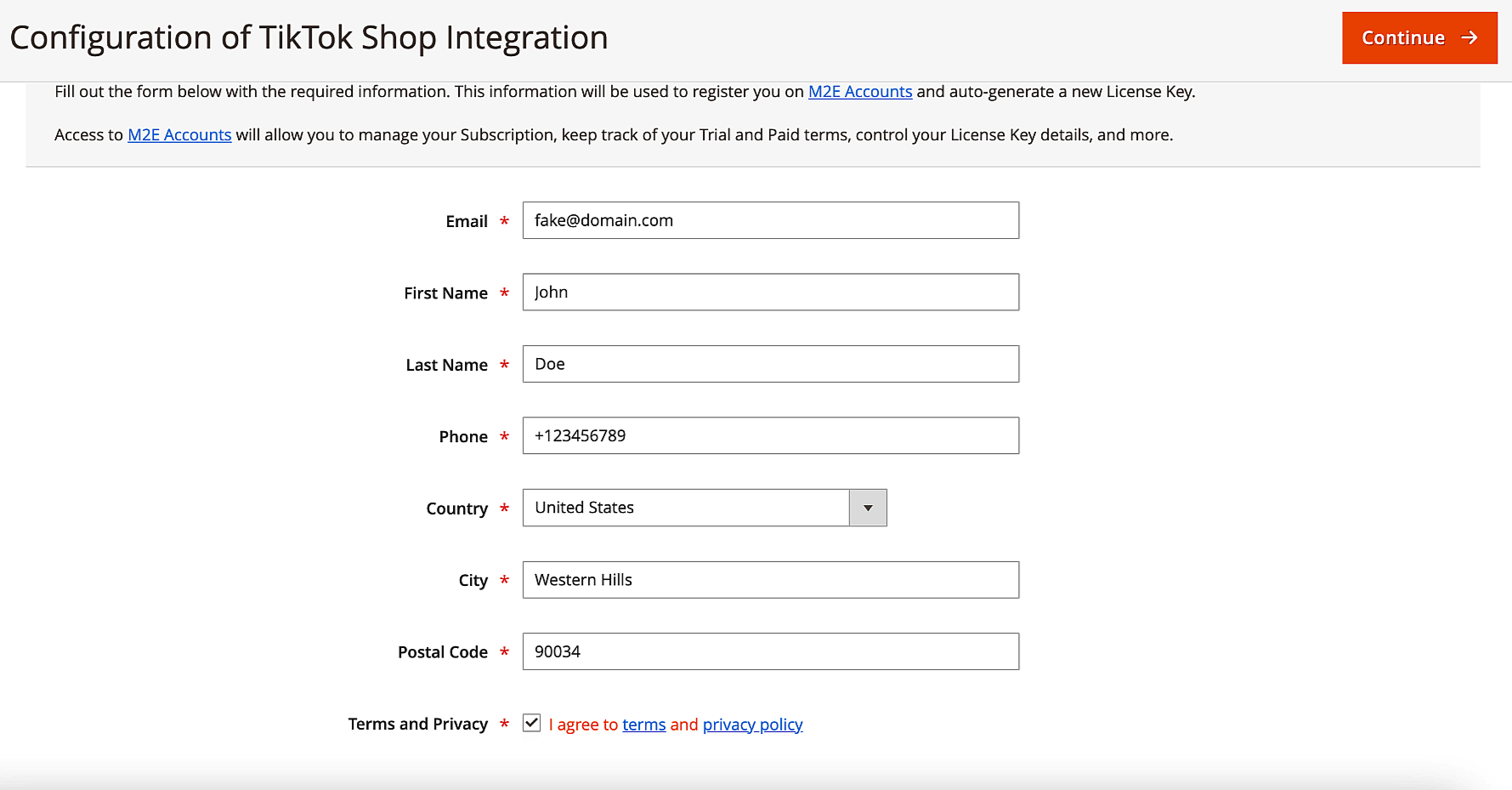
Krok 1. Skonfiguruj swoje konto. #
Jeśli nie masz konta, proszę podać swoje dane kontaktowe podczas tego kroku. Te dane zostaną użyte do utworzenia Twojego osobistego profilu na M2E Accounts.
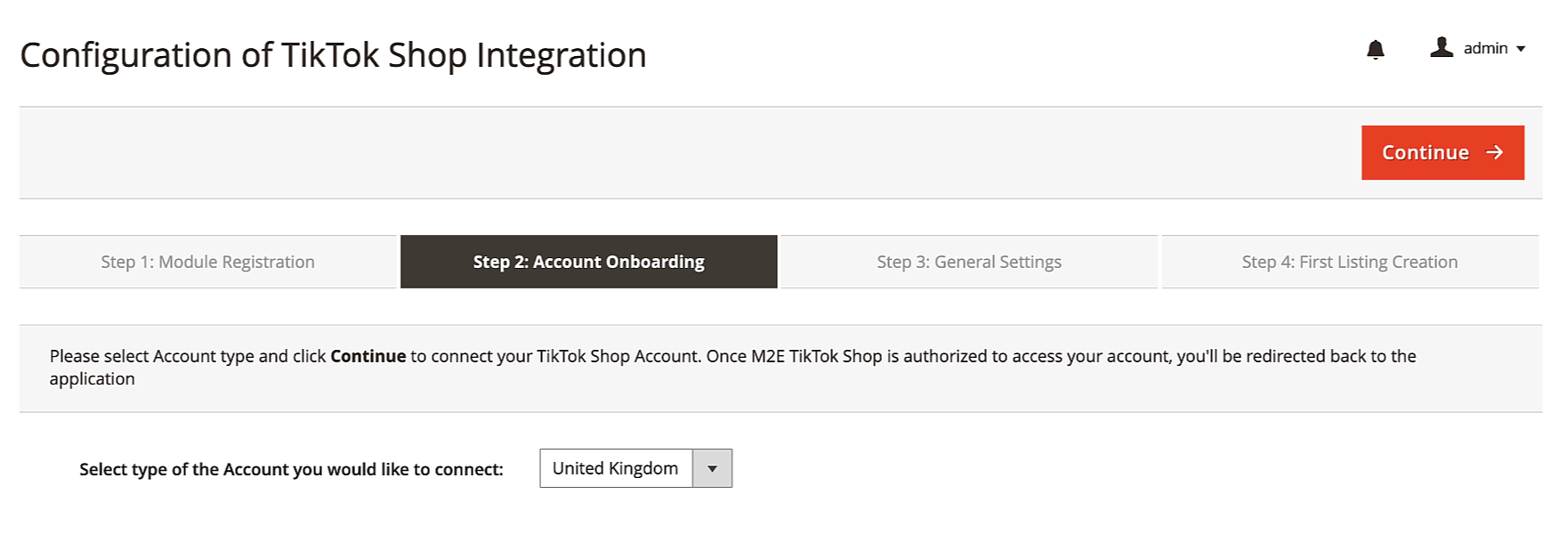
Krok 2. Połącz swoje konto TikTok Shop. #
Wybierz konto, które chcesz połączyć z rozszerzeniem. Następnie potwierdź dostęp do informacji o swoim koncie TikTok Shop. To połączenie umożliwi rozszerzeniu interakcję z Twoim kontem TikTok Shop w celu wystawiania i zarządzania produktami.
Krok 3. Określ ustawienia ogólne. #
Skonfiguruj podstawowe ustawienia do zarządzania i wysyłki swoich produktów TikTok Shop, takie jak informacje o kodzie kreskowym, wymiary paczek itp.
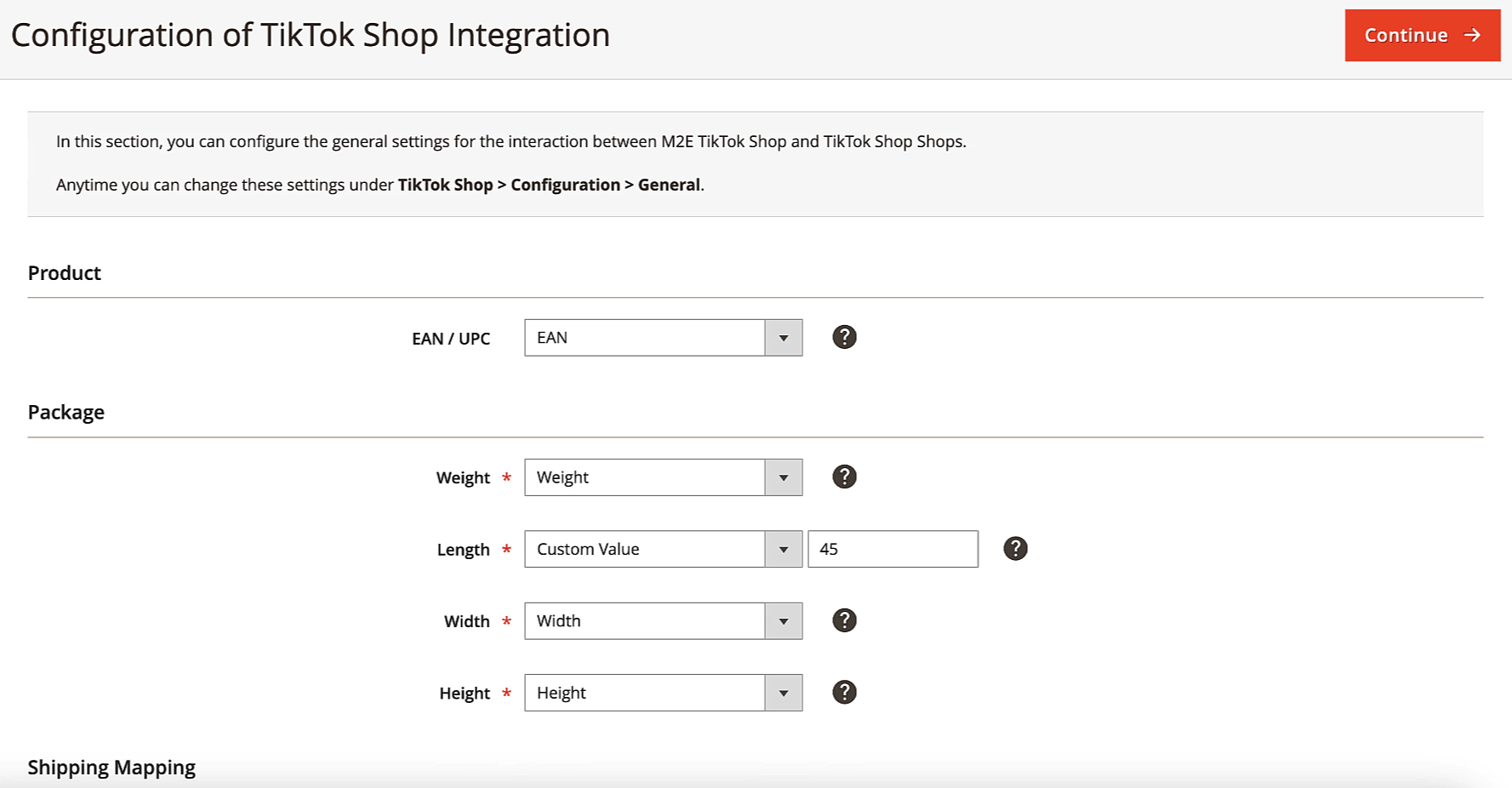
- Ustaw informacje o identyfikatorze produktu. Wybierz atrybut Magento, w którym przechowywane są Twoje ważne wartości EAN/UPC. Te informacje pomagają powiązać Twoje produkty Magento z katalogiem TikTok Shop.
- Określ wymiary paczki. Wybierz atrybut Magento lub ręcznie wprowadź niestandardową wartość dla wymiarów paczki wymaganych do wysyłki Twoich produktów TikTok Shop.
- Podaj mapowanie przewoźników do wysyłki. Połącz przewoźników TikTok Shop z usługami wysyłkowymi w Magento, aby upewnić się, że odpowiednia usługa wysyłkowa zostanie użyta dla każdego zamówienia.
Za pomocą opcji mapowania wysyłki możesz skonfigurować wysyłkę TikTok w Adobe Commerce (Magento). Dzięki temu możesz dopasować ustawienia wysyłki TikTok do konfiguracji swojego sklepu Magento.
Możesz dostosować te ustawienia w dowolnym momencie w sekcji Configuration > Accounts > Invoices & Shipments.

Ponadto, poświęć czas na zapoznanie się z zatwierdzonymi dostawcami wysyłki TikTok Shop, szczególnie dla Wielkiej Brytanii i Stanów Zjednoczonych, aby zapewnić zgodność i zoptymalizować dostawy.
Krok 4. Utwórz ofertę M2E TikTok Shop. #
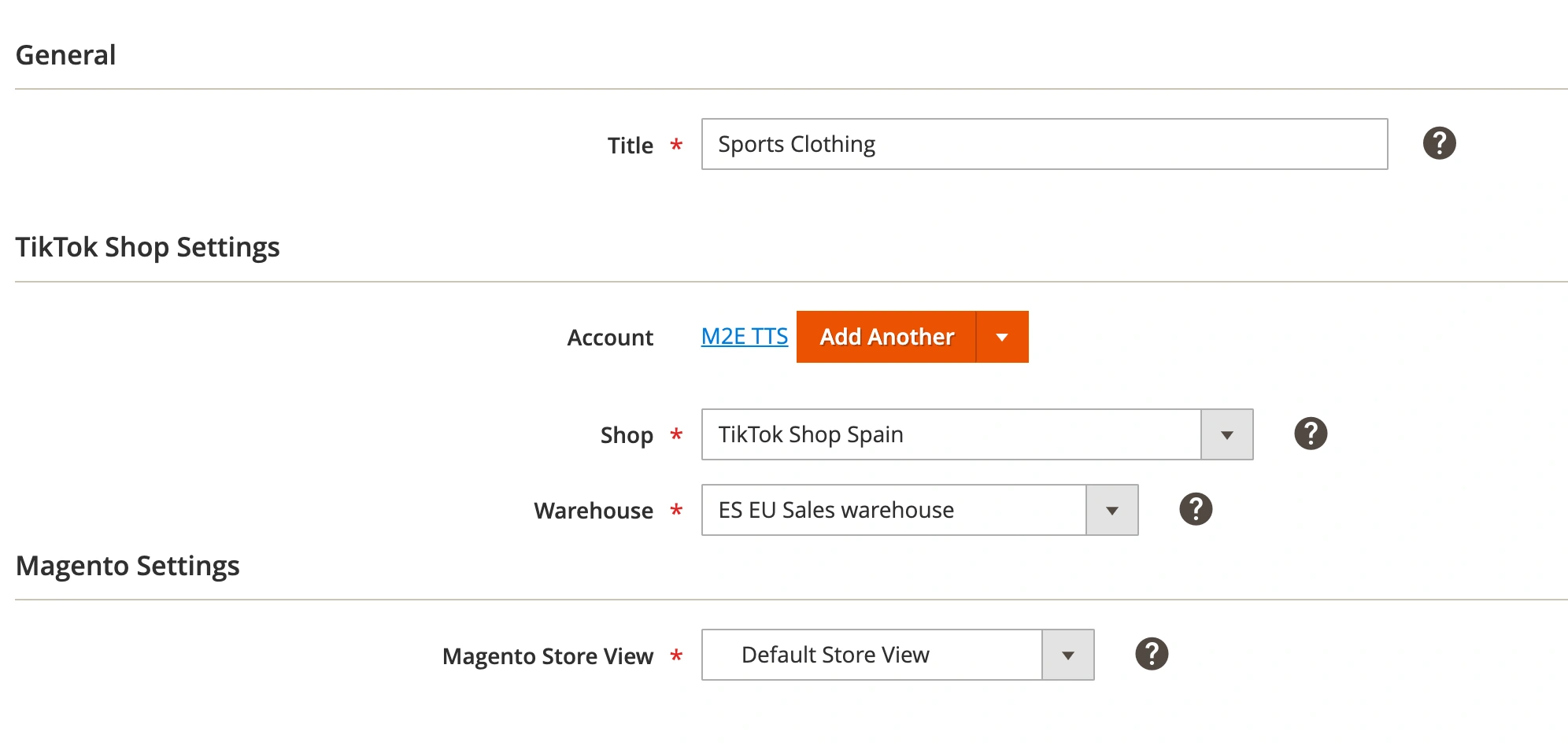
Utwórz swoją pierwszą ofertę M2E TikTok Shop (TTS), która jest listą produktów, które wybierasz do sprzedaży na TikTok Shop pod określonymi ustawieniami. Oferta działa jako szablon i pozwala zastosować podobne ustawienia do wielu produktów jednocześnie.
- Określ tytuł oferty. Nadaj swojej ofercie opisowy tytuł, który ułatwi jej łatwą identyfikację.
- Wybierz TikTok Shop. Wybierz sklep, na którym chcesz wystawić ofertę za pomocą tej oferty M2E TTS. Waluta zostanie ustawiona automatycznie na podstawie wybranego sklepu.
- Ustaw magazyn. Wybierz magazyn, w którym przechowywane są produkty, aby oferty w TikTok Shop odzwierciedlały poprawną lokalizację zapasów.
- Wybierz widok sklepu Magento. Wybierz widok sklepu Magento, który będzie źródłem danych o produkcie. Zapewni to użycie poprawnych informacji o produkcie dla Twoich ofert TikTok Shop.
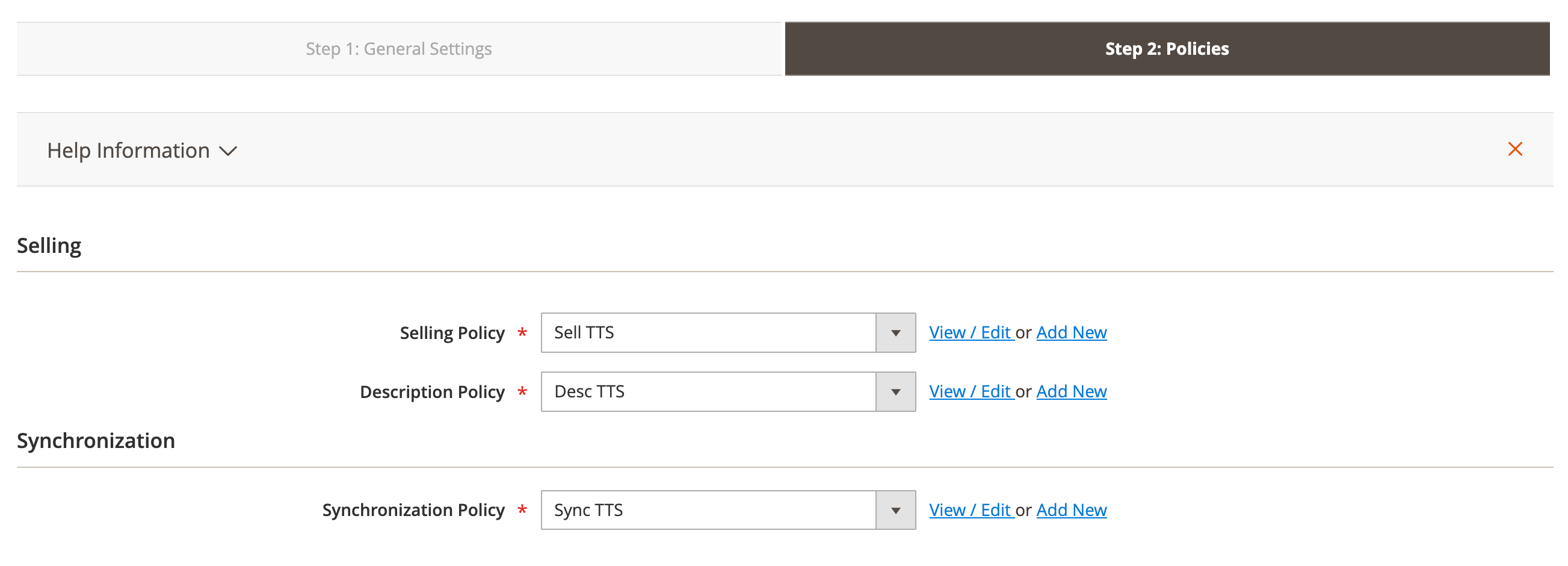
- Ustaw polityki. Zdefiniuj polityki w swojej ofercie. Te polityki obejmują różne ustawienia niezbędne do wystawiania produktów na TikTok Shop. Określają, jak rozszerzenie będzie zarządzać Twoim stanem magazynowym i synchronizować dane TikTok Shop z Twoim sklepem Magento.
Krok 5. Dodaj produkty do oferty. #
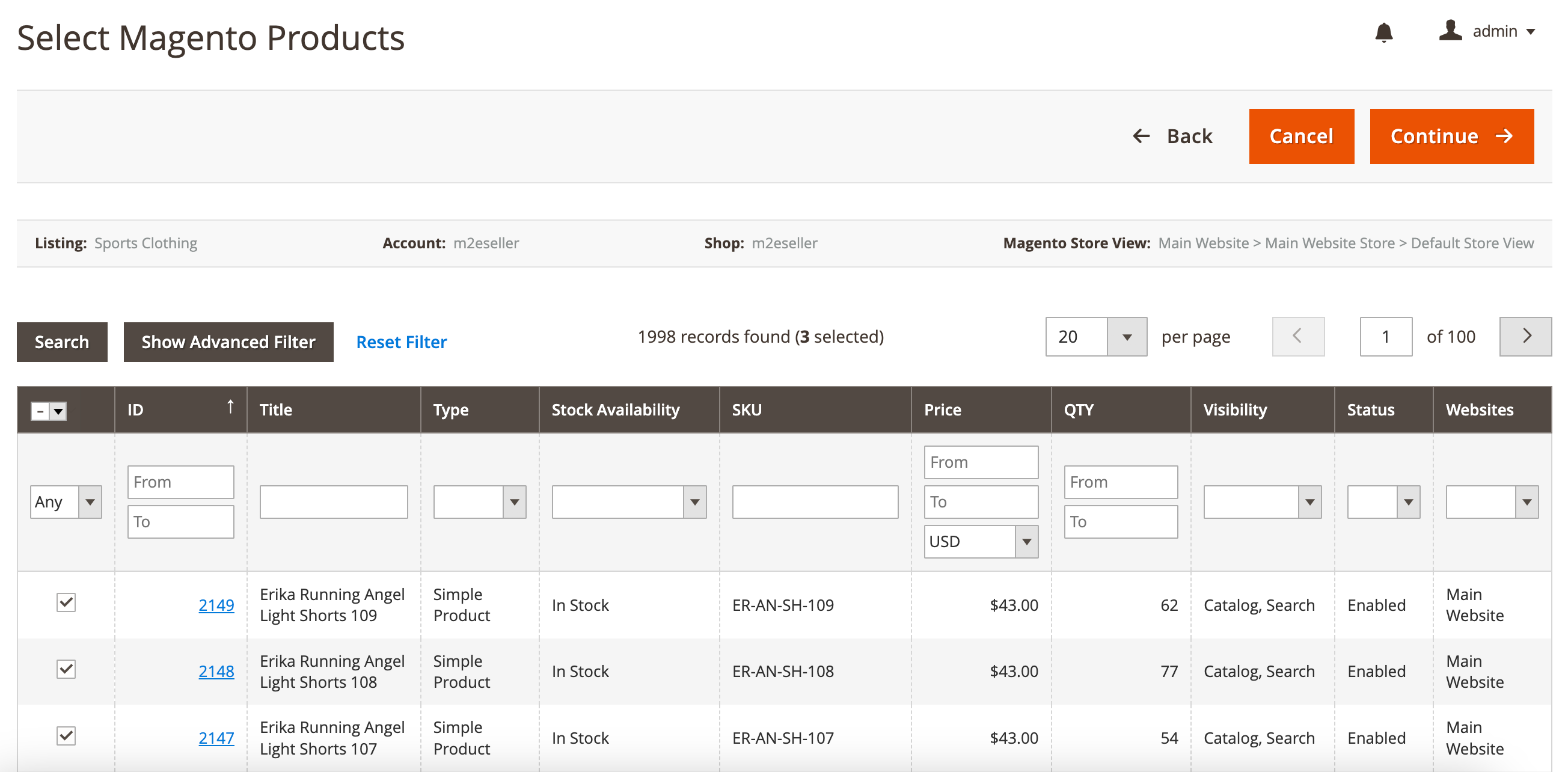
W tym kroku zobaczysz listę produktów z katalogu Magento na podstawie wybranego wcześniej widoku sklepu. Wybierz produkty, które chcesz dodać do swojej oferty M2E TTS w celu dalszego zarządzania nimi.
Krok 6. Określ kategorię produktu i atrybuty. #
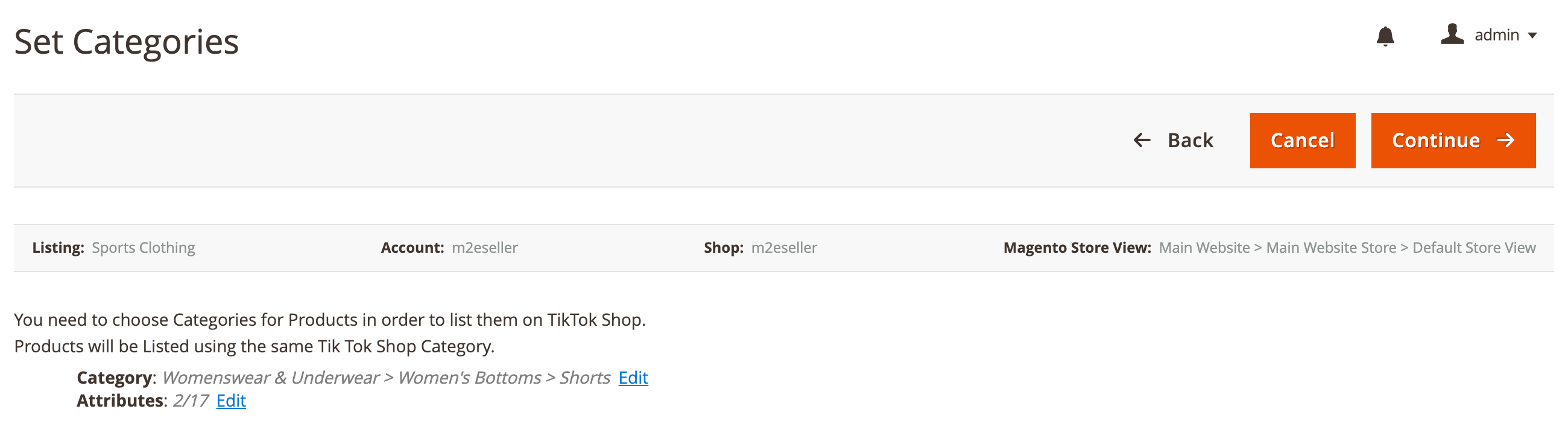
Wybierz odpowiednią kategorię TikTok Shop dla swoich produktów. Aby ustawić kategorię, kliknij Edytuj. Możesz wybrać z ostatnio używanych kategorii lub przeglądać listę kategorii.
Po potwierdzeniu wyboru kategorii, zdefiniuj atrybuty produktu, które obejmują takie szczegóły jak marka, rozmiar, kolor, styl itp.
Krok 7. Wystaw produkty na TikTok Shop. #
Teraz nadszedł czas, aby wystawić swoje produkty na TikTok Shop. Aby to zrobić, kliknij List Added Products Now. Gdy produkty zostaną wystawione, rozszerzenie automatycznie rozpocznie ich synchronizację między Twoim sklepem Magento a TikTok Shop. Dzięki temu dane o produktach i zamówieniach będą na bieżąco i dokładne na obu platformach.
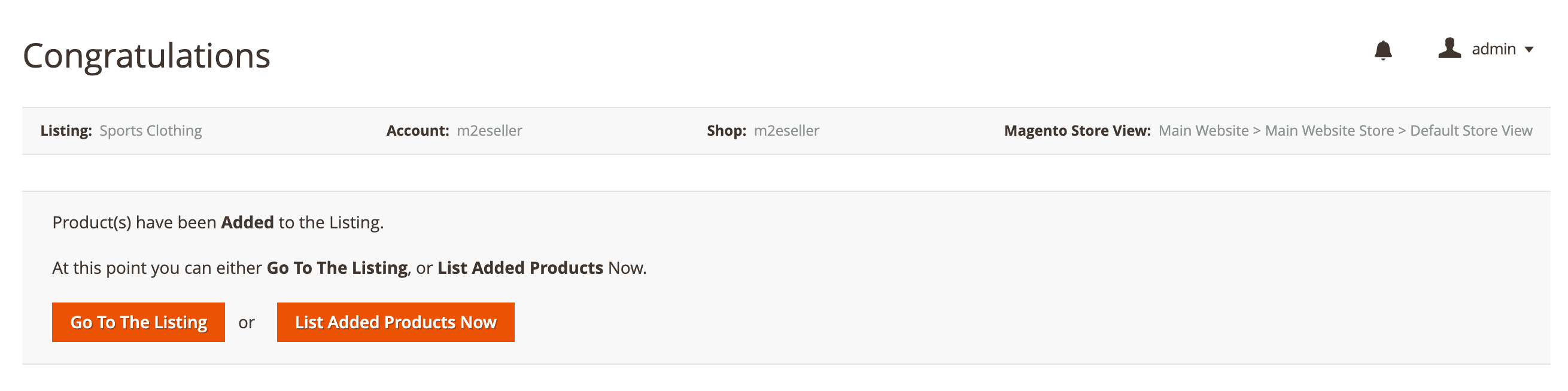
Możesz również przejść do oferty i wystawić swoje produkty później, gdy będziesz gotowy, aby udostępnić je potencjalnym kupującym.
Po ukończeniu tych kroków powinieneś mieć solidne podstawy do sprzedaży swoich produktów Magento na TikTok Shop za pomocą rozszerzenia M2E TikTok Shop Connect.


