
Podobnie jak w przypadku Simple Products, można przypisać istniejący ASIN/ISBN lub utworzyć nowy ASIN/ISBN dla pozycji wielowariantowych za pomocą M2E Pro.
💡 Więcej informacji na temat produktów wielowariantowych można znaleźć w tym artykule.
Zobacz też ten poradnik, aby dowiedzieć się, jak wystawiać produkty wariacyjne na Amazon za pomocą M2E Pro.
Przypisywanie istniejących numerów ASIN/ISBN #
Podczas listy pozycji wielowariantowych za pośrednictwem M2E Pro, produkt nadrzędny Magento jest dopasowywany do istniejących produktów w katalogu Amazon i przypisywany do odpowiedniego ASIN/ISBN. Musisz dopasować atrybuty Magento i Amazon w celu zlokalizowania ASIN/ISBN dla produktu.
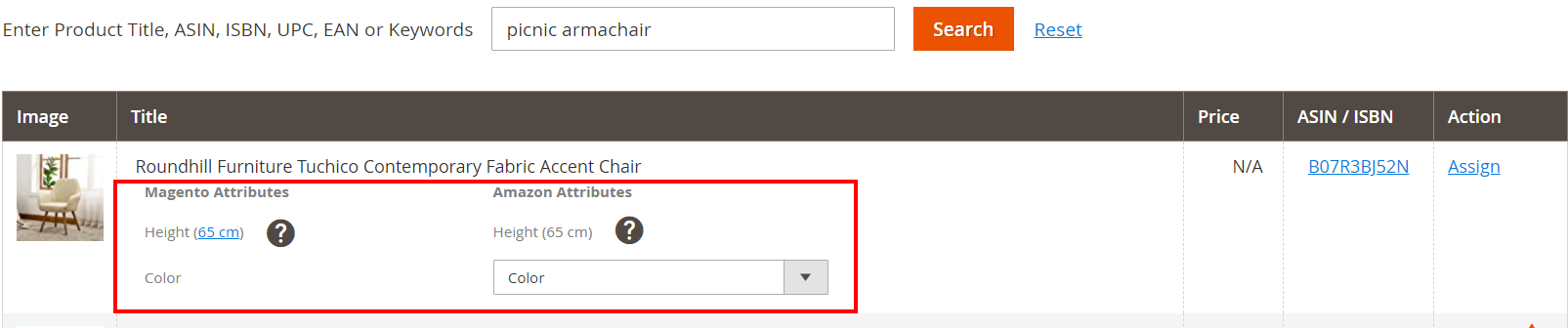
✅ W przypadku, gdy atrybuty Magento i Amazon są identyczne, zostaną one dopasowane automatycznie. Jeśli chcesz edytować dopasowane atrybuty, kliknij Manage Variations obok produktu w siatce.
⚠️ Należy pamiętać, że produkt nadrzędny nie zostanie dodany do wykazu Amazon, jeśli oferta produktu zmiennego Magento zostanie umieszczona pod istniejącym numerem ASIN/ISBN.
Należy również upewnić się, że liczba wartości atrybutów jest taka sama dla produktów Magento i Amazon. Jeśli jest inna, możesz utworzyć wirtualny atrybut, aby M2E Pro poprawnie wyświetlał Twój produkt na kanale. Poniżej znajduje się kilka przykładów:
- Produkt Magento ma mniej atrybutów niż produkt Amazon
Powiedzmy, że Twój produkt Magento różni się atrybutem "Kolor”, podczas gdy odpowiadający mu produkt Amazon zawiera dwa zmienne atrybuty - "Kolor” i "Rozmiar”.
W takim przypadku należy wybrać wartość, która nie istnieje w produkcie Magento ("Size”). M2E Pro zwirtualizuje atrybut "Rozmiar”. Na Amazon ten produkt będzie dostępny z atrybutem "Color” i wybraną opcją "Size”.
⚠️ Warianty produktu Magento będą dostępne tylko w połączeniu z wybraną opcją atrybutu wirtualnego.
- Produkt Magento ma więcej atrybutów niż produkt Amazon
Powiedzmy, że Twój produkt Magento różni się atrybutami "Kolor”, "Rozmiar” i "Materiał”, podczas gdy odpowiadający mu produkt Amazon zawiera tylko dwa zmienne atrybuty - "Kolor” i "Rozmiar”.
W takim przypadku należy wybrać wartość, która nie istnieje w produkcie Amazon ("Material”). M2E Pro zwirtualizuje atrybut "Materiał”. Na Amazon produkt ten będzie dostępny z atrybutami: "Kolor", "Rozmiar" i wybraną opcją "Materiał ".
⚠️ Po wybraniu atrybutu wirtualnego nie można go zmienić.
Gdy Atrybuty zostaną dopasowane, M2E Pro rozpocznie tworzenie Produktów Podrzędnych w oparciu o dopasowanie Opcji. M2E Pro automatycznie dopasowuje Magento Variations do Amazon Variations i tworzy Child Products.
Aby ręcznie dopasować Magento Variations do Amazon Variations, kliknij Manage Variations obok produktu w siatce.
Wybierz pozostałe warianty z Magento (które nie zostały dopasowane automatycznie) i warianty z Amazon, które nie są jeszcze używane.

Po dopasowaniu wariantów kliknij Dodaj nowe dziecko. Zobaczysz wszystkie dodane produkty podrzędne. Obok każdego produktu podrzędnego zobaczysz jego ASIN/ISBN.
⚠️ W przypadku zmiany tytułów Atrybutów lub Opcji Magento (np. Kolor na Kolor, Czerwony na Jasnoczerwony), a M2E Pro nie zdoła automatycznie dopasować ich do Atrybutów lub Opcji Amazon, należy zrobić to ręcznie. Nie będziesz w stanie zsynchronizować swojego produktu Magento (lista, ponowne wystawienie, Przejrzyj itp.) i utworzyć dla niego zamówienia, dopóki atrybuty i opcje nie zostaną dopasowane.
Po dopasowaniu atrybutów i opcji można wyświetlić listę utworzonych produktów podrzędnych.
Utwórz nowy ASIN/ISBN #
Jeśli w katalogu Amazon nie ma jeszcze odpowiedniego numeru ASIN/ISBN, możesz utworzyć nowy numer ASIN/ISBN dla swojego produktu. W tym celu należy utworzyć i przypisać Typ Produktu dla danej pozycji oraz wskazać atrybut UPC/EAN w ustawieniach Identyfikatorów Produktu.
✅ W przypadku, gdy sprzedawany produkt nie posiada numeru UPC/EAN (np. produkt handmade, private-label), a użytkownik posiada zgodę Amazon na umieszczenie na liście produktów bez identyfikatora produktu.
⚠️ Jeśli na liście Magento Variational Product pojawi się nowy ASIN/ISBN, M2E Pro automatycznie uzna Cię za twórcę ASIN/ISBN.
Po ustawieniu typu produktu należy wybrać motyw wariantu dla danej pozycji. W tym celu kliknij Zarządzaj wariantami obok odpowiedniego produktu w siatce oferty i przejdź do zakładki Ustawienia. Tam możesz określić atrybuty wariantu dla swojego produktu lub w razie potrzeby utworzyć atrybuty wirtualne.

W menu Akcje masowe uruchom akcję Lista, aby utworzyć Produkt nadrzędny na Amazon i kod ASIN/ISBN. Następnie kliknij Manage Variations > Add New Child Product i ustaw zgodność między Magento Variation i Amazon Variation, aby utworzyć nowy Child Product.
✅ Jako twórca możesz wygenerować nieograniczoną liczbę nowych Produktów podrzędnych dla wybranego Produktu nadrzędnego i dodać nowe opcje Atrybutów wariantów dla Produktu nadrzędnego.
⚠️ Z reguły Amazon ściśle reguluje tworzenie nowych atrybutów dla produktu.
Po utworzeniu Child Products, uruchom akcję List, aby udostępnić je na Amazon.
Jeśli przypiszesz produkt Magento do ASIN/ISBN utworzonego poza M2E Pro, domyślnie nie będziesz uważany za jego twórcę. W tym celu należy kliknąć I am the Creator w Amazon Integration > Listings > M2E Pro > Manage Variations > Settings.
Po wykonaniu tej czynności M2E Pro rozpocznie proces weryfikacji. W zakładce Ustawienia należy również określić SKU produktu nadrzędnego Amazon. Po znalezieniu SKU, M2E Pro oznaczy go jako utworzony przez Ciebie.
Postępując zgodnie z powyższymi krokami, z łatwością przypiszesz swoje produkty wielowariantowe do odpowiednich numerów ASIN/ISBN za pośrednictwem M2E Pro.


