Gdy zamówienie eBay zostanie zaimportowane do M2E Pro, odpowiadające mu zamówienie Magento może zostać utworzone na podstawie skonfigurowanych Ustawień Konta.
Sposób obliczania podatku dla zamówienia Magento zależy od wybranego źródła podatku i ustawień podatku Magento.
Zapoznaj się z poniższymi przykładami, aby poznać logikę obliczania podatku przy różnych ustawieniach w Magento i M2E Pro.
Przykład 1. Źródło podatku ustawione na Brak #
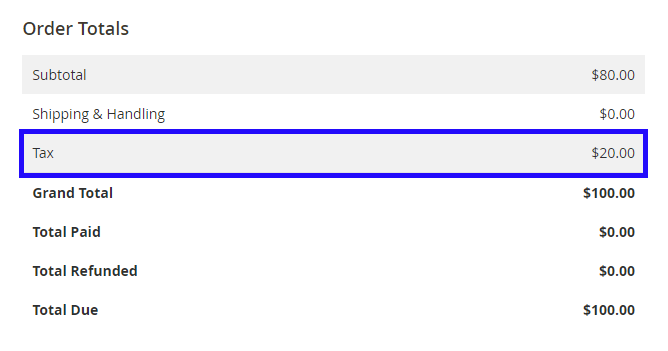
Jeśli źródło podatku jest ustawione na Brak, zarówno ustawienia podatku eBay, jak i Magento zostaną zignorowane. Jak pokazano na zrzucie ekranu, zamówienie Magento nie będzie zawierało kwoty podatku.
Suma zamówień Magento

Przykład 2. Źródło podatku ustawione na eBay #
Po wybraniu eBay jako źródła podatku, podatek w zamówieniu Magento zostanie obliczony zgodnie z ustawieniami podatkowymi eBay
✅ Polityka sprzedaży M2E Pro pozwala na zastosowanie podatku VAT do pozycji w serwisie eBay i wybranie, czy ma on być wliczony w cenę końcową pozycji, czy też dodany do niej.
- Podatek jest wliczony w cenę końcową pozycji
Zobaczmy, jak działają obliczenia po zastosowaniu 20% podatku do pozycji w serwisie eBay bez zmiany jej ceny końcowej.
W ten sposób produkt Magento o wartości 100 USD zostanie umieszczony na liście w serwisie eBay w tej samej cenie. Zawiera on już podatek w wysokości 20%.
Kiedy zamówienie eBay z 20% podatkiem zostanie zaimportowane do M2E Pro, zostanie utworzone zamówienie Magento z 20% kwotą podatku.
Suma zamówień eBay
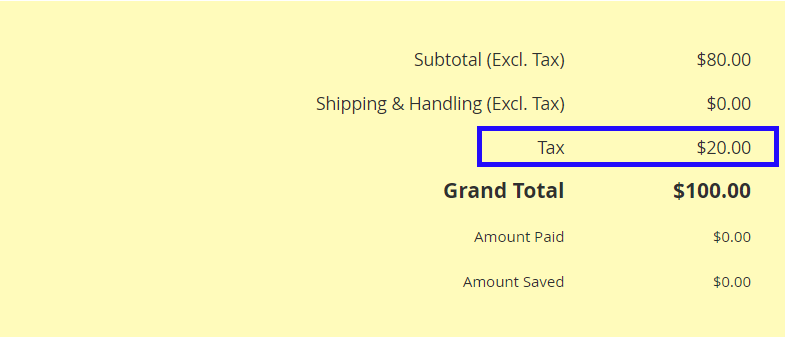
Suma zamówień Magento
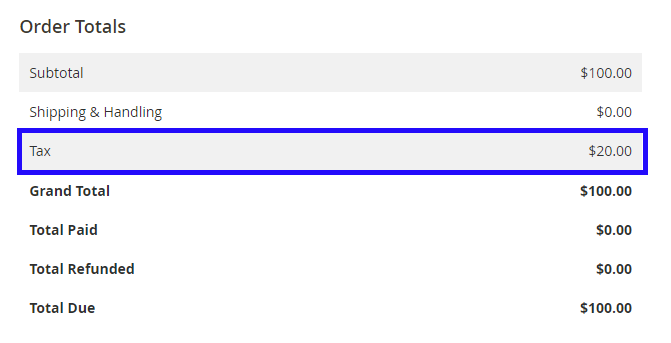
✅ Czasami waluta zamówienia może różnić się od waluty bazowej Magento. W takim przypadku Magento konwertuje cenę zamówienia na walutę bazową i oblicza podatek. Następnie zarówno cena, jak i podatek są przeliczane z powrotem na walutę zamówienia. Można je znaleźć w nawiasach w podsumowaniu zamówienia.
Ustawienia waluty można skonfigurować w sekcji Sklepy Magento > Ustawienia > Konfiguracja > Ogólne > Konfiguracja waluty > Opcje waluty.
- Podatek jest wyłączony z ceny końcowej pozycji
Sprawdźmy teraz, jak obliczany jest podatek, gdy 20% podatku jest wyłączone z ostatecznej ceny pozycji w serwisie eBay.
W tym przypadku produkt Magento o wartości 100 USD zostanie umieszczony na liście w serwisie eBay z ceną 120 USD.
Zarówno zamówienia eBay, jak i Magento będą miały kwotę podatku w wysokości 20%.
Suma zamówień eBay
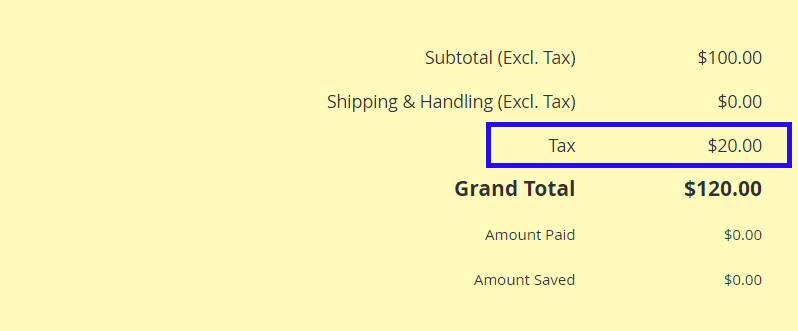
Suma zamówień Magento

Przykład 3. Źródło podatku ustawione na Magento #
Jeśli ustawisz Magento jako źródło podatku, wszelkie wartości podatku zwrócone z eBay zostaną zignorowane. Magento użyje reguł podatkowych do obliczenia podatku.
⚠️ Jeśli w sekcji Sklepy > Podatki > Reguły podatkowe nie ustawiono odpowiedniej reguły podatkowej, zamówienie Magento zostanie utworzone z podatkiem 0%.
Skonfigurujmy regułę podatkową dla grupy klientów detalicznych, klasy podatkowej produktów podlegających opodatkowaniu i +20% dla strefy/stawki podatkowej na Florydzie.
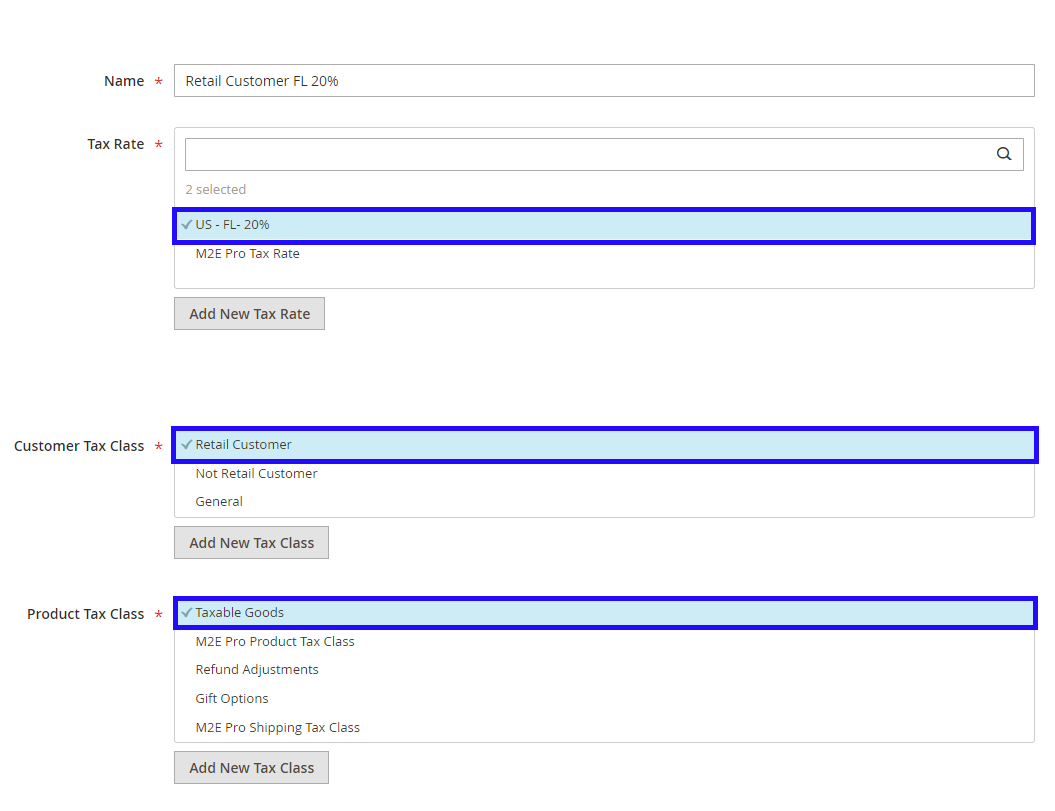
Oznacza to, że podatek w wysokości 20% zostanie zastosowany do zamówienia Magento z pozycjami związanymi z towarami podlegającymi opodatkowaniu zakupionymi przez klienta detalicznego z Florydy.
✅ Właściwa kwota podatku zostanie zastosowana do zamówienia Magento tylko w przypadku, gdy szczegóły zamówienia spełniają wszystkie warunki określone w regule podatkowej.
Sposób wyświetlania podatku w zamówieniu Magento zależy od ustawień kalkulacji. Skonfiguruj je w sekcji Sklepy > Ustawienia > Konfiguracja > Sprzedaż > Podatek.
- Jeśli ceny w Katalogu są ustawione na Bez podatku, kwota podatku zostanie dodana do ceny produktu Magento.
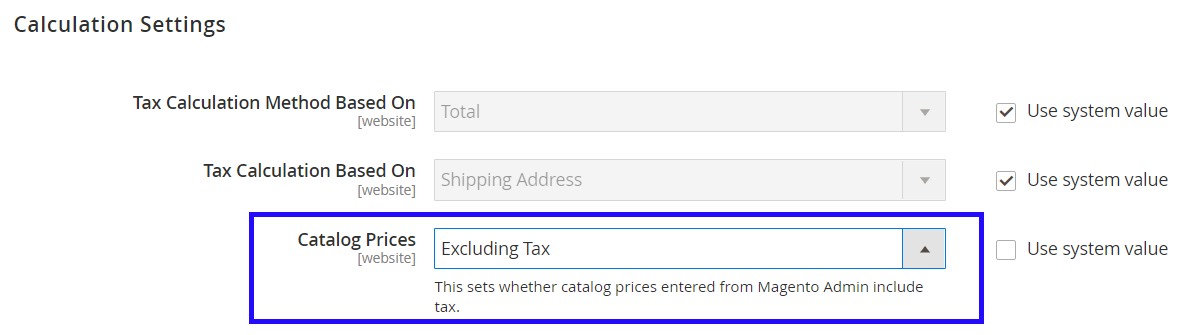
Tak więc, w oparciu o powyższą regułę podatkową, produkt Magento o wartości 100 USD zostanie umieszczony na liście w serwisie eBay po tej samej cenie.
Zaimportowane zamówienie eBay nie będzie zawierało podatku. Zamówienie Magento będzie zawierało 20% kwoty podatku.
Suma zamówień eBay

Suma zamówień Magento
- Jeśli Ceny w Katalogu są ustawione na Włącznie z podatkiem, podatek zostanie obliczony w ostatecznej cenie produktu Magento.
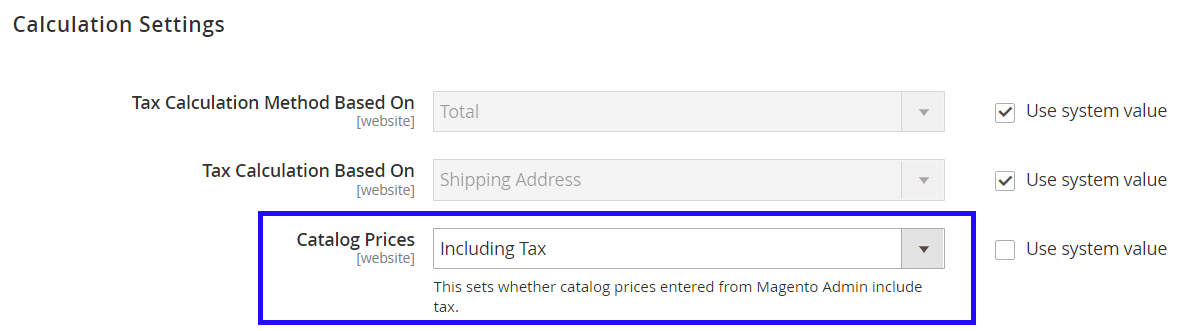
Zgodnie ze wspomnianą zasadą podatkową produkt Magento o wartości 100 USD zostanie umieszczony na liście w serwisie eBay z ceną 100 USD.
Zamówienie eBay zostanie zaimportowane z 0% podatkiem. Zamówienie Magento będzie miało 20% kwotę podatku.
Suma zamówień eBay
Suma zamówień Magento