
✅ Ustawienia można zapisać jako Politykę, aby zastosować te same konfiguracje do różnych Listingów M2E Kaufland lub nadpisać ustawienia Listingów dla poszczególnych pozycji.
Ilość #
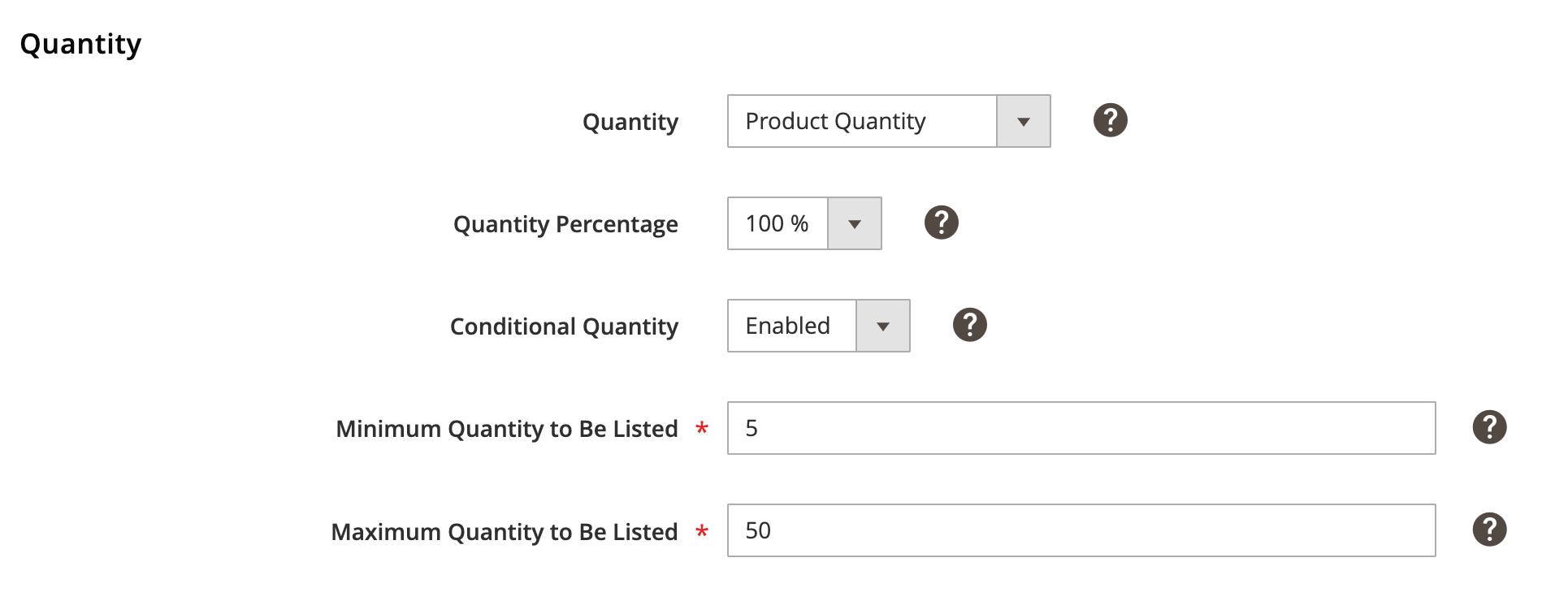
Ilość – liczba pozycji, które chcesz sprzedawać na Kaufland. Dostępnych jest kilka opcji:
- Product Quantity – liczba pozycji w Kauflandzie będzie taka sama jak w Magento Inventory.
- Custom Value – pozwala na podanie wartości Quantity, która powinna być wyświetlana w Kaufland.
- Magento Attribute – pobiera wartość Quantity z ustawionego atrybutu.
Quantity Percentage – pozwala ustawić wartość procentową do obliczania ilości pozycji do wystawienia na Kaufland Listing na podstawie Product Quantity lub wartości z Magento Attribute.
Na przykład, jeśli Procent ilości jest ustawiony na 80%, a Ilość produktu wynosi 10, Ilość do wystawienia na Kaufland Listing będzie wynosić 8.
Warunkowa Ilość (dostępna tylko po wybraniu Ilości Produktu lub Atrybutu Magento) – pozwala ustawić maksymalną i minimalną liczbę pozycji do sprzedaży na Kaufland.
- Minimalna ilość do wystawienia – np. jeśli masz 2 sztuki w magazynie, ale ustawisz Minimalną ilość do wystawienia na 5, pozycja nie zostanie wyświetlona na liście w Kaufland. W przeciwnym razie pozycja zostanie umieszczona na liście z ilością zgodną z ustawieniami w Polityce sprzedaży.
- Maximum Quantity to Be Listed – np. jeśli masz 10 sztuk w magazynie, ale chcesz zachować 2 sztuki, ustaw Maximum Quantity to Be Listed na 8.
Cena #

Cena – wybierz źródło ceny pozycji:
- Cena Produktu – Cena pozycji Kaufland będzie równa odpowiedniej cenie Produktu Magento.
- Cena specjalna – cena specjalna odpowiedniego produktu Magento zostanie wysłana do Kaufland.
- Atrybut Magento – wartość ceny dla pozycji Kaufland zostanie pobrana z wybranego Atrybutu. Atrybut Magento musi zawierać wartość liczbową.
⚠️ Jeśli atrybut Special Price zostanie wybrany z grupy Magento Attribute i nie zawiera żadnej wartości, cena produktu nie zostanie użyta. Pozycja nie znajdzie się na liście w Kaufland.
Jeśli atrybut Special Price zostanie wybrany jako źródło ceny, ale nie zostanie zdefiniowany w ustawieniach produktu Magento, zamiast niego zostanie użyta cena produktu.
Jeśli Data zakończenia atrybutu Cena specjalna już upłynęła, rozszerzenie przejrzy produkt i prześle wartość Ceny produktu do Kaufland.
Zmiana ceny – dostosuj wartość ceny Magento, która zostanie przesłana do Kaufland.
Możesz dodać wiele zmian cen dla swoich produktów. W tym celu kliknij Dodaj zmianę ceny, wybierz sposób zmiany ceny i wprowadź odpowiednią wartość.
Dostępne są cztery opcje modyfikacji ceny:
- Zwiększenie wartości bezwzględnej – zwiększa cenę pozycji Kaufland w stosunku do odpowiadającej jej ceny Produktu Magento o określoną liczbę jednostek.
- Zmniejszenie wartości bezwzględnej – zmniejsza cenę pozycji Kaufland w porównaniu do odpowiadającej jej ceny Produktu Magento o określoną liczbę jednostek.
- Procentowy wzrost (%) – zwiększa cenę pozycji Kaufland w porównaniu do odpowiadającej jej ceny Produktu Magento o określoną wartość procentową.
- Zmniejszenie procentowe (%) – zmniejsza cenę pozycji Kaufland w porównaniu do odpowiedniej ceny Produktu Magento o określoną wartość procentową.
Możesz także wybrać atrybut Magento jako źródło modyfikacji ceny produktu.
✅ Możliwe jest skorzystanie z opcji Zmiana ceny w celu zamówienia kosztu wysyłki, który zostanie uwzględniony w cenie produktu.


