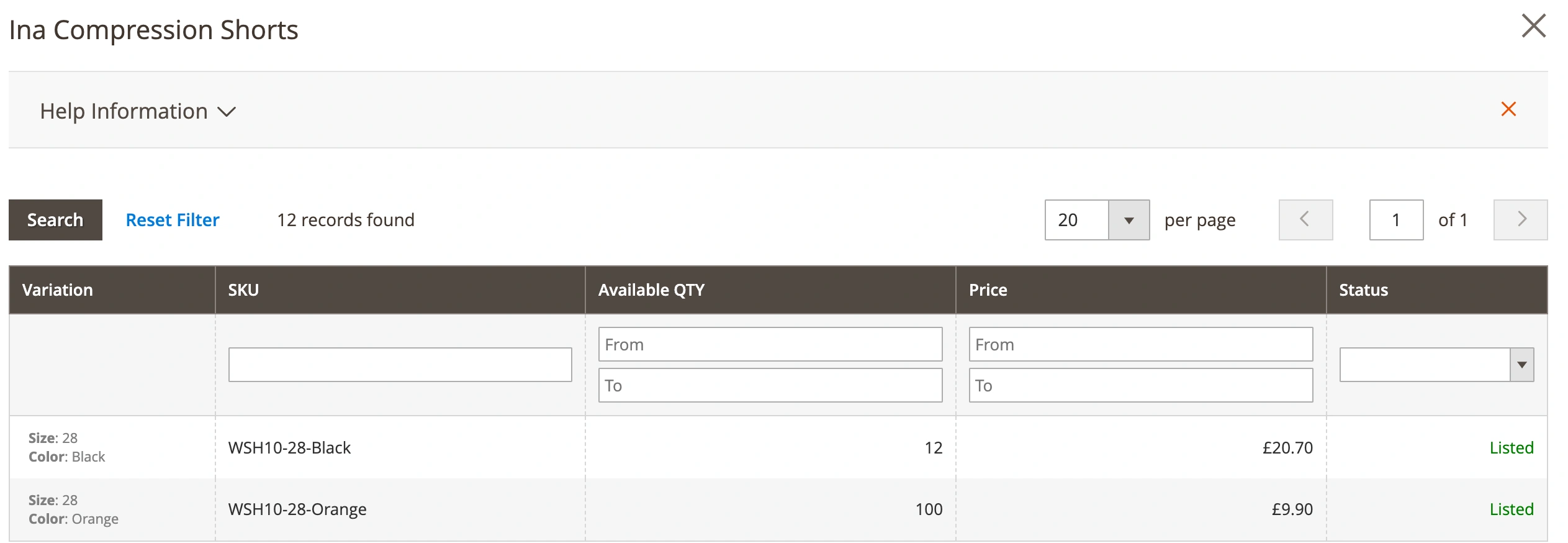
Jeśli sprzedajesz w swoim sklepie Adobe Commerce (Magento) pozycje z różnymi opcjami, np. koszulki w kilku kolorach lub rozmiarach, możesz umieścić je na liście Temu jako jeden produkt z różnymi wariantami. Jest to możliwe dzięki Magento Configurable Products i jest w pełni obsługiwane przez M2E Connect.
Produkt konfigurowalny łączy kilka produktów prostych w ramach jednej oferty. W ten sposób klienci mogą wybierać warianty (takie jak rozmiar lub kolor) z rozwijanych menu na stronie produktu. W Temu oferta wariantów będzie wyglądać podobnie.
Postępuj zgodnie z tym przewodnikiem, aby utworzyć listę konfigurowalnych produktów Magento w Temu za pośrednictwem M2E Connect.
Krok 1. Utwórz listę dla konfigurowalnych produktów #
Zalecamy utworzenie oddzielnej oferty M2E Temu dla produktów konfigurowalnych. Oddzielenie ofert zmiennych od zwykłych (prostych) produktów zapewnia lepszą kontrolę i upraszcza zarządzanie.
Aby to zrobić, przejdź do Listy > Pozycje > Dodaj ofertę i postępuj zgodnie z instrukcjami, aby skonfigurować nową ofertę Temu.
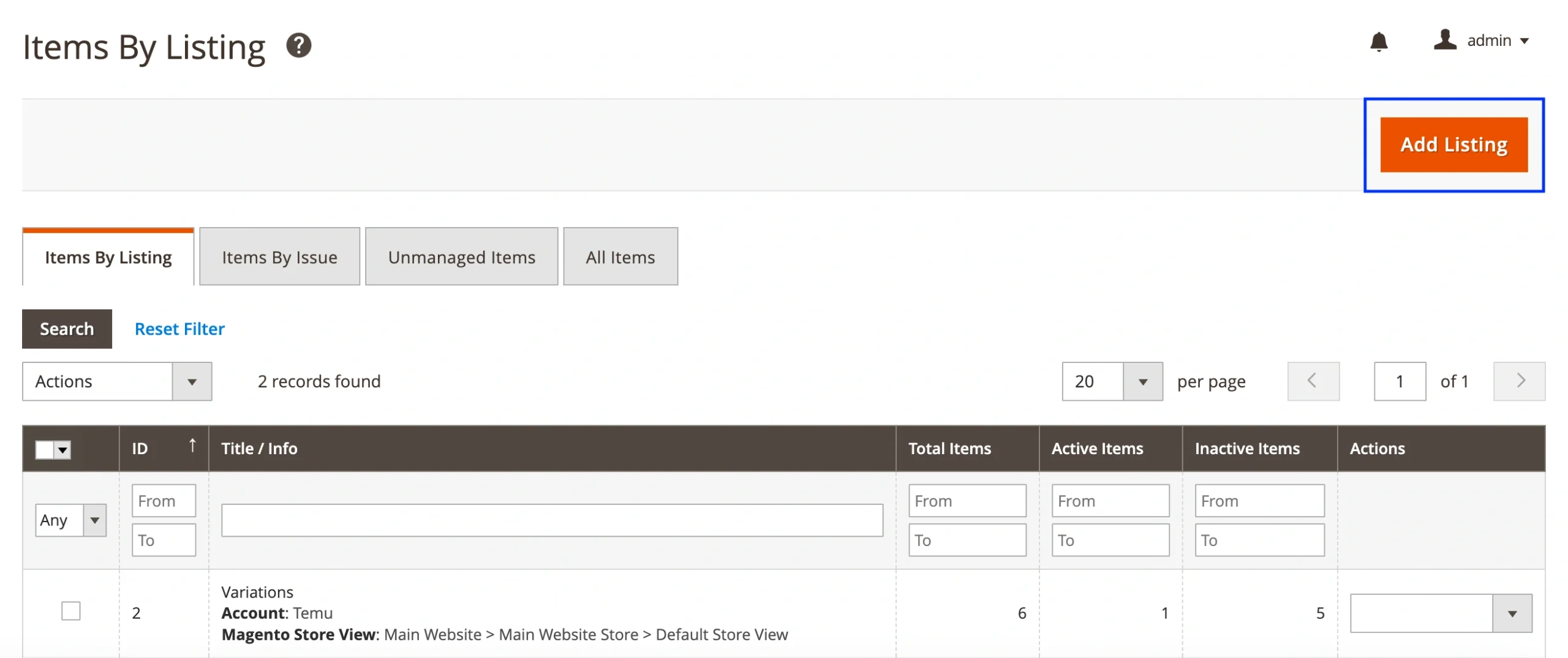
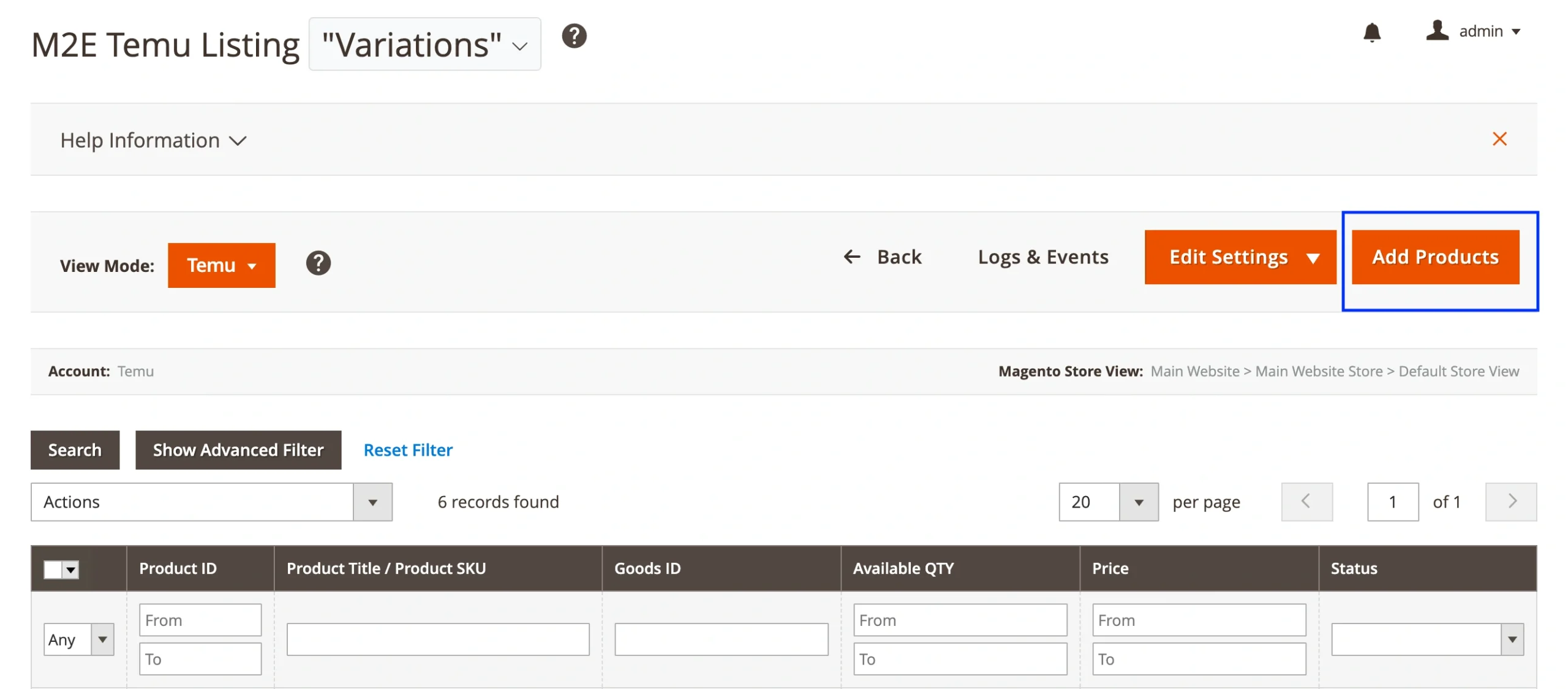
Jeśli masz już utworzoną listę M2E Temu, możesz dodać do niej konfigurowalne produkty. Przejdź do Listy > Pozycje, otwórz istniejącą ofertę i kliknij Dodaj produkty.
Krok 2. Wybierz sposób wyświetlania produktów do wyboru #
Podczas dodawania produktów do oferty M2E Temu wybierz sposób ich wyświetlania:
- Lista produktów – wyświetla wszystkie produkty na jednej płaskiej liście. Użyj tej opcji, jeśli wolisz bezpośredni dostęp do katalogu bez grupowania kategorii.
- Categories – grupuje produkty według kategorii Magento. Jest to przydatne, jeśli katalog jest duży lub zorganizowany według typów produktów (np. Odzież > Koszule > Koszulki).
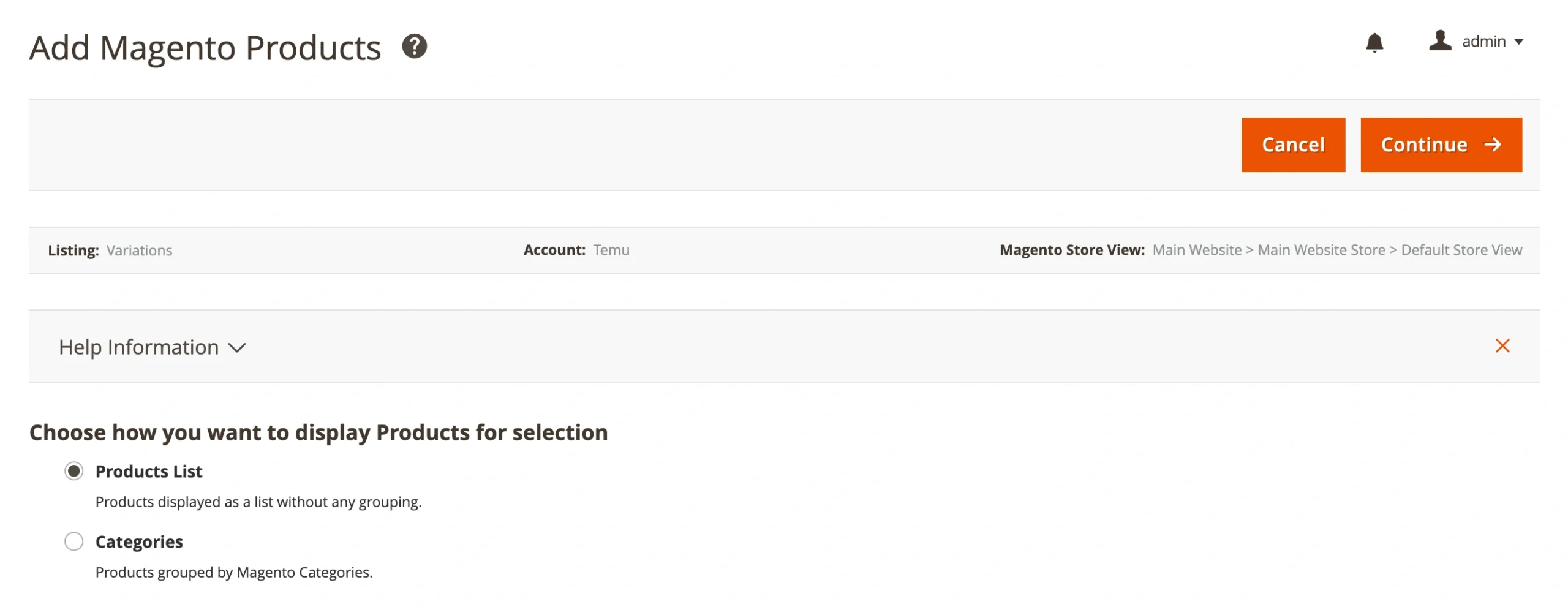
Po wybraniu kliknij Kontynuuj, aby kontynuować.
Krok 3. Wybierz konfigurowalne produkty #
Wybierz konfigurowalne produkty, które chcesz umieścić na liście Temu.
Użyj filtrów, aby zawęzić katalog, na przykład filtruj według typu produktu, aby wyświetlić tylko produkty konfigurowalne, lub zastosuj filtr zaawansowany, aby uzyskać bardziej precyzyjny wybór.
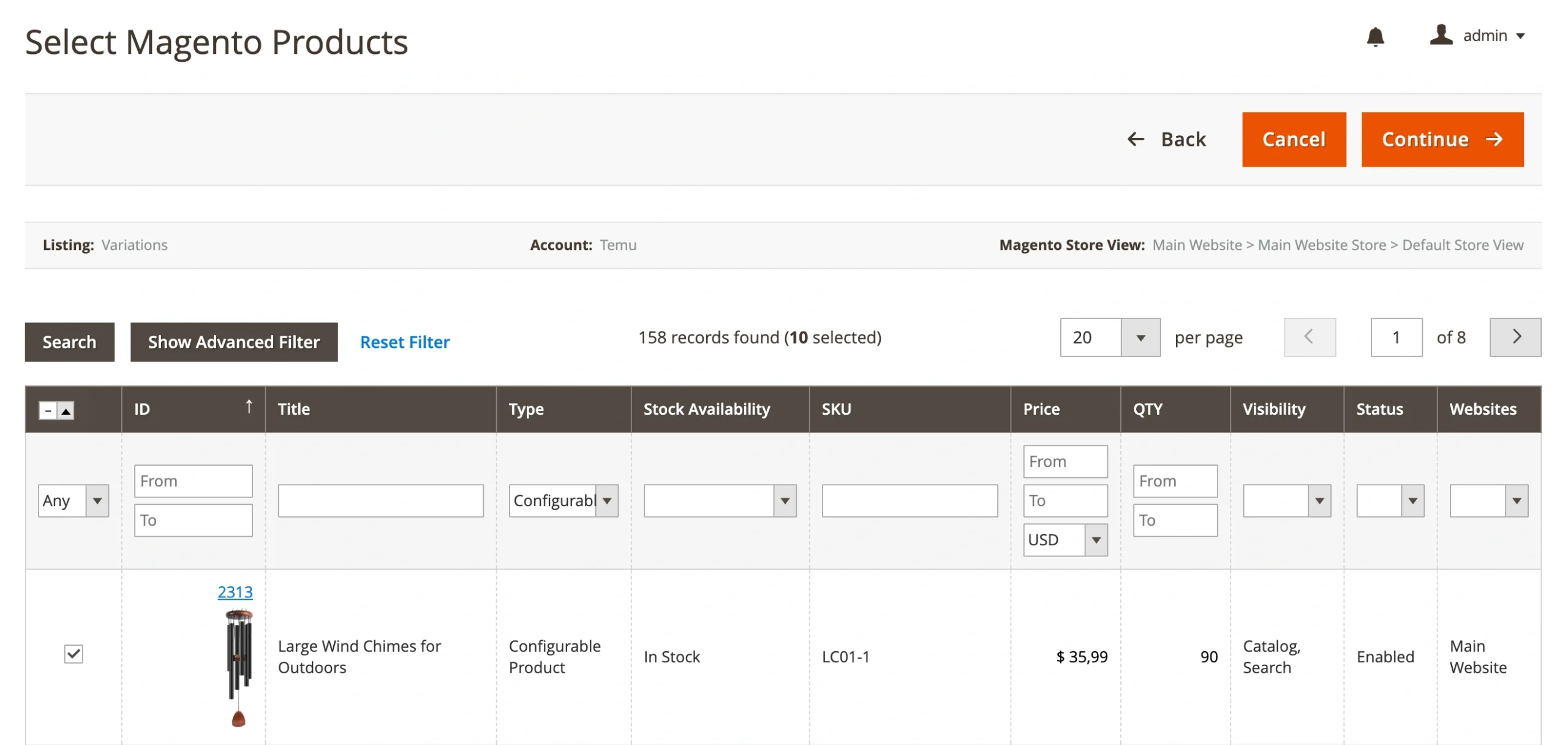
Po zakończeniu kliknij przycisk Kontynuuj.
Krok 4. Przypisywanie kategorii Temu #
Przed udostępnieniem produktów w Temu, każdy z nich musi zostać przypisany do określonej kategorii Temu.
Wybierz jedną z poniższych metod przypisywania kategorii:
- Wszystkie produkty tej samej kategorii
Stosuje pojedynczą kategorię Temu do wszystkich wybranych produktów. Użyj tej opcji, jeśli Twoje pozycje należą do tej samej kategorii (np. koszulki w różnych stylach lub kolorach).
- Ustaw ręcznie dla każdego produktu
Przypisz kategorię Temu do każdego produktu (lub grupy produktów) z osobna. Idealne rozwiązanie dla ofert zawierających pozycje z różnych kategorii.
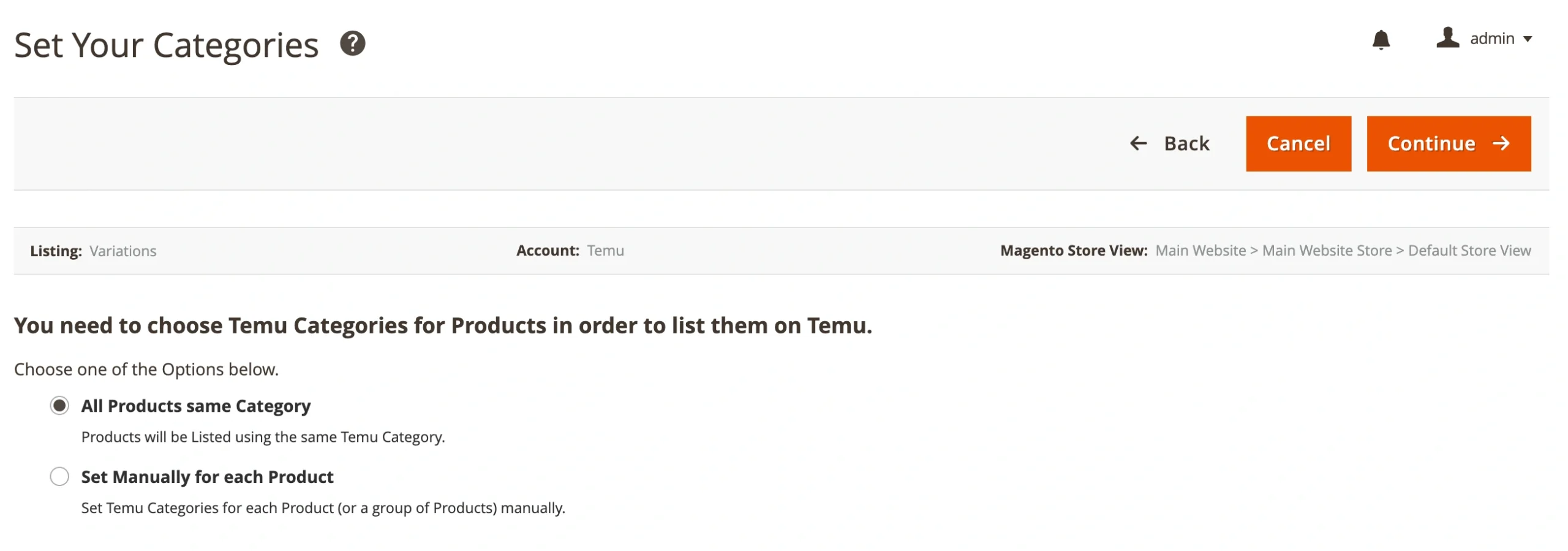
Kliknij Kontynuuj, aby kontynuować.
Krok 5. Wybierz kategorię Temu i zmapuj atrybuty #
Po wybraniu sposobu przypisywania kategorii nadszedł czas, aby skonfigurować je dla każdego produktu.
1) Wybierz kategorię Temu
Kliknij Edytuj / Edytuj kategorię w zależności od metody wybranej w kroku 4.
W wyskakującym oknie możesz:
- Wybór spośród wcześniej zapisanych kategorii
- Przeglądaj pełne drzewo kategorii Temu
- Wyszukiwanie według słowa kluczowego lub identyfikatora kategorii

Po wybraniu kategorii Temu potwierdź swój wybór.
2) Atrybuty mapy
Po przypisaniu kategorii należy skonfigurować dwa rodzaje atrybutów: Atrybuty odmian i Atrybuty kategorii.
Atrybuty odmian określają, w jaki sposób produkt się zmienia (np. kolor, rozmiar, materiał).
⚠️ Większość kategorii Temu wymaga co najmniej jednego atrybutu odmiany w celu zdefiniowania opcji produktu.
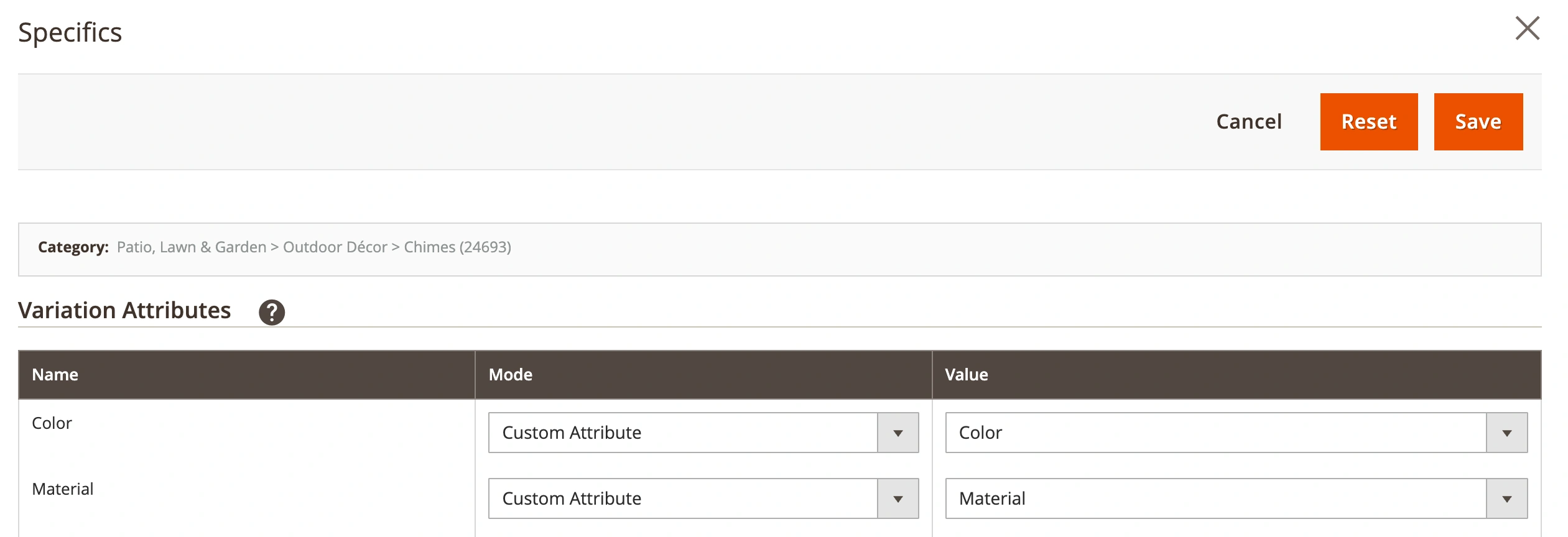
Aby podać atrybut odmiany, możesz:
- Wybrać Custom Attribute, jeśli konfigurowalny produkt Magento już używa tej odmiany (np. Size lub Color).
- Wybrać Custom Value, jeśli odmiana jest taka sama dla wszystkich pozycji lub nie jest przechowywana jako atrybut Magento.
ℹ️ M2E Connect automatycznie dopasuje etykiety atrybutów zmienności Magento z konfigurowalnego produktu.
Jeśli wybrałeś atrybuty zmienności Temu, które nie pasują do tego, jak zmienia się Twój produkt Magento, M2E zamiast tego użyje atrybutów zmienności z Twojego produktu Magento.
Atrybuty kategorii definiują dodatkowe szczegóły specyficzne dla wybranej kategorii Temu.
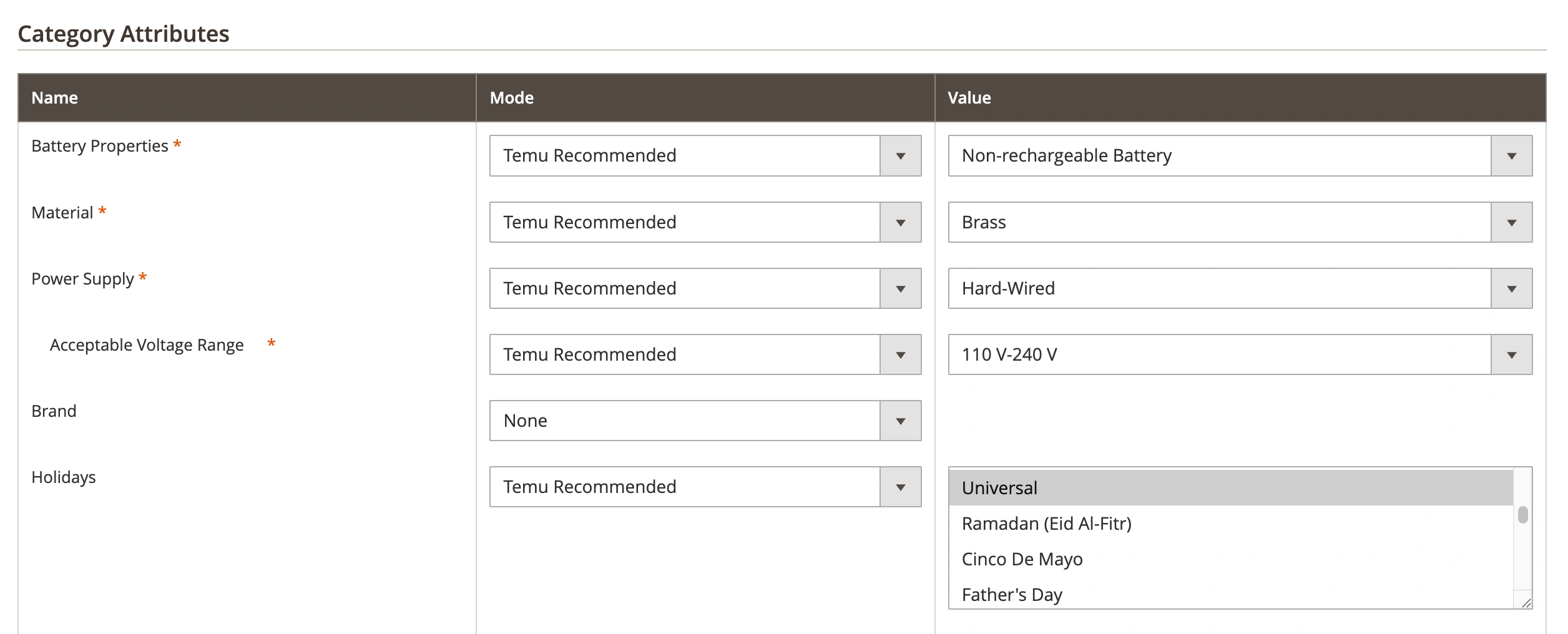
Dla każdego atrybutu można wybrać tryb:
- Temu Recommended – Użyj domyślnych wartości sugerowanych przez Temu.
- Custom Attribute – pobiera wartości z atrybutu Magento.
- Custom Value – Wprowadź ręcznie stałą wartość.
Następnie wybierz lub wprowadź odpowiednią wartość w prawej kolumnie. Po wypełnieniu atrybutów kliknij Zapisz.
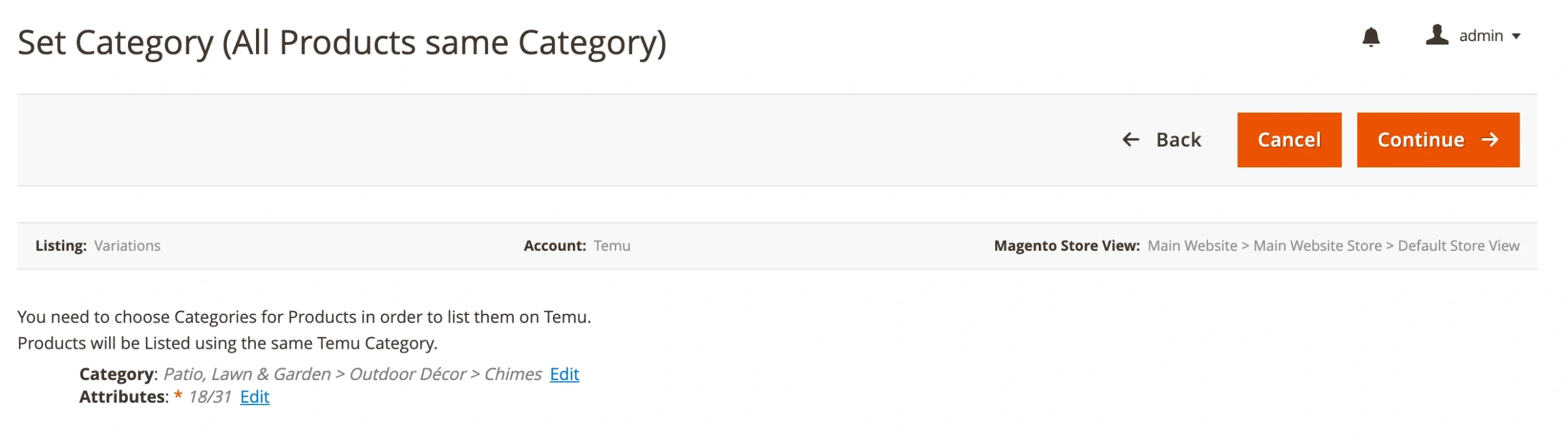
Jeśli ukończyłeś konfigurację kategorii i atrybutów, kliknij Kontynuuj, aby przejść do ostatniego kroku.
Krok 6. Lista produktów w Temu #
Po zakończeniu wszystkich wymaganych ustawień możesz opublikować swoje produkty. Kliknij List Added Products Now, aby przesłać swoje pozycje do zatwierdzenia przez Temu. Lub kliknij Przejdź do oferty, jeśli wolisz przejrzeć produkty i przesłać je później.
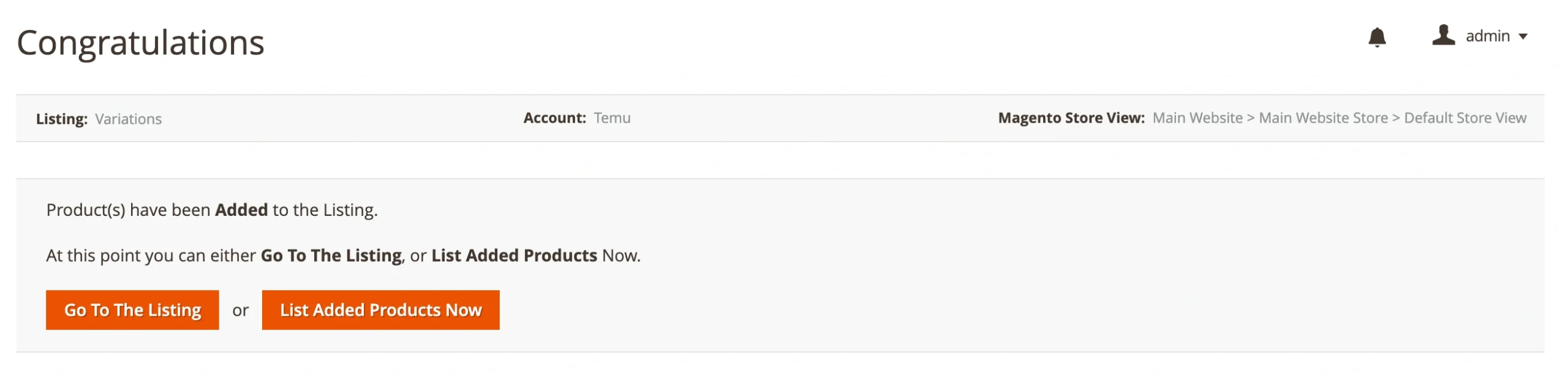
ℹ️ Temu sprawdzi oferty przed ich uruchomieniem. Status każdego produktu można śledzić na liście M2E Temu.
Zarządzanie wariantami #
Po umieszczeniu produktów na liście można zarządzać każdą odmianą w interfejsie M2E Temu Listing. W tym celu kliknij Zarządzaj wariantami obok pozycji na liście:
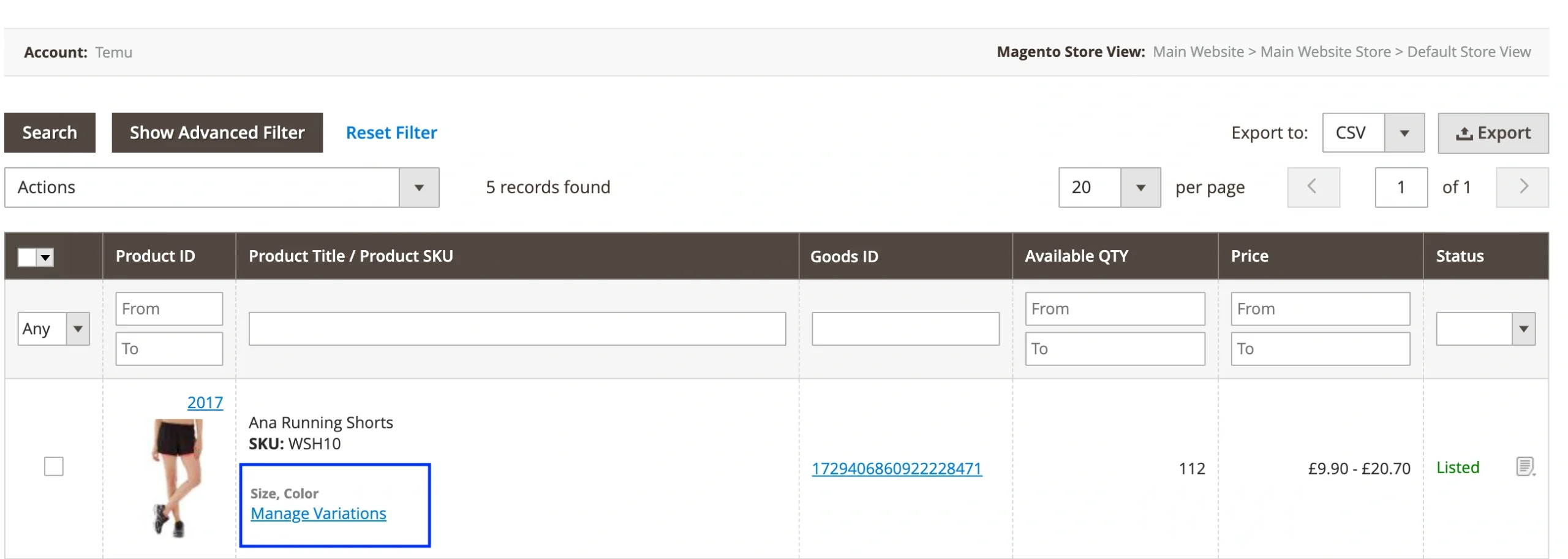
Możesz przeglądać i edytować cenę, ilość i status dla każdego wariantu, a także używać filtrów kolumn do sortowania, wyszukiwania i lokalizowania określonych opcji.