
M2E Temu Connect umożliwia łatwą listę produktów Adobe Commerce (Magento) na Temu, zapewniając jednocześnie płynną synchronizację zapasów i zamówień między obiema platformami.
Podstawowe wymagania #
Przed rozpoczęciem upewnij się, że posiadasz:
1) Zainstalowano rozszerzenie M2E Temu Connect w sklepie Adobe Commerce.
2) Zarejestrowano konto na Temu i ukończono konfigurację profilu sprzedawcy.
Krok 1. Konfiguracja konta M2E #
Jeśli jesteś nowym użytkownikiem M2E, zarejestruj się, podając swoje dane kontaktowe na stronie M2E Accounts.
Krok 2. Połącz swoje konto Temu #
Wybierz konto Temu do połączenia z rozszerzeniem, a następnie zatwierdź uprawnienia dostępu. Ten krok pozwoli M2E na zarządzanie i synchronizację Twoich ofert.
ℹ️ Jeśli nie masz jeszcze konta sprzedawcy na Temu, skorzystaj z odpowiedniego linku rejestracyjnego w zależności od regionu:
- Wielka Brytania/UE: Zarejestruj się tutaj- USA: Zarejestruj się tutaj
- Meksyk: Zarejestruj się tutaj
- Japonia: Zarejestruj się tutaj
- Korea: Zarejestruj się tutaj
Krok 3. Konfiguracja podstawowych ustawień #
Skonfiguruj kluczowe parametry, takie jak ceny, synchronizacja zapasów i opcje wysyłki dla ofert Temu.
Krok 4. Utwórz listę M2E Temu #
Lista M2E Temu organizuje produkty w ramach ujednoliconego zestawu ustawień w celu łatwiejszego zarządzania. Oto jak utworzyć listę M2E Temu Listing.
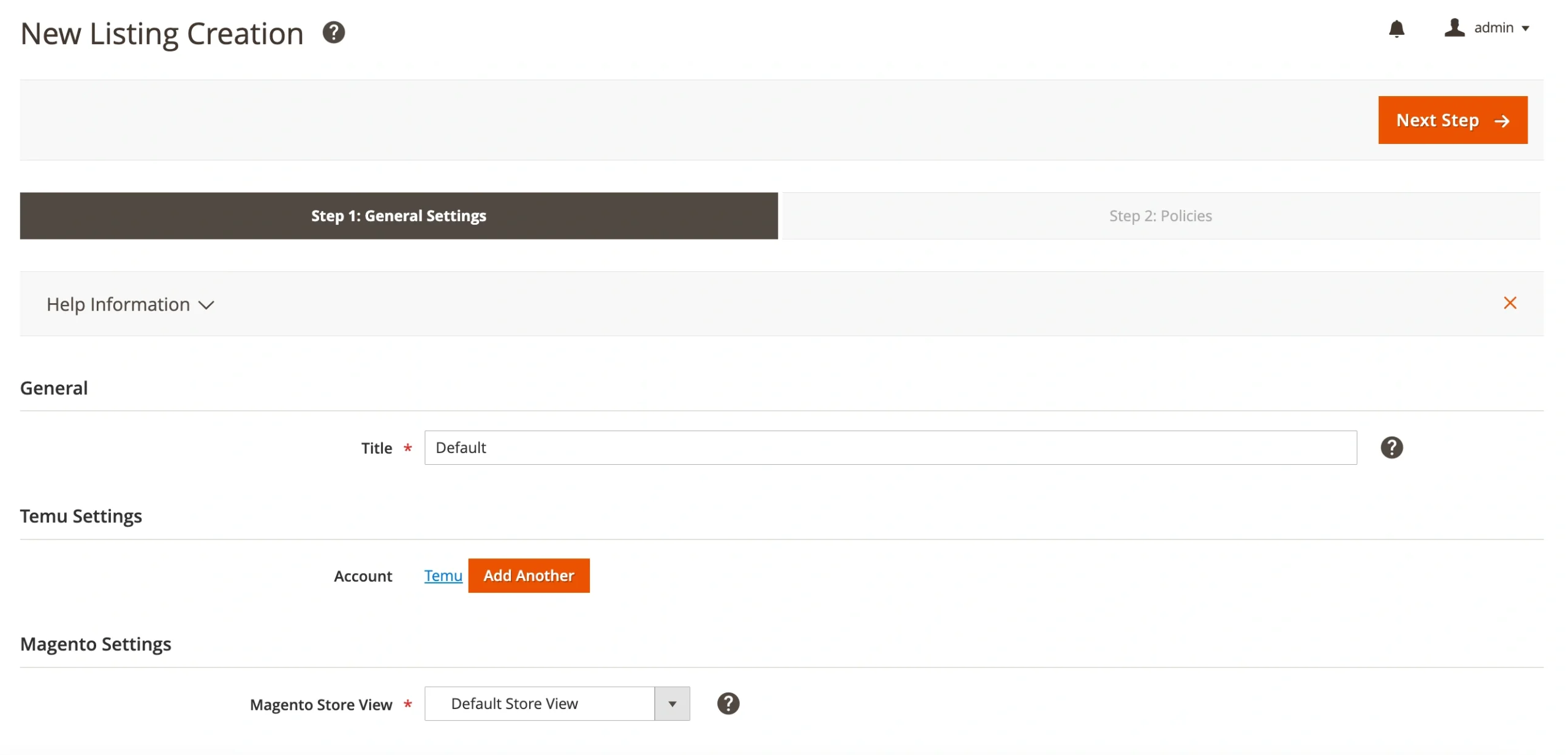
- Wprowadź tytuł oferty – Podaj jasną nazwę ułatwiającą identyfikację.
- Wybierz konto – wybierz konto Temu dla tej oferty.
- Wybierz widok sklepu Magento – aby zapewnić wyświetlanie dokładnych szczegółów w Temu, wybierz widok sklepu jako źródło danych produktu.
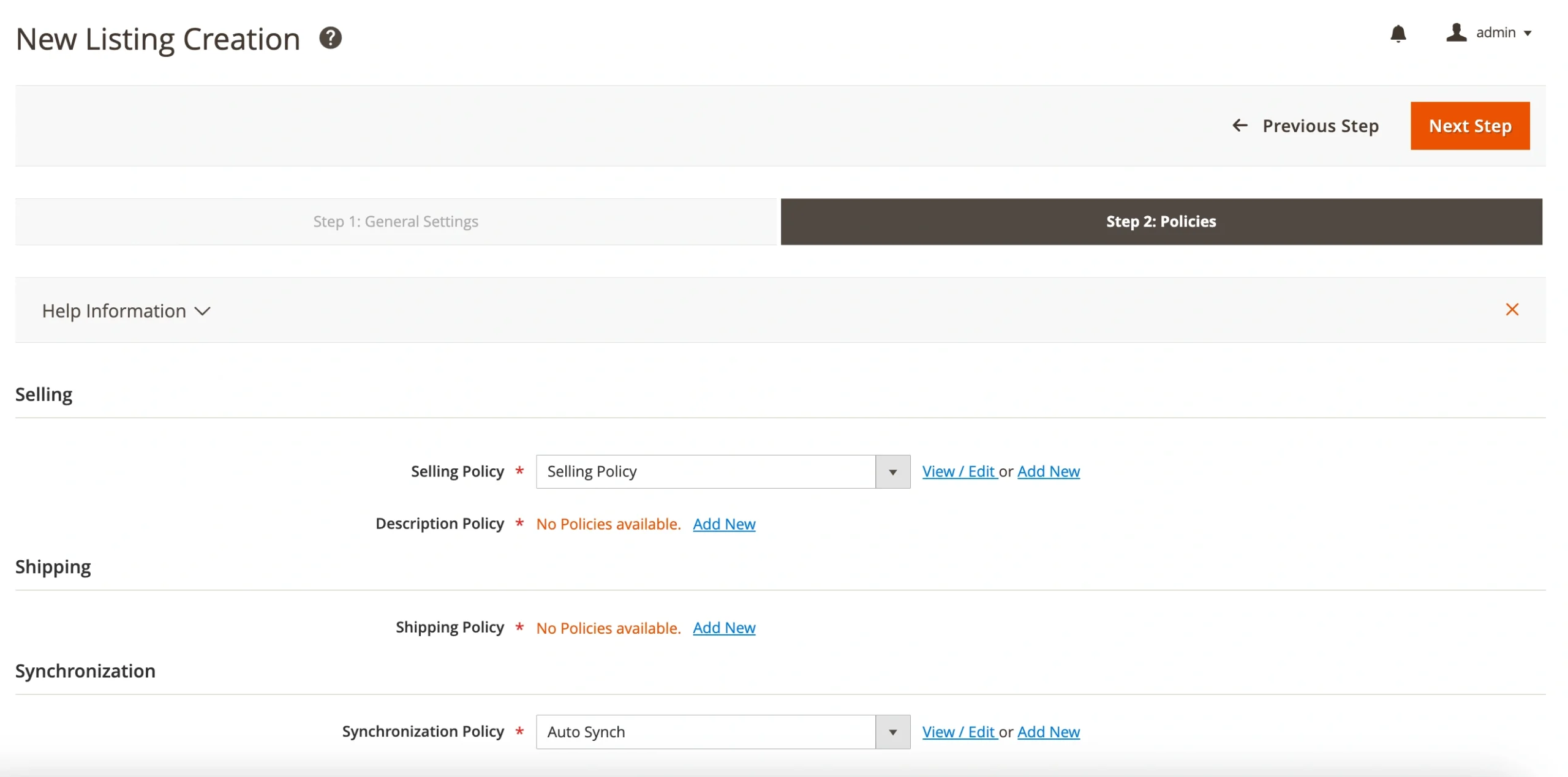
- Ustaw politykę – Zdefiniuj podstawowe ustawienia dotyczące oferty produktów w Temu oraz sposób, w jaki rozszerzenie będzie synchronizować i zarządzać zapasami Temu ze sklepem Magento.
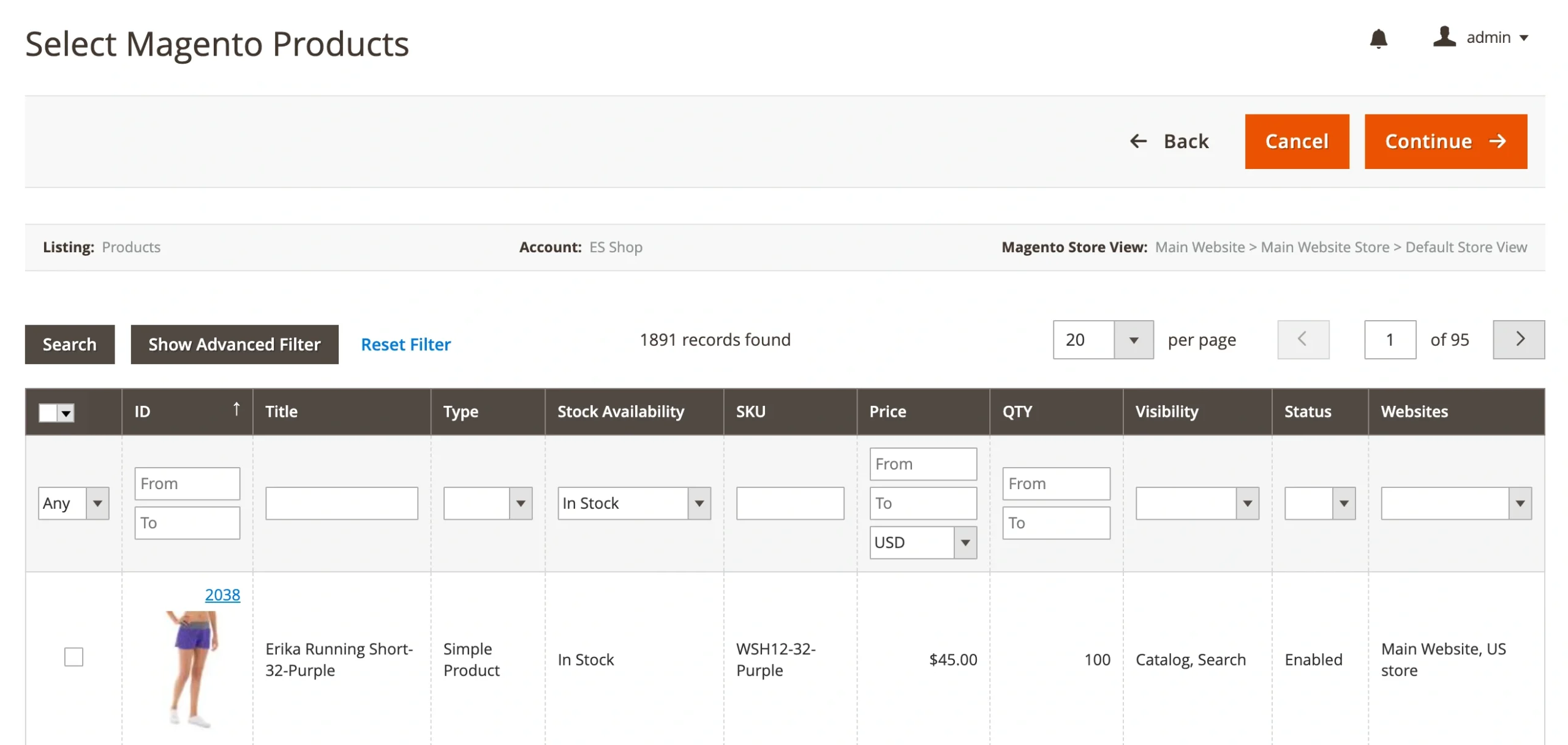
Krok 5. Dodawanie produktów do oferty #
Przejrzyj swój katalog Adobe Commerce (Magento) i wybierz produkty, które chcesz umieścić na liście w Temu marketplace. Produkty te będą zarządzane przez rozszerzenie i synchronizowane z Temu.
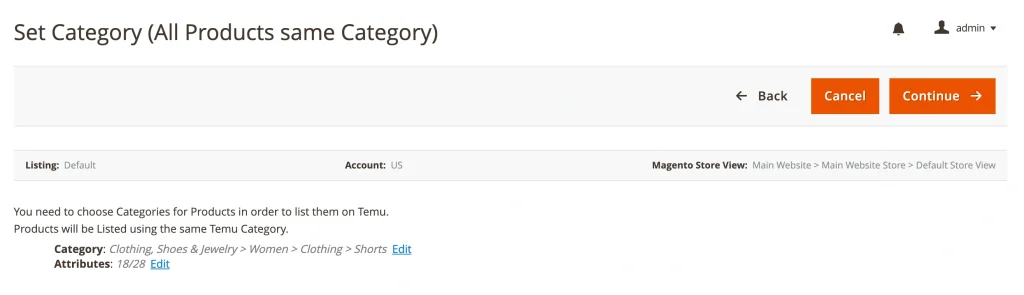
Krok 6. Określ kategorię produktu i atrybuty #
Wybierz odpowiednią kategorię Temu dla swoich produktów. Aby ustawić kategorię, kliknij Edytuj. Możesz wybrać spośród ostatnio używanych kategorii lub przeglądać listę kategorii.
Po potwierdzeniu wyboru kategorii określ atrybuty produktu, takie jak marka, rozmiar, kolor, styl itp.
Krok 7. Lista produktów na Temu #
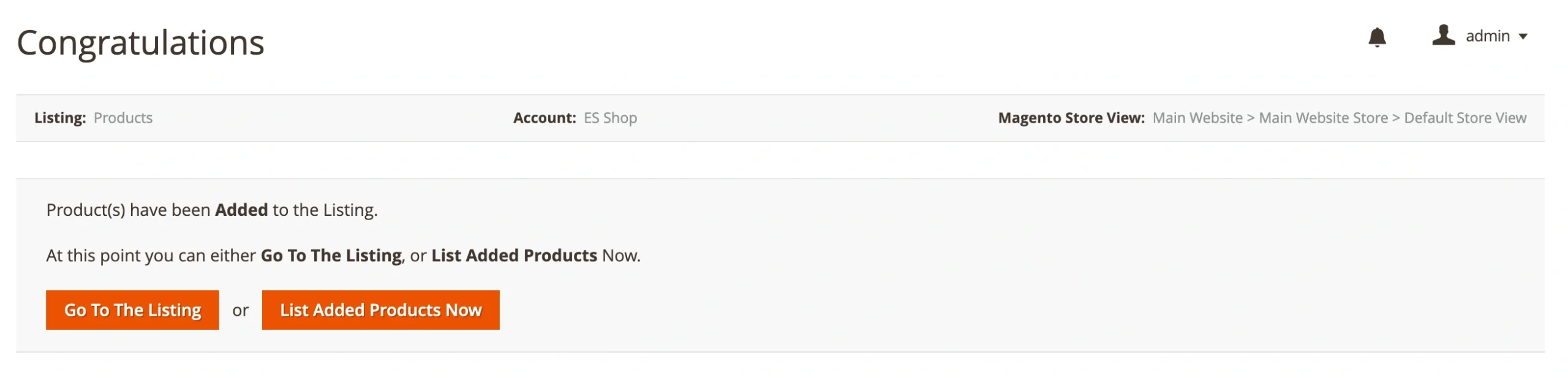
Kliknij Lista dodanych produktów teraz, aby udostępnić swoje pozycje w Temu. Rozszerzenie będzie automatycznie aktualizować stany magazynowe i szczegóły zamówień.
Alternatywnie możesz przejść do oferty i opublikować swoje produkty później, gdy będą gotowe.
Wykonanie poniższych kroków pozwoli z powodzeniem sprzedawać produkty Adobe Commerce (Magento) na Temu przy użyciu M2E.


