
M2E OnBuy Connect zapewnia pełne zarządzanie zamówieniami, w tym automatyczny import zamówień, synchronizację numerów śledzenia i aktualizacje statusu zamówień. Przyjrzyjmy się, jak zamówienia są przetwarzane za pośrednictwem rozszerzenia.
Wyświetlanie szczegółów zamówienia #
Podstawową funkcją M2E OnBuy Connect jest utrzymywanie synchronizacji zamówień w czasie rzeczywistym. Kiedy klient składa zamówienie, jest ono automatycznie importowane do rozszerzenia.
Wszystkie zaimportowane zamówienia OnBuy można znaleźć w zakładce OnBuy > Sprzedaż > Zamówienia. Strona przeglądu zamówień zawiera informacje o kupującym, zakupione pozycje, całkowitą zapłaconą kwotę, aktualny status zamówienia, identyfikator zamówienia OnBuy i odpowiadający mu identyfikator zamówienia Magento.

Użyj filtrów, aby znaleźć zamówienia według określonych parametrów, takich jak identyfikator zamówienia lub data wysyłki. Można również filtrować, aby wyświetlić zamówienia, które nie mają utworzonych odpowiadających im zamówień Magento.
⚠️ Tylko zamówienia złożone po dacie połączenia konta OnBuy zostaną zaimportowane do rozszerzenia.
Szczegóły zamówienia OnBuy #
Po kliknięciu numeru zamówienia OnBuy w siatce można wyświetlić szczegóły tego zamówienia.
Na stronie szczegółów zamówienia OnBuy można przejrzeć informacje o kupującym, zakupionych pozycjach, ich cenie i ilości, szczegółach płatności i wysyłki itp.
Waluta zamówienia zostanie ustawiona automatycznie w oparciu o witrynę sklepu OnBuy, w której produkt został umieszczony na liście, zgodnie z ustawieniami ogólnymi używanymi dla oferty M2E OnBuy.
W sekcji Transaction Item(s) można połączyć lub usunąć połączenie produktu OnBuy z powiązanym produktem Magento.

ℹ️ Aby utworzyć zamówienie Magento, wszystkie produkty w zamówieniu muszą być powiązane z produktem Magento.
W sekcji Dziennik zamówień można śledzić wszystkie działania związane z tym zamówieniem.

W bloku Historia komentarzy można dodawać komentarze do zaimportowanych zamówień OnBuy. Kliknij Dodaj notatkę, aby zostawić komentarz. Korzystając z menu Akcje, można edytować lub usuwać komentarze w razie potrzeby:

M2E OnBuy Connect przeniesie wszystkie Twoje notatki do odpowiedniego zamówienia Magento i zaktualizuje je zgodnie z Twoimi zmianami.
Szczegóły zamówienia Magento #
Po kliknięciu numeru zamówienia Magento w siatce można wyświetlić szczegóły zamówienia Magento utworzonego dla wybranego zamówienia OnBuy.
ℹ️ M2E OnBuy Connect automatycznie tworzy zamówienie Magento i aktualizuje jego status w oparciu o ustawienia w sekcji Konfiguracja > Konta > Zamówienia.
Aby utworzyć zamówienie Magento ręcznie, kliknij przycisk Utwórz zamówienie w prawym górnym rogu strony zamówienia OnBuy.
Na stronie Magento Order Details można przeglądać informacje o kupującym, adresy rozliczeniowe i wysyłki, szczegóły płatności, wysyłki i obsługi, zakupione pozycje, ich cenę i ilość, sumę zamówień, a także zarządzać komentarzami do zamówienia w historii komentarzy.
Zarządzanie zamówieniami #
Do ręcznego zarządzania zaimportowanymi zamówieniami kanałów służy menu Akcja(e).
Działania masowe (mające zastosowanie do wielu zamówień jednocześnie):

- Reserve QTY - rezerwuje zamówioną ilość produktu.
- Cancel QTY Reserve - anuluje rezerwację ilości.
- Mark Order(s) as Shipped - zmienia status zamówienia na Shipped.
- Resend Shipping Information - ponownie wysyła informacje o wysyłce.
- Create Magento Order - tworzy zamówienia Magento dla wybranych zamówień OnBuy.
Na stronie Zamówienia można również:
- filtrować i sortować zamówienia OnBuy, na przykład według ich statusu
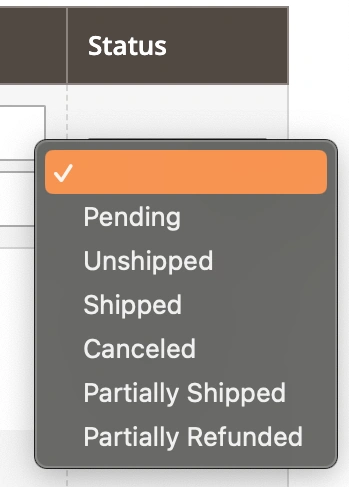
Można też filtrować i sortować zamówienia OnBuy według wartości Sale Date (Data sprzedaży) lub Ship by Date (Data wysyłki ), określając daty From (Od) i To (Do)

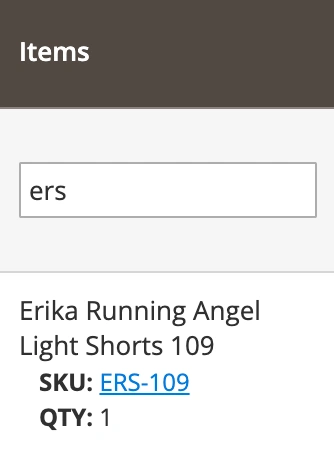
- Wyszukiwanie według określonego parametru
Na przykład według jednostki SKU produktu OnBuy
lub według numeru zamówienia Magento
- Wyświetlanie rekordów dziennika dla danego zamówienia
Aby wyświetlić logi, kliknij ikonę w kolumnie Numer zamówienia Magento. Ikona zmienia się w zależności od powodzenia akcji.

✅ M2E OnBuy Connect zapewnia automatyczną synchronizację zamówień. Istnieją jednak przypadki, w których może być konieczne ręczne zaimportowanie sprzedaży do rozszerzenia. Aby to zrobić, kliknij przycisk Ponowny import zamówień. W wyskakującym oknie wybierz przedział czasowy do przetworzenia. Potwierdź akcję, klikając Reimport.


