
M2E OnBuy Connect upraszcza ofertę produktów z katalogu Magento na marketplace OnBuy. Zapewnia płynne zarządzanie zapasami i zamówieniami, jednocześnie synchronizując dane między OnBuy a Magento.
Podstawowe wymagania #
Aby zapewnić płynny start sprzedaży produktów Magento na OnBuy za pośrednictwem M2E, upewnij się, że:
- Zainstalowałeś rozszerzenie M2E OnBuy Connect w swoim sklepie Magento.
- Zarejestrowałeś konto w serwisie OnBuy i skonfigurowałeś ustawienia sprzedawcy.
Krok 1. Skonfiguruj swoje konto #
Jeśli jesteś nowym użytkownikiem M2E, podaj swoje dane kontaktowe, aby utworzyć swój profil osobisty na stronie M2E Accounts.
Krok 2. Połącz swoje konto OnBuy #
Wybierz konto OnBuy, które chcesz połączyć z rozszerzeniem. Następnie potwierdź uprawnienia dostępu do informacji o swoim koncie OnBuy.
Podaj szczegóły kluczy API, które można znaleźć w Panelu sterowania sprzedawcy OnBuy > Oferta > Import i integracje > API OnBuy > Szczegóły połączenia.
Ten krok pozwala rozszerzeniu wyświetlać i zarządzać Twoimi produktami w OnBuy.
Krok 3. Określ ustawienia ogólne #
Skonfiguruj podstawowe ustawienia zarządzania produktami OnBuy, w tym ceny, synchronizację stanów magazynowych i preferencje wysyłkowe.
Krok 4. Utwórz ofertę M2E OnBuy #
Oferta M2E OnBuy to uporządkowany zbiór produktów, które chcesz sprzedawać w serwisie OnBuy, z zastosowaniem spójnych ustawień. Oto jak utworzyć ofertę M2E OnBuy.

- Określ tytuł oferty – nadaj swojej ofercie jasny i opisowy tytuł.
- Wybierz witrynę OnBuy – wybierz marketplace OnBuy, na którym chcesz wystawić produkty.
- Wybierz widok sklepu Magento – wybierz widok sklepu jako źródło danych produktu, aby zapewnić wyświetlanie dokładnych informacji w serwisie OnBuy.
- Ustaw zasady – zdefiniuj zasady dotyczące ofert, które obejmują podstawowe ustawienia dotyczące wystawiania produktów na OnBuy oraz sposób, w jaki rozszerzenie będzie synchronizować i zarządzać zapasami w sklepie Magento. Konieczne będzie również określenie stanu, który najlepiej opisuje aktualny stan produktu.
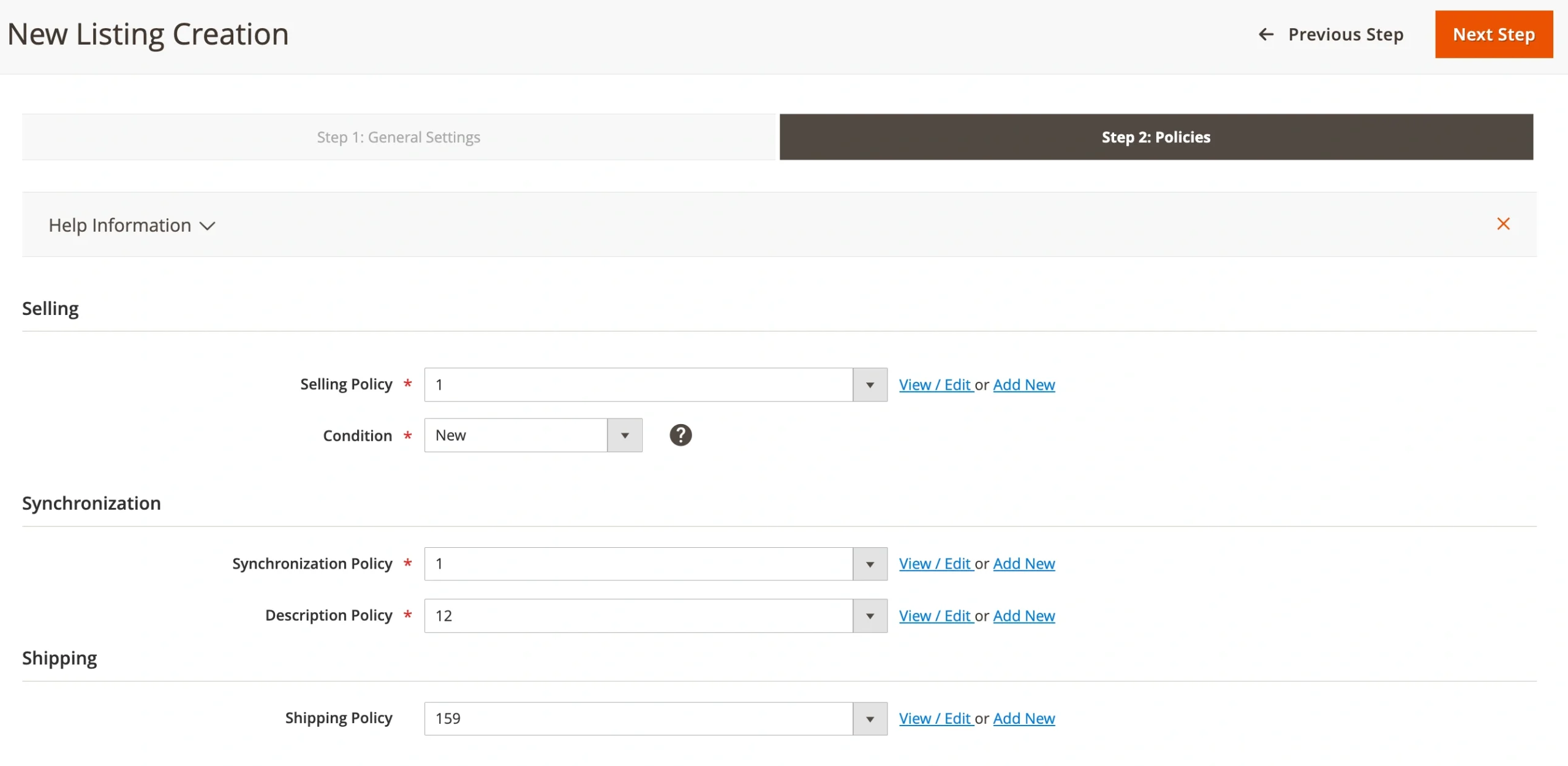
Krok 5. Dodaj produkty do oferty #
Przejrzyj katalog Magento i wybierz produkty, które chcesz wystawić na marketplace OnBuy. Produkty te będą zarządzane za pomocą rozszerzenia i zsynchronizowane z OnBuy.

Krok 6. Lista produktów na OnBuy #
Po wybraniu produktów Magento rozszerzenie automatycznie wyszukuje pasujący istniejący produkt w serwisie OnBuy, korzystając z informacji EAN/UPC podanych w sekcji Konfiguracja > Ustawienia > Główne > Produkt.
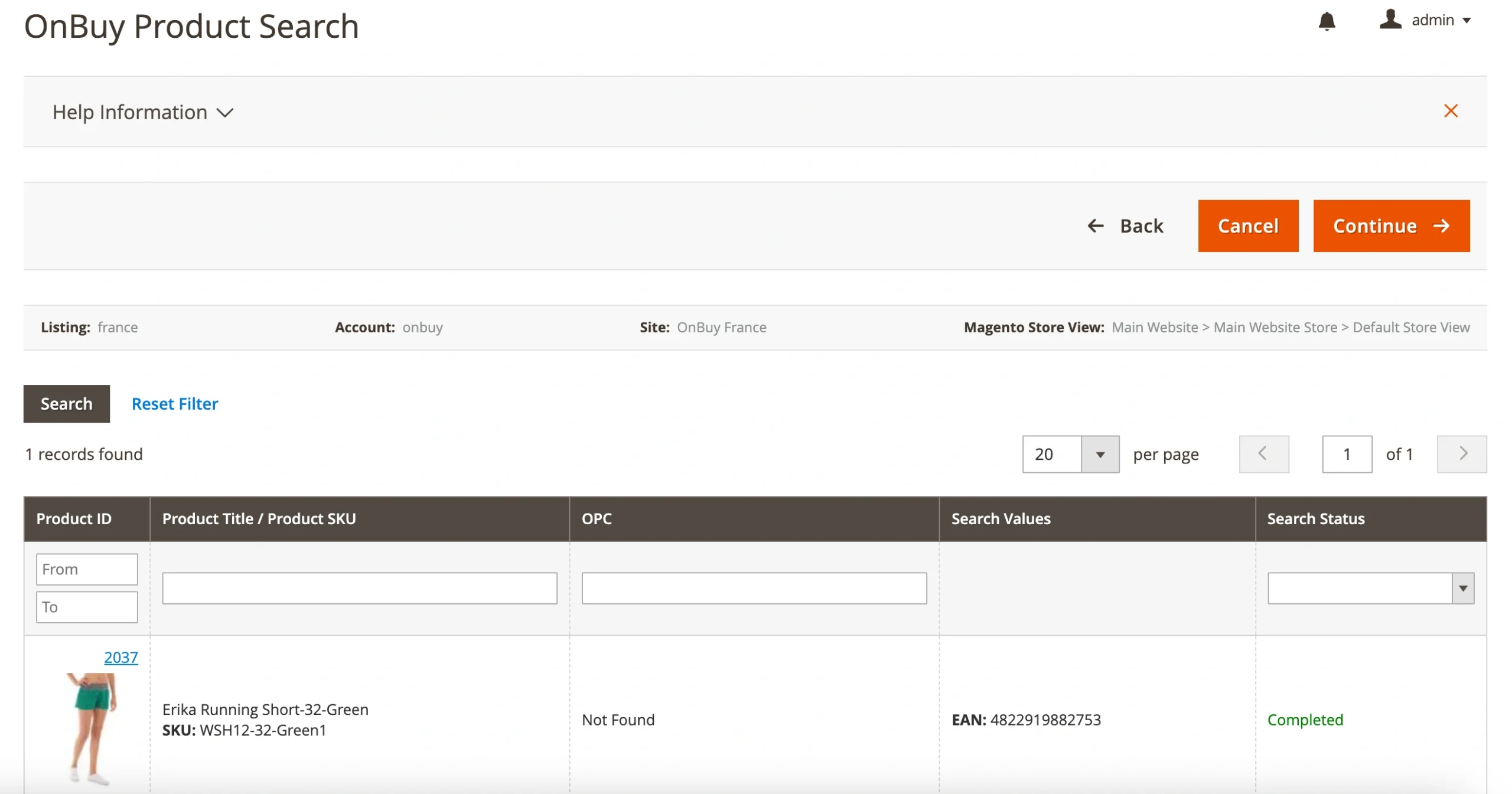
W przypadku znalezienia pasującego produktu, zostanie on umieszczony w ofercie istniejącej strony OnBuy.
Jeśli w katalogu marketplace nie zostanie znaleziony żaden pasujący produkt, pojawi się monit o potwierdzenie utworzenia nowego produktu OnBuy. Wystarczy kliknąć Kontynuuj, a następnie Tak w wyskakującym okienku.
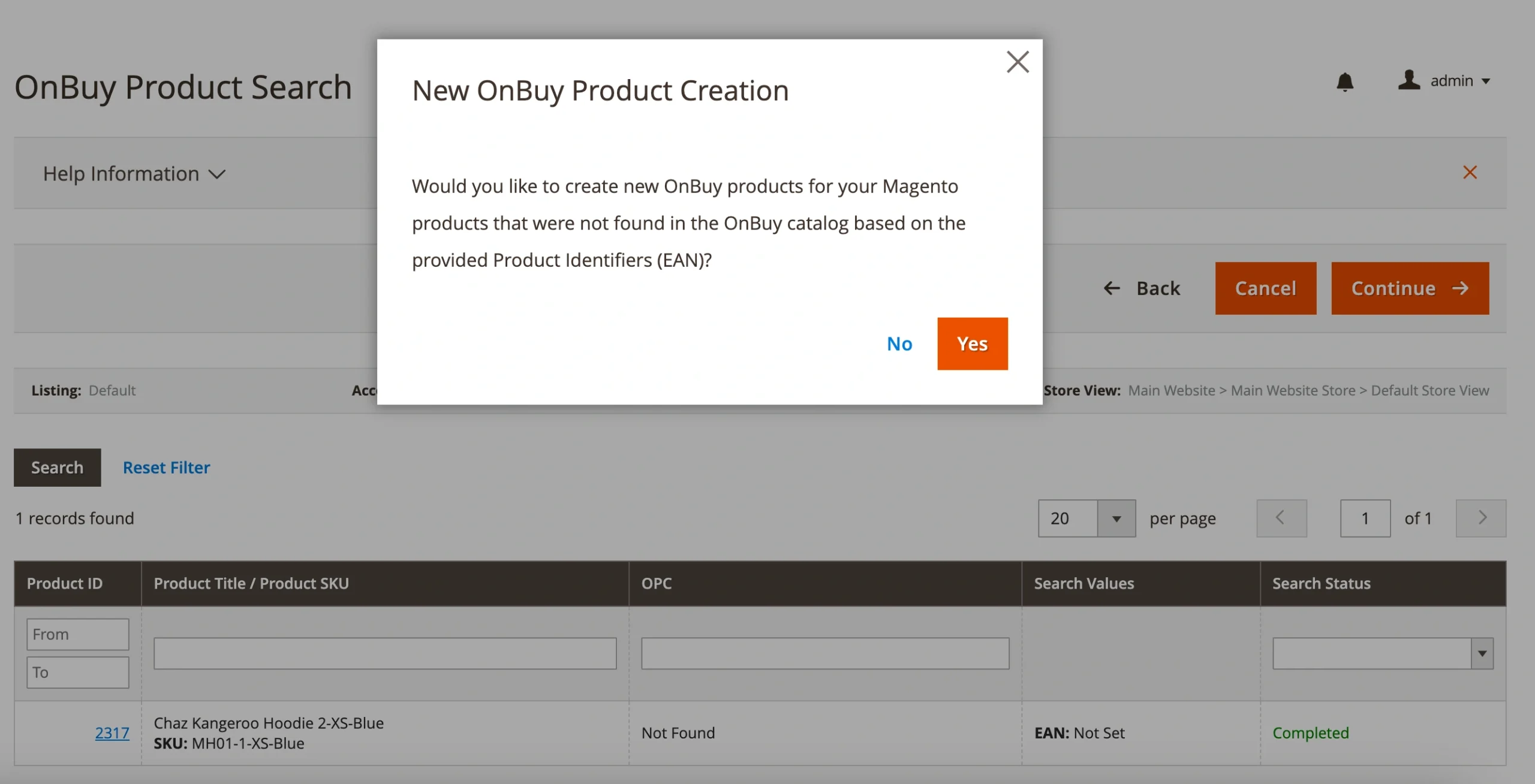
Aby utworzyć nowy produkt w serwisie OnBuy, należy wybrać odpowiednią kategorię.
Po dopasowaniu lub skategoryzowaniu produktów kliknij Kontynuuj. Następnie kliknij Dodaj produkty do listy teraz, aby opublikować je w serwisie OnBuy.
Rozszerzenie będzie na bieżąco synchronizować dane produktów i zamówień między Magento a OnBuy, zapewniając dokładność na obu platformach.
Możesz też przejść do Oferta produktów i dodać swoje produkty, gdy będą gotowe do sprzedaży.
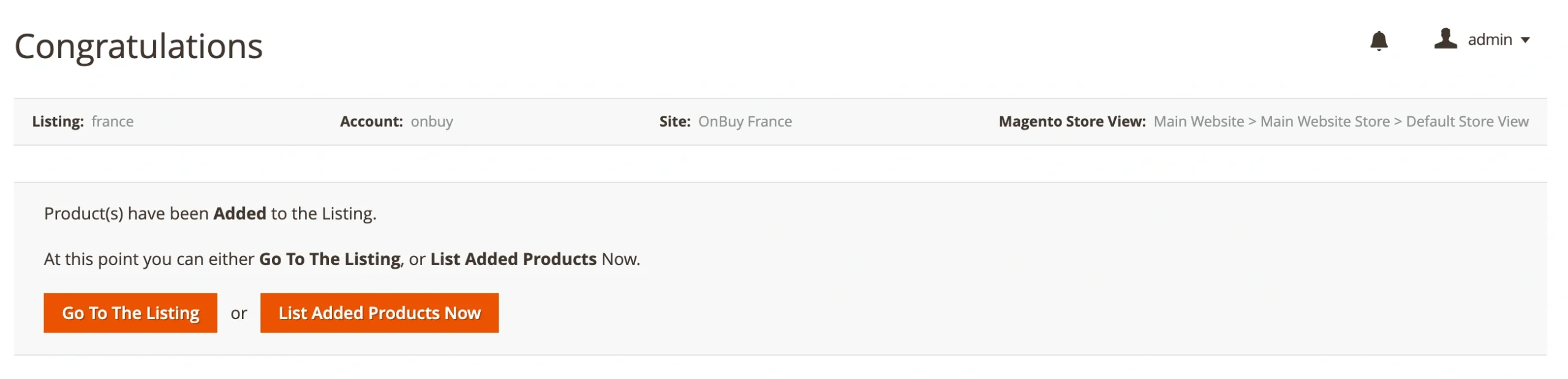
Wykonując te kroki, będziesz gotowy do skutecznej sprzedaży swoich produktów Magento w serwisie OnBuy za pomocą rozszerzenia M2E Connect.


