
Dowiedz się, jak skonfigurować M2E Pro na poziomie globalnym. Możesz zarządzać integracjami kanałów, zapewnić ogólne ustawienia cen i ilości, zdefiniować preferencje dotyczące interfejsu i historii dziennika, zaktualizować klucz rozszerzenia itp. Przyjrzyjmy się dostępnym opcjom.
Przejdź do Sklepy > Ustawienia > Konfiguracja > M2E Pro.
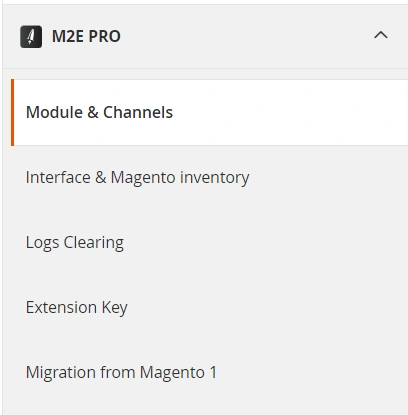
Moduł i kanały #
W tym miejscu możesz zarządzać uruchomionym modułem i automatyczną synchronizacją, a także włączyć kanały, na których chcesz sprzedawać.
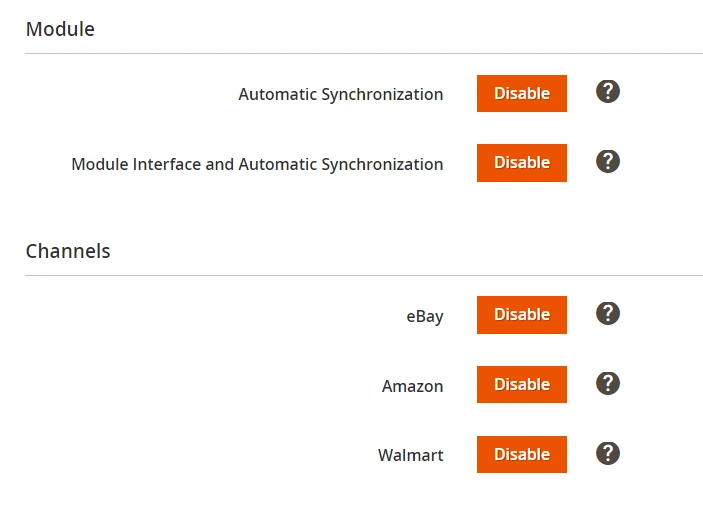
⚠️ Łączna sprzedaż będzie zliczana za pośrednictwem kont eBay, Walmart i Amazon połączonych z subskrypcją M2E Pro. Jeśli chcesz zatrzymać usługę dla określonego konta, usuń je z subskrypcji w M2E Accounts.
Interfejs i zapasy Magento #
Zapewnia globalne ustawienia dla interfejsu modułu, zapasów, cen, zarządzania produktami wariantowymi i bezpośrednich zmian w bazie danych.
Rozszerzony moduł śledzenia zapasów #
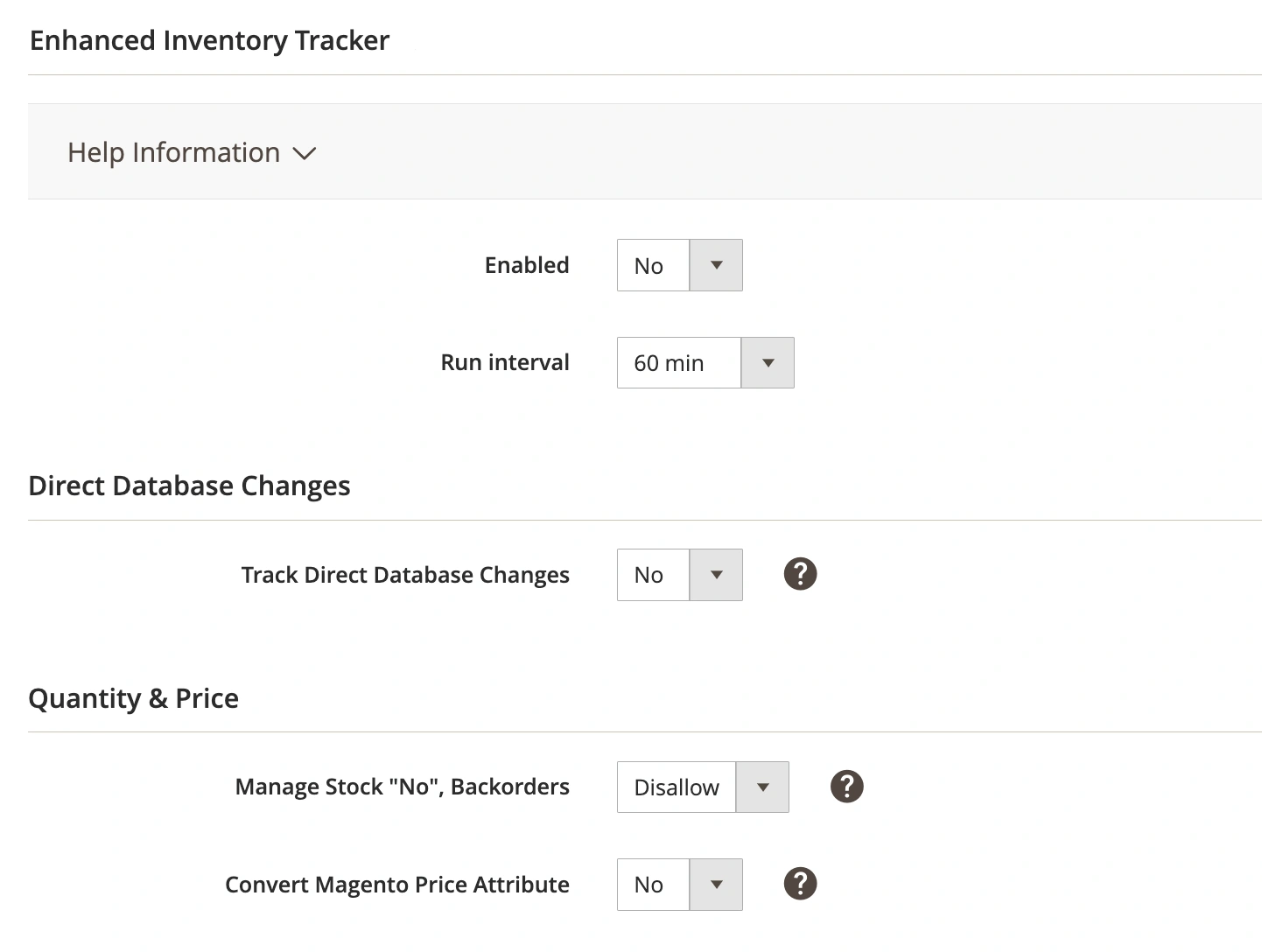
Możesz włączyć ulepszony Inventory Tracker, który jest zaawansowanym mechanizmem zaprojektowanym do śledzenia aktualizacji zapasów.
Tracker gwarantuje wydajną synchronizację aktualizacji cen i ilości produktów, niezależnie od tego, czy są one dokonywane poprzez bezpośrednie wstawianie danych do bazy danych, import CSV czy algorytmy rdzenia Magento.
- Interwał uruchamiania - określa, jak często program Tracker powinien synchronizować aktualizacje cen i ilości.
✅ Zapoznaj się z tym artykułem, aby dowiedzieć się więcej o narzędziu M2E Pro Inventory Tracker i o tym, jak można go wykorzystać do optymalizacji śledzenia cen i ilości.
Bezpośrednie zmiany w bazie danych #
Włącz opcję Śledź bezpośrednie zmiany w bazie danych, aby monitorować zmiany cen/ilości produktów wprowadzane bezpośrednio do bazy danych.
⚠️ Śledzenie bezpośrednich zmian w bazie danych jest czaso- i zasobochłonne i może mieć wpływ na wydajność witryny Magento i synchronizację z kanałami. Ustaw „Tak” tylko w przypadku ekstremalnej konieczności, gdy użycie innych predefiniowanych modeli M2E Pro jest z jakiegoś powodu niemożliwe.
Ilość i cena #
Określ ogólne ustawienia ilości:
- Zarządzaj zapasami „Nie”, Zamówienia zaległe — włącz, jeśli zamierzasz zezwolić na zamówienia zaległe dla produktu lub nie zarządzać zapasami w Magento.
✅ Ważne jest, aby włączyć i poprawnie skonfigurować reguły ponownego umieszczania na liście podczas korzystania z funkcji zamówień oczekujących. Pozycja zostanie pomyślnie ponownie umieszczona na liście tylko wtedy, gdy zapewnisz następującą konfigurację:
- Status produktu > Włączony
- Dostępność produktu > W magazynie
- Ilość > Dowolna
Szczegółowe informacje na temat funkcji Zarządzaj stanami magazynowymi „Nie”, Zamówienia zaległe znajdują się w tym artykule.
⚠️ Dostępność produktu w magazynie musi być ustawiona na status W magazynie, gdy włączone są zamówienia oczekujące. W przeciwnym razie nie będzie można utworzyć zamówienia Magento.
Określ ogólne ustawienia ceny:
- Konwertuj atrybut ceny Magento — ustaw tę opcję na „Tak”, aby aktywować konwersję walut dla wartości cen z niestandardowych atrybutów Magento (konwersja dla standardowych atrybutów ceny Magento jest automatyczna).
Jeśli zamierzasz umieścić swój produkt na liście Marketplace, które mają inną walutę bazową, a wartości ceny produktu/kosztu wysyłki lub dopłaty za wysyłkę (tylko dla eBay) są pobierane z atrybutu Magento z typem wprowadzania ceny, najpierw włącz automatyczne przeliczanie walut.
Po włączeniu M2E Pro przeliczy ceny zgodnie z ustawieniami walut Magento. Na przykład M2E Pro obsługuje konwersję przy użyciu ustalonego kursu wymiany (np. 1 USD = 0,82 GBP). Jeśli cena produktu jest ustawiona na 5 USD w atrybucie Magento, zostanie on umieszczony na liście po cenie 4,1 GBP w serwisie eBay UK, gdzie GBP jest walutą bazową.
⚠️ Automatyczna konwersja zostanie zastosowana do wartości ustawionej w Atrybucie Magento z typem wprowadzania Cena, który wybierzesz z grupy Atrybut Magento w rozwijanym menu.
✅ Konwersję ceny produktu i ceny specjalnej można skonfigurować za pomocą domyślnych ustawień Magento.
Przeczytaj więcej o funkcji Convert Magento Price Attribute w tym artykule.
Zmienne ustawienia produktu #
Wybierz, w jaki sposób M2E Pro wyświetli ofertę produktów pogrupowanych Magento na kanale.
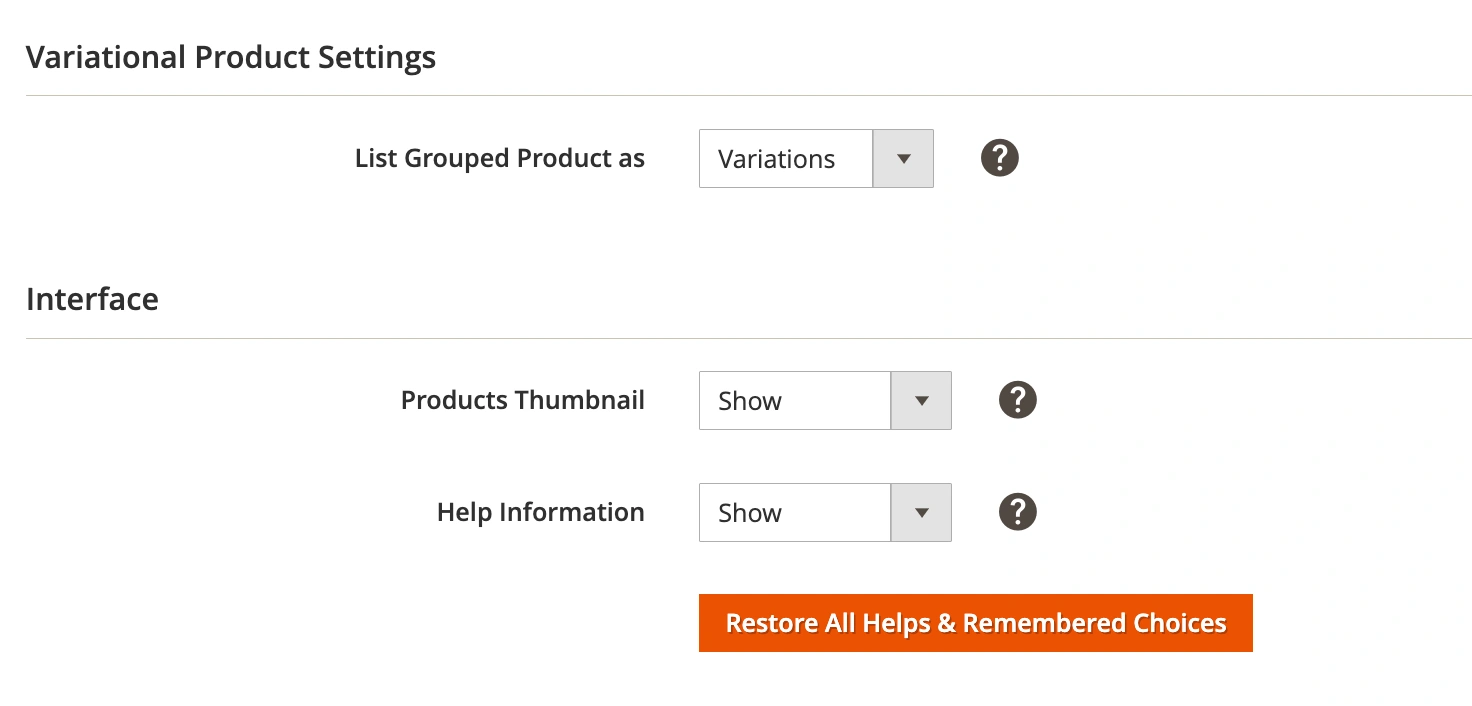
- Zestaw produktów — grupa produktów zostanie umieszczona na liście jako zestaw (pojedyncza pozycja). Klienci mogą kupować produkty tylko jako zestaw. Przeczytaj ten artykuł, aby poznać szczegóły. Lub obejrzyj ten film, aby zobaczyć, jak działają zestawy produktów.
- Wariacje — grupa Produktów zostanie umieszczona na liście jako Pozycja Wariacyjna. Klienci mogą zakupić każdą opcję Produktu Wariantowego oddzielnie.
Domyślnie, M2E Pro wyświetla ofertę Magento Grouped Product jako pojedynczą pozycję na kanale.
Interfejs #
Umożliwia ustawienie preferencji interfejsu wizualnego:
- Miniatury produktów — aby wyświetlać/nie wyświetlać miniatur produktów.
- Informacje pomocy — wyświetlanie/niewyświetlanie informacji pomocy.
Czyszczenie logów #
M2E Pro automatycznie czyści historię logów w oparciu o preferencje użytkownika.
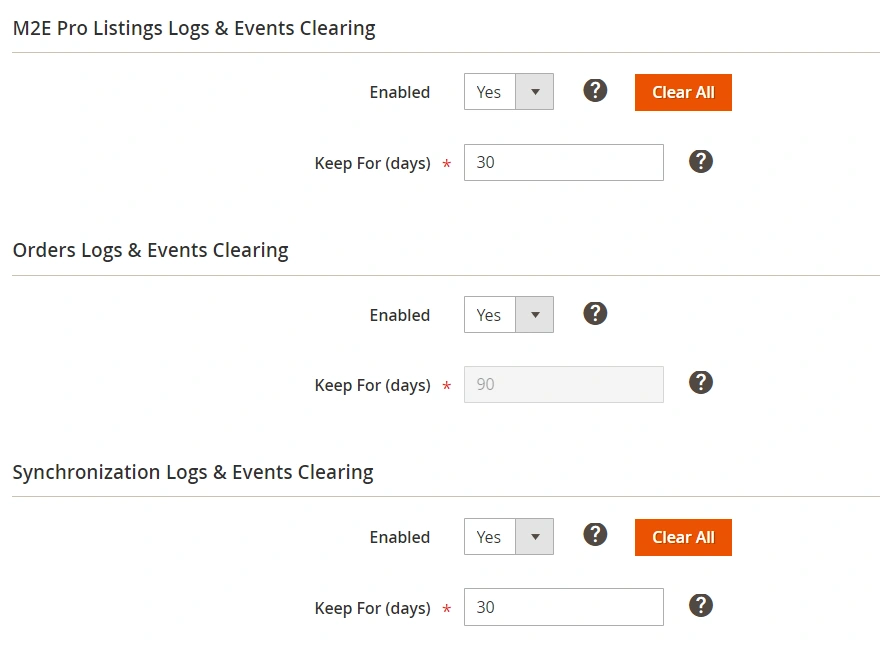
- Enabled (Włączone) – włączanie/wyłączanie funkcji czyszczenia dziennika.
- Keep For (days) (Zachowaj przez (dni) ) – wskazanie, jak długo zapisy dziennika powinny być przechowywane.
- Run Now (Uruchom teraz) – natychmiastowe uruchomienie zadania czyszczenia dziennika.
- Clear All (Wyczyść wszystko) – aby wyczyścić wszystkie powiązane rekordy dziennika.
Klucz rozszerzenia #
M2E Pro Extension wymaga aktywacji do swojego działania. Klucz licencyjny aktywuje i identyfikuje M2E Pro Extension.

Klucz licencyjny jest ściśle powiązany z konkretną domeną i adresem IP. Ich walidacja zapobiega problemom, takim jak tworzenie duplikatów pozycji w przypadku relokacji Magento. Przykładowo, zduplikowane Pozycje mogą zostać utworzone po zmianie serwera, a synchronizacja nadal działa zarówno na starym, jak i nowym serwerze.
Migracja z Magento 1 #
Aby tymczasowo wyłączyć moduł, kliknij przycisk Kontynuuj w sekcji Wyłącz/Włącz moduł. Spowoduje to zatrzymanie M2E Pro Extension i wszystkich zadań synchronizacji w instalacji Magento. Użyj tego samego przycisku, aby włączyć moduł.
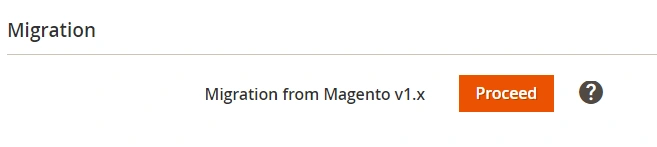
Jeśli chcesz zmigrować dane M2E Pro do Magento 2, możesz użyć narzędzia M2E Pro Magento Migration.
Po kliknięciu przycisku Kontynuuj w sekcji Migracja do Magento 2 moduł zostanie przełączony w tryb konserwacji. Umożliwia to przygotowanie bazy danych M2E Pro do migracji.
✅ Przed uruchomieniem procesu migracji zapoznaj się z naszym Przewodnikiem migracji.
Jeśli potrzebujesz pomocy, skontaktuj się z zespołem pomocy technicznej.
Migracja do sekcji Magento 2 jest dostępna, jeśli wersja M2E Pro obsługuje migrację danych. Sprawdź informacje o wersji.
⚠️ Po wprowadzeniu zmian kliknij przycisk Zapisz konfigurację.


