
Dowiedz się, jak skonfigurować rozszerzenie M2E OnBuy Connect na poziomie globalnym. Możesz zarządzać ustawieniami modułu, zapewnić ogólne ustawienia ceny i ilości, zdefiniować preferencje interfejsu i historii dziennika, zaktualizować klucz rozszerzenia itp. Przyjrzyjmy się dostępnym opcjom.
Przejdź do Sklepy > Ustawienia > Konfiguracja > M2E OnBuy Connect.

Moduł #
W tym miejscu można zarządzać ustawieniami modułu i automatycznej synchronizacji.

- Automatyczna synchronizacja – wyłączenie tej opcji powoduje zatrzymanie synchronizacji stanów magazynowych i zamówień. Interfejs modułu pozostaje dostępny.
- Interfejs modułu i automatyczna synchronizacja – synchronizacja zapasów i zamówień zostanie zatrzymana. Interfejs modułu staje się niedostępny.
⚠️ Całkowita sprzedaż będzie liczona poprzez konta OnBuy połączone z subskrypcją M2E OnBuy. Jeśli chcesz zatrzymać usługę dla danego konta, usuń je z subskrypcji w M2E Accounts.
Interfejs i Magento Inventory #
Zapewnia globalne ustawienia interfejsu modułu oraz konfiguracje ceny i ilości.
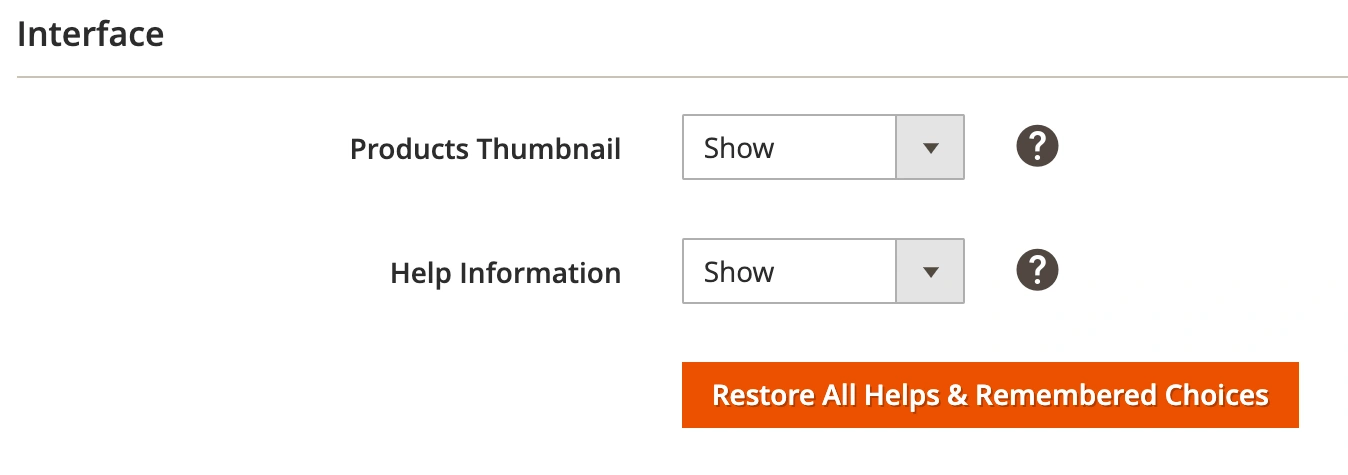
Ustaw preferencje interfejsu wizualnego:
- Miniatury produktów – wyświetlanie/niewyświetlanie miniatur produktów.
- Informacje pomocy – wyświetlanie/niewyświetlanie informacji pomocy.
Ilość & Cena #
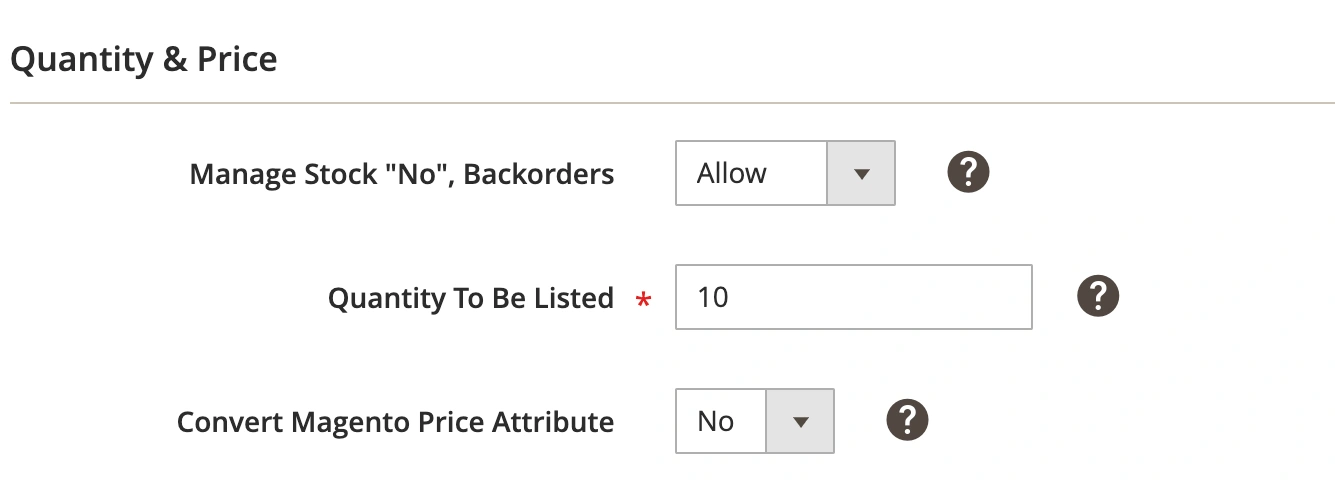
Określ ogólne ustawienia ilości:
- Manage Stock „No”, Backorders – włącz, jeśli zamierzasz zezwolić na zamówienia zwrotne dla produktu lub nie zarządzać zapasami w Magento.
✅ Ważne jest, aby włączyć i poprawnie skonfigurować reguły ponownego umieszczania na liście podczas korzystania z funkcji zamówień oczekujących. Pozycja zostanie pomyślnie ponownie umieszczona na liście tylko wtedy, gdy zapewnisz następującą konfigurację:
- Status produktu > Włączony
- Dostępność towaru > W magazynie
- Ilość > Dowolna
⚠️ Dostępność produktu w magazynie musi być ustawiona na status W magazynie, gdy włączone są zamówienia oczekujące. W przeciwnym razie nie będzie można utworzyć zamówienia Magento.
- Quantity To Be Listed – ustaw liczbę, którą chcesz wysłać jako dostępną QTY do OnBuy. Na przykład, jeśli masz opcję Zarządzaj zapasami ustawioną na "Nie ” w Magento Product i ustawisz tę wartość na 10, 10 jednostek zostanie wysłanych jako dostępna ilość do OnBuy.
Określ ogólne ustawienia ceny:
- Convert Magento Price Attribute – automatyczna konwersja wartości Magento Price Attribute.
Jeśli lista produktów na OnBuy Market jest ustawiona z inną Walutą Bazową, a wartości Ceny Produktu/Koszt Wysyłki są pobierane z Atrybutu Magento z typem wejścia Cena, włącz najpierw automatyczne przeliczanie walut.
⚠️ Automatyczna konwersja zostanie zastosowana do wartości ustawionej w Atrybucie Magento z typem wprowadzania Cena, który wybierzesz z grupy Atrybut Magento w rozwijanym menu.
✅ Konwersję ceny produktu i ceny specjalnej można skonfigurować za pomocą domyślnych ustawień Magento.
Usuwanie logów #
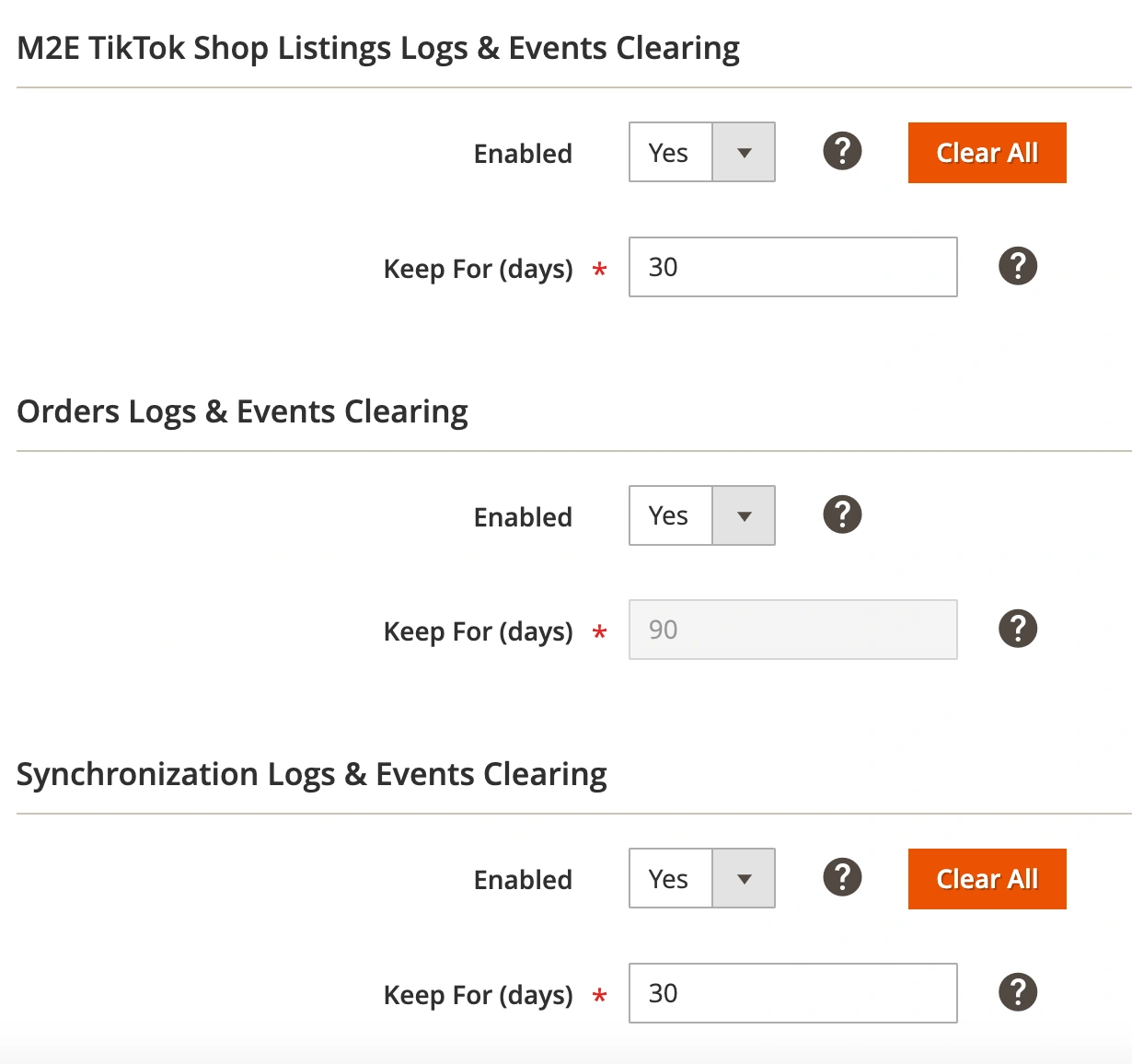
M2E OnBuy Connect automatycznie czyści historię logów w oparciu o preferencje użytkownika.
- Enabled – włączanie/wyłączanie funkcji czyszczenia dziennika.
- Keep For (days) – wskazuje, jak długo zapisy dziennika powinny być przechowywane.
- Run Now – natychmiastowe uruchomienie zadania czyszczenia dziennika.
- Clear All – wyczyść wszystkie dostępne rekordy dziennika.
Klucz rozszerzenia #
Licencja #
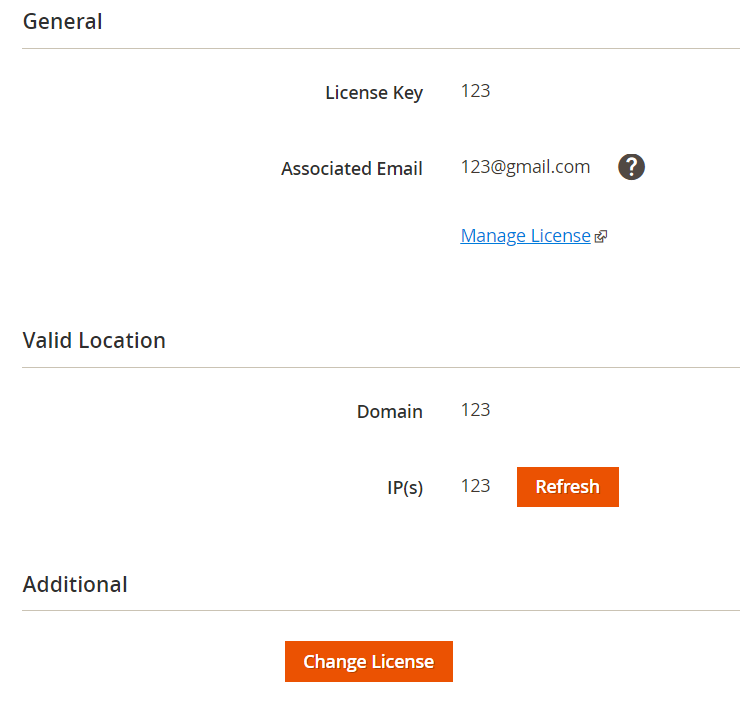
Aby korzystać z M2E OnBuy Connect, należy zarejestrować się na M2E Accounts i wygenerować klucz licencyjny.
Twój adres e-mail użyty podczas początkowej konfiguracji M2E OnBuy Connect automatycznie zarejestruje Cię na M2E Accounts. Po zalogowaniu można zarządzać informacjami o subskrypcji i rozliczeniach.
Klucz licencyjny to unikalny identyfikator instancji M2E OnBuy Connect, generowany automatycznie i ściśle powiązany z bieżącym adresem IP i domeną Magento.
Ten sam klucz licencyjny nie może być używany dla różnych domen, subdomen lub adresów IP. Jeśli serwer Magento zmieni swoją lokalizację, należy uzyskać nowy klucz licencyjny i dostarczyć go do sekcji licencji M2E OnBuy.
Kliknij Save Config po wprowadzeniu zmian.


