
M2E Multichannel łączy Adobe Commerce Cloud z głównymi marketplace’ami i umożliwia tworzenie ofert, synchronizację stanów magazynowych oraz zarządzanie danymi produktów za pomocą jednego interfejsu.
Aplikacja obsługuje Amazon, eBay, Walmart, TikTok Shop, Temu, SHEIN, OTTO, Kaufland, OnBuy oraz platformy oparte na Mirakl.
W niniejszym przewodniku wyjaśniono, jak rozpocząć pracę z M2E Multichannel, w tym jak połączyć konta na marketplace’ach, powiązać lub utworzyć oferty oraz skonfigurować synchronizację.
Wymagania #
Przed rozpoczęciem upewnij się, że masz:
- Wdrożenie rozwiązania M2E Multichannel w środowisku Adobe Commerce.
- Dostęp do panelu administracyjnego Adobe Commerce.
- Aktywne konto sprzedawcy na każdej platformie handlowej, z którą chcesz się połączyć.
ℹ️ Jeśli nie zainstalowano jeszcze M2E Multichannel, skorzystaj z przewodnika instalacji odpowiedniego dla Twojego środowiska Adobe Commerce:
- Przewodnik instalacji dla SaaS
Krok 1. Uzyskaj dostęp do M2E Multichannel #
Otwórz aplikację M2E Multichannel z poziomu panelu administracyjnego Adobe Commerce.
Po pierwszym uruchomieniu aplikacji pojawi się prośba o utworzenie konta M2E.
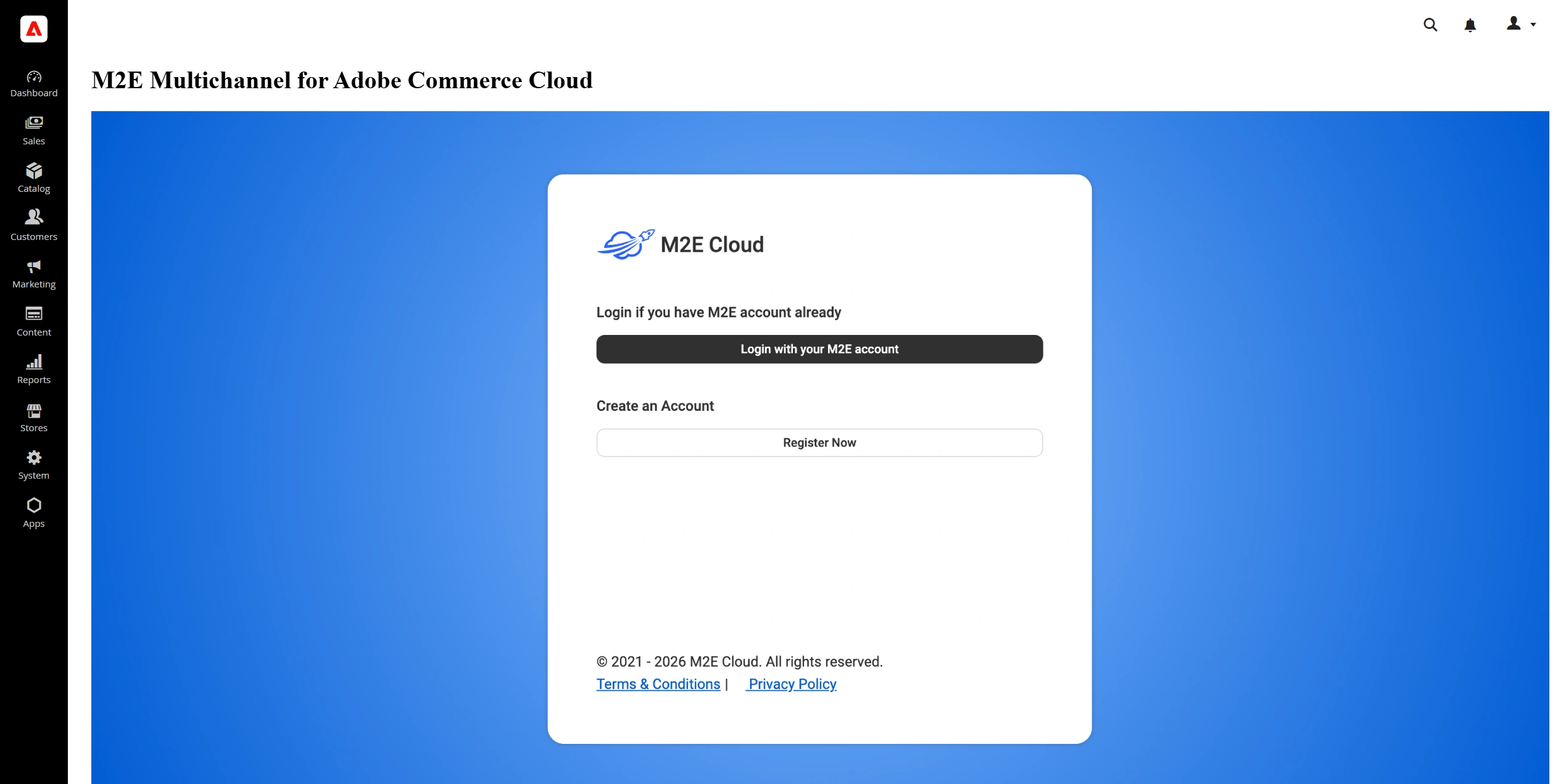
Jeśli masz już konto w M2E, zaloguj się przy użyciu dotychczasowych danych logowania.
Jeśli jesteś nowym użytkownikiem M2E, kliknij Zarejestruj się teraz, podaj wymagane dane, zaakceptuj warunki korzystania z usługi i kliknij Utwórz konto.
Krok 2. Podłącz konto na marketplace #
Aby rozpocząć sprzedaż na marketplace za pośrednictwem M2E Multichannel, podłącz swoje konto sprzedawcy.
1) Na Pulpicie nawigacyjnym kliknij Podłącz konto na marketplace.
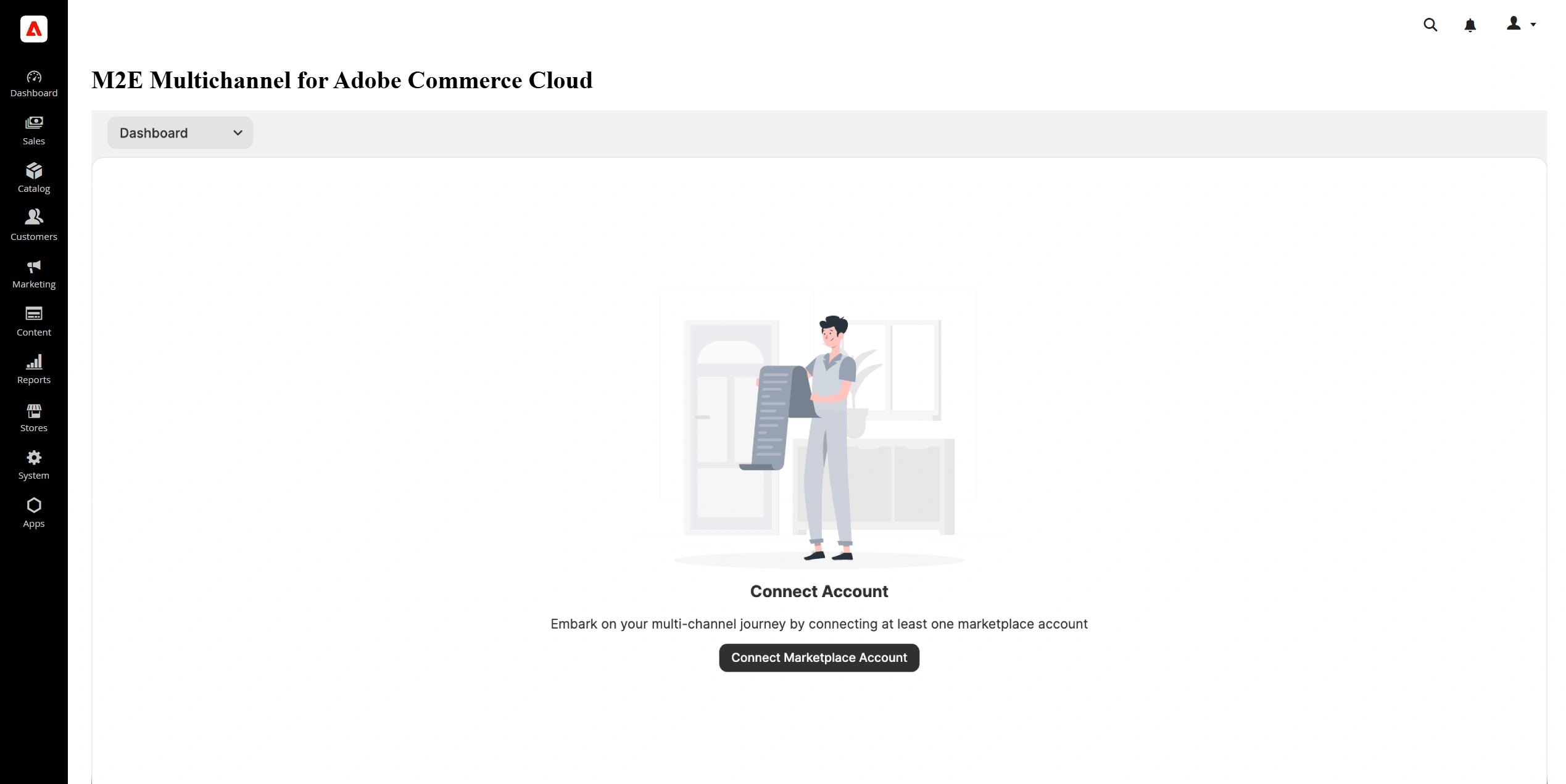
2) Wybierz marketplace, z którym chcesz się połączyć.
3) Zaloguj się na swoje konto sprzedawcy.
4) Przyznaj aplikacji M2E wymagane uprawnienia.
Po autoryzacji konto pojawi się w aplikacji M2E Multichannel. Dostępny będzie również Przewodnik konfiguracji zawierający listę kontrolną pozostałych kroków konfiguracyjnych.
ℹ️ W dowolnym momencie możesz podłączyć dodatkowe konta na marketplace'ach w sekcji Ustawienia > Kanały sprzedaży.
Krok 3. Powiązanie produktów #
Rozwiązanie M2E Multichannel automatycznie próbuje dopasować produkty z katalogu Adobe Commerce do istniejących ofert na marketplace’ach na podstawie numeru SKU lub innych identyfikatorów produktów.
Aby powiązać produkty, które nie zostały dopasowane automatycznie:
1) W Przewodniku konfiguracji przejdź do sekcji Powiązanie produktów i kliknij Wyświetl produkty niepowiązane.
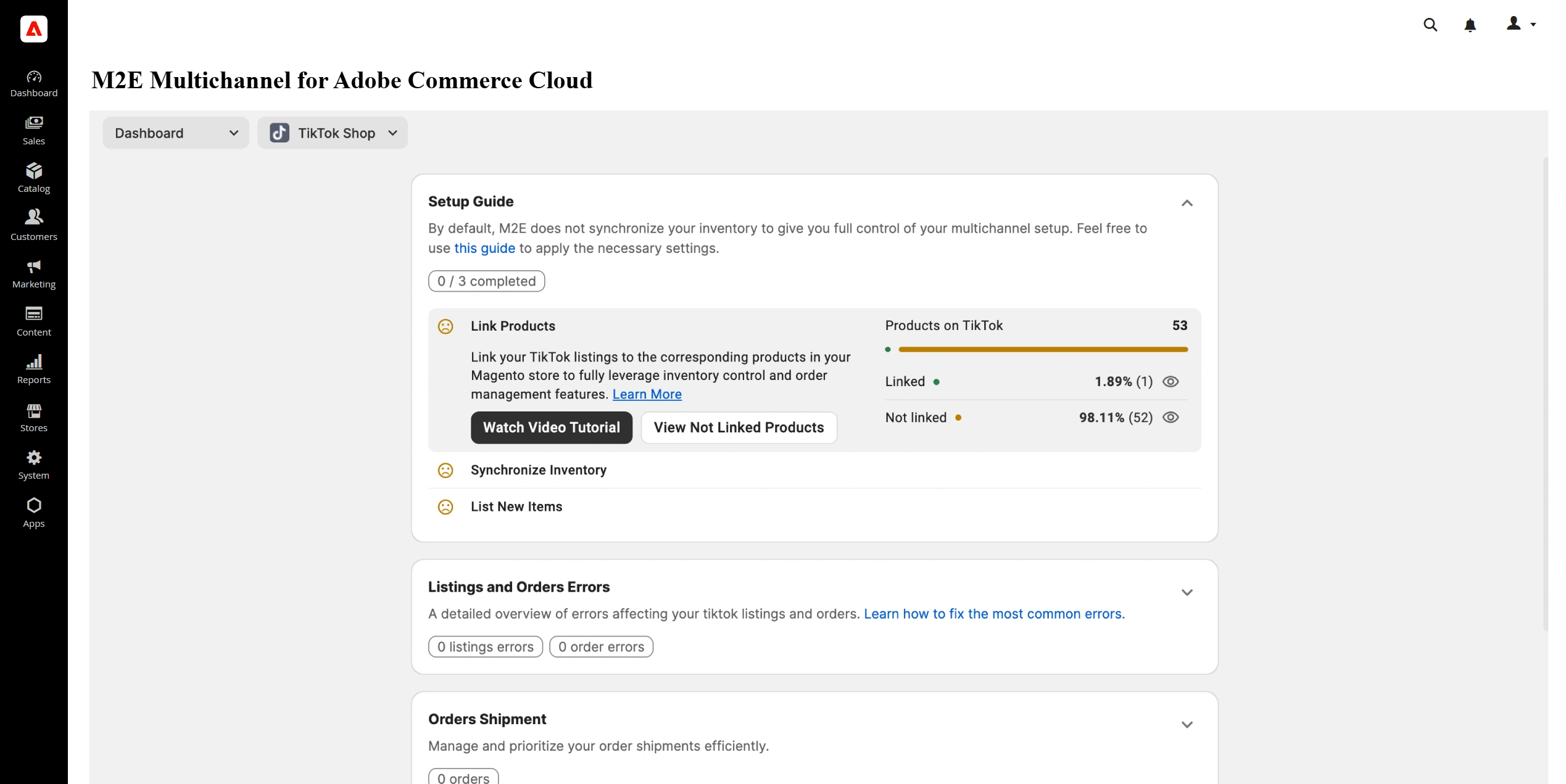
2) Zostaniesz przekierowany na stronę Oferty.
3) Powiąż produkty pojedynczo lub skorzystaj z importu pliku CSV, aby powiązać wiele produktów jednocześnie.
Synchronizacja jest dostępna wyłącznie dla powiązanych produktów. Upewnij się, że wszystkie produkty, które chcesz zsynchronizować, są powiązane z odpowiednimi ofertami na marketplace.
ℹ️ Szczegółowe instrukcje można znaleźć w Podręczniku łączenia produktów.
Krok 4. Włącz synchronizację stanów magazynowych #
Po powiązaniu produktów włącz synchronizację stanów magazynowych, aby poziomy zapasów na marketplace i inne szczegóły produktów były zsynchronizowane z Katalogiem Adobe Commerce.
1) Przejdź do sekcji Synchronizacja stanów magazynowych w Przewodniku konfiguracji.
2) Kliknij Wyświetl produkty niezsynchronizowane.

3) Wybierz produkty, które chcesz zsynchronizować. W przypadku większych katalogów możesz włączyć synchronizację stanów magazynowych pojedynczo lub zbiorczo.
ℹ️ Szczegółowe instrukcje można znaleźć w Przewodniku po synchronizacji zapasów.
Krok 5. Wystawianie produktów na marketplacech #
Rozwiązanie M2E Multichannel umożliwia tworzenie nowych ofert na marketplacech przy użyciu produktów z katalogu Adobe Commerce.
W Przewodniku konfiguracji znajdź sekcję Wystaw nowe pozycje i kliknij Wystaw na kanale. Następnie postępuj zgodnie z instrukcjami wyświetlanymi na ekranie, aby skonfigurować i opublikować swoje oferty.
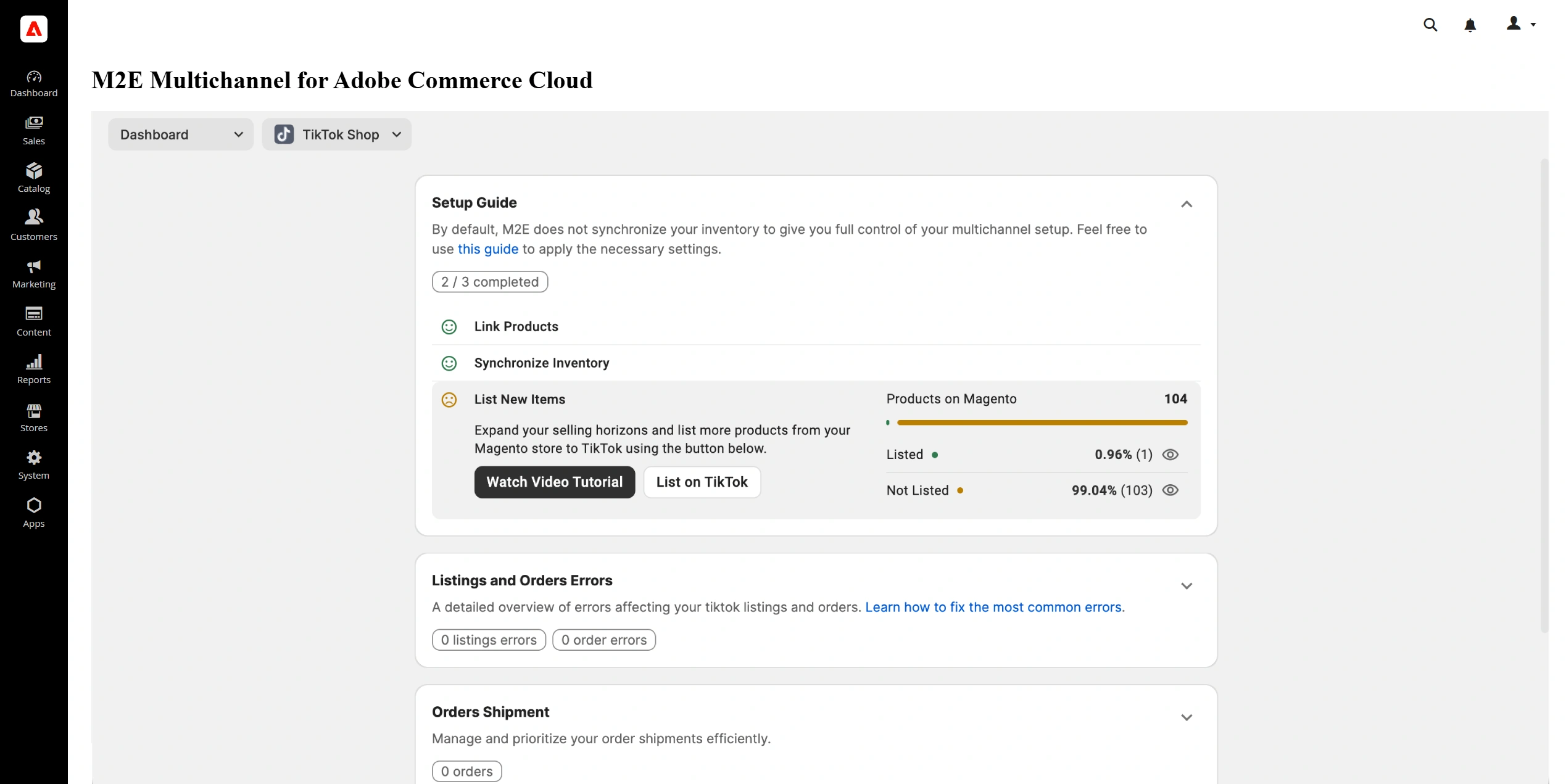
ℹ️ Zapoznaj się z instrukcjami dotyczącymi tworzenia ofert, dostosowanymi do poszczególnych marketplace’ów:
- eBay – [Podręcznik użytkownika] / [Samouczek wideo]
- Amazon – [Podręcznik użytkownika] / [Samouczek wideo]
- Walmart – [Podręcznik użytkownika] / [Samouczek wideo]
- TikTok Shop – [Podręcznik użytkownika] / [Samouczek wideo]
- Kaufland – [Podręcznik użytkownika] / [Samouczek wideo]
- Temu – [Podręcznik użytkownika]
- Mirakl – [Podręcznik użytkownika]
Potrzebujesz pomocy? #
Jeśli masz pytania lub potrzebujesz pomocy przy konfiguracji aplikacji M2E Multichannel, skontaktuj się z zespołem pomocy technicznej.


