
W niniejszym przewodniku wyjaśniono, jak nabyć, wdrożyć i zainstalować rozwiązanie M2E Multichannel dla Adobe Commerce w modelu usługi w chmurze (SaaS).
Aplikacja M2E Multichannel jest dystrybuowana jako aplikacja Adobe App Builder, której nie można pobrać. Aplikacja jest wdrażana za pośrednictwem serwisu Adobe Exchange i instalowana w platformie Adobe Commerce przy użyciu funkcji Zarządzanie aplikacjami. Nie jest wymagane pobieranie lokalnego kodu ani wdrażanie za pomocą interfejsu CLI Adobe I/O.
💡 Samouczek wideo: Obejrzyj instrukcję instalacji rozwiązania M2E Multichannel dla Adobe Commerce SaaS
Wymagania #
Zanim zaczniesz, upewnij się, że masz:
- Instancja usługi Adobe Commerce as a Cloud Service.
- Dostęp do serwisu Adobe Exchange.
- Dostęp do konta Adobe i organizacji powiązanej z Twoim środowiskiem Adobe Commerce.
- Uprawnienia administratora do panelu administracyjnego Adobe Commerce.
- Uprawnienia do pozyskiwania, wdrażania, powiązania i instalowania aplikacji App Builder.
ℹ️ Rozwiązanie M2E Multichannel wykorzystuje uwierzytelnianie Adobe IMS w ramach usługi Adobe Commerce as a Cloud Service. Uwierzytelnianie Commerce Integration (OAuth 1.0a) nie jest obsługiwane.
Krok 1. Pobierz M2E Multichannel z serwisu Adobe Exchange #
1) Zaloguj się do Adobe Exchange.
2) W sekcji Experience Cloud znajdź pozycję M2E Multichannel for Commerce Cloud.
3) Otwórz stronę aplikacji i kliknij Pobierz.
4) Pojawi się komunikat informujący, że aplikacja wymaga programu Adobe App Builder. Kliknij Tak, kontynuuj, aby przejść dalej.
5) Po pobraniu aplikacji kliknij Zarządzaj aplikacją.
Zostaniesz przekierowany na stronę zarządzania aplikacjami w Adobe Exchange.
Krok 2. Utwórz środowisko #
Po pobraniu i zatwierdzeniu aplikacji utwórz środowisko, w którym zostanie ona wdrożona.
1) Na stronie zarządzania aplikacjami kliknij nazwę aplikacji M2E Multichannel for Commerce Cloud.
2) Kliknij + Dodaj środowisko.

3) Wprowadź nazwę środowiska, np. Testing lub Production. Musi ona składać się z 3 do 10 znaków.
4) Kliknij Zapisz środowisko.
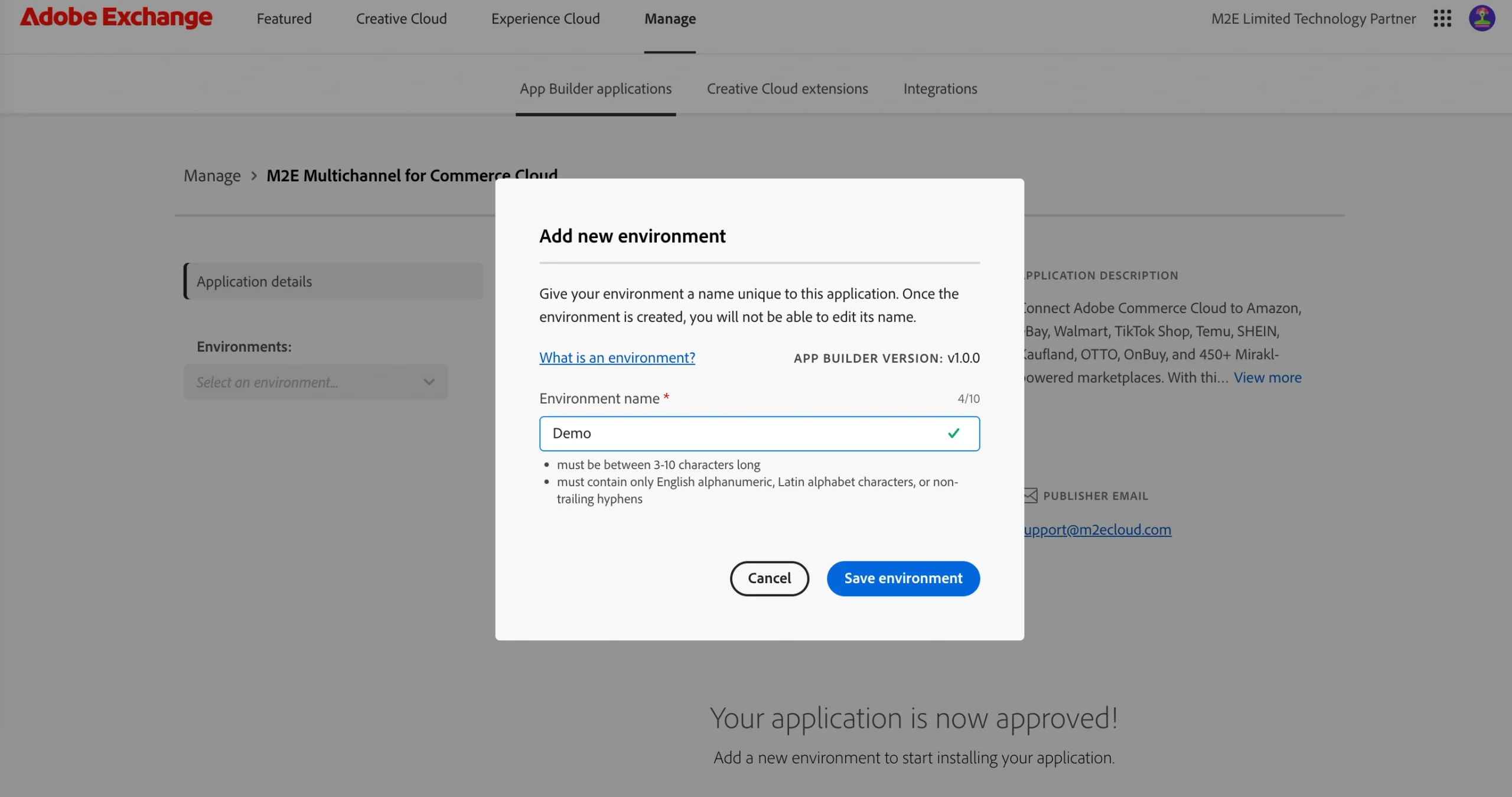
Po zapisaniu środowiska program Adobe automatycznie tworzy odpowiedni projekt App Builder w konsoli Adobe Developer Console.
Otwórz nowo utworzone środowisko, aby kontynuować.
Krok 3. Skonfiguruj środowisko #
Nowo utworzone środowisko ma status Wersja robocza i przed wdrożeniem należy je skonfigurować.
1) Otwórz opcję Konfiguracja z menu środowiska.

2) W sekcji Adobe Commerce jako usługa w chmurze wybierz żądany profil produktu.
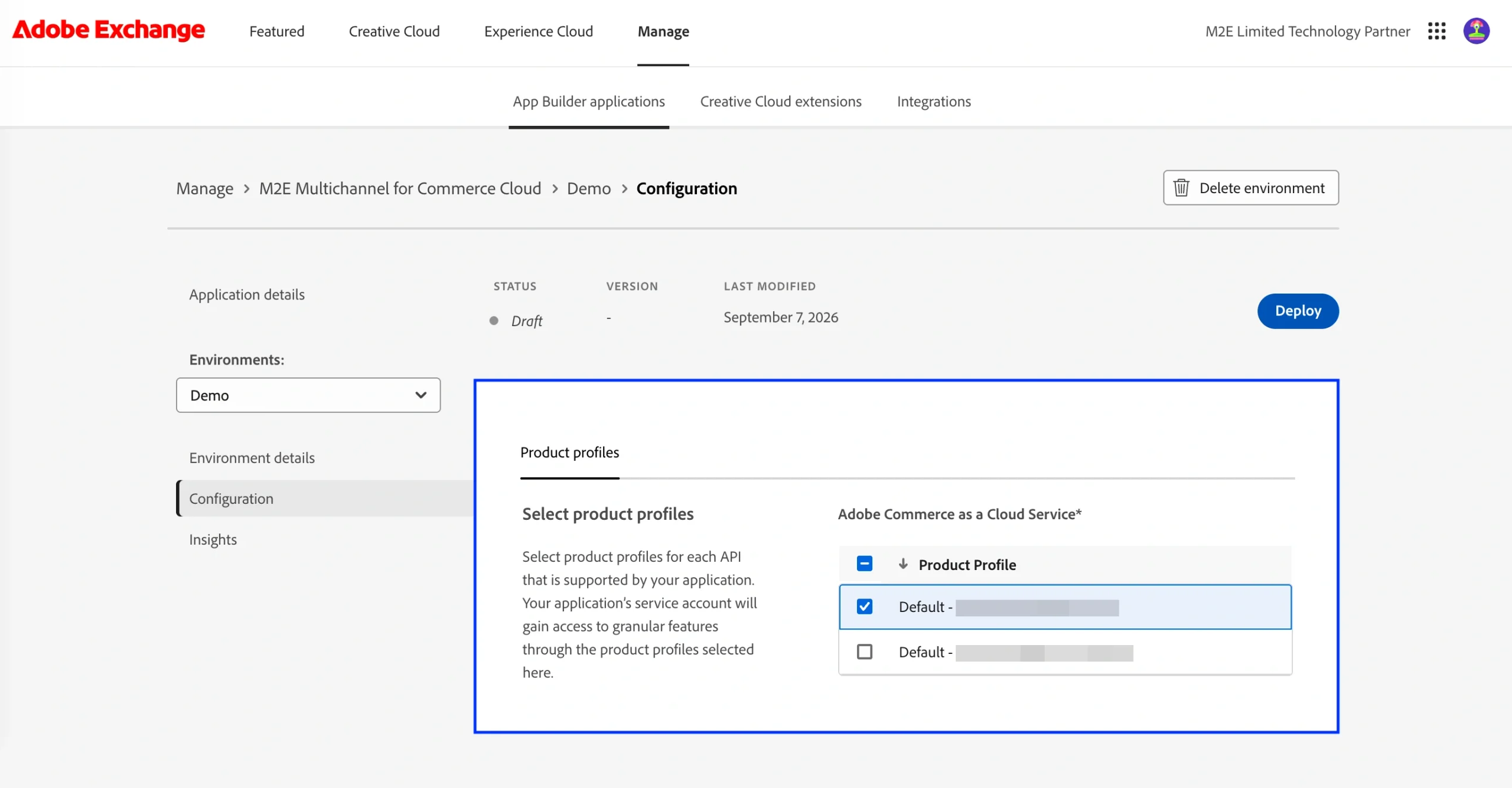
Wybrany profil produktu określa, do których funkcji Adobe Commerce ma dostęp konto usługowe aplikacji.
Krok 4. Wdrożenie aplikacji #
Po wybraniu wymaganego profilu produktu:
1) Kliknij Wdróż.
2) Poczekaj na zakończenie wdrażania.
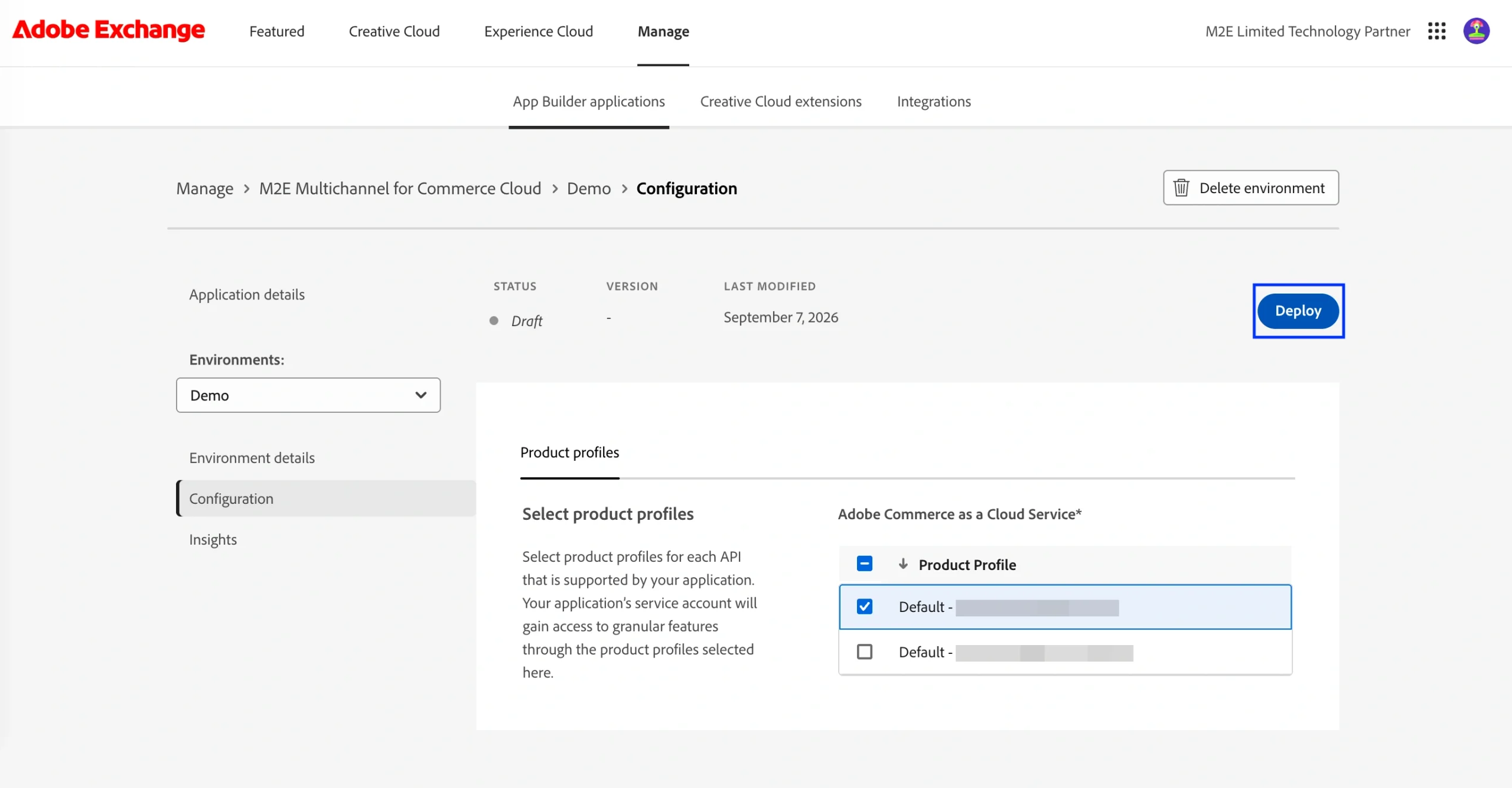
Wdrożenie może potrwać kilka minut. Po zakończeniu status środowiska zmienia się na Wdrożone.

Podczas wdrażania wymagane wartości uwierzytelniania IMS są konfigurowane automatycznie:
| Zmienna | Opis |
|---|---|
AIO_COMMERCE_AUTH_IMS_ORG_ID | Twój identyfikator organizacji Adobe. |
AIO_COMMERCE_AUTH_IMS_CLIENT_ID | Określa poświadczenia serwera OAuth typu „serwer-do-serwera”. |
AIO_COMMERCE_AUTH_IMS_CLIENT_SECRETS | Sekret klienta pochodzący z tego samego zestawu poświadczeń OAuth typu „serwer-do-serwera”. |
AIO_COMMERCE_AUTH_IMS_TECHNICAL_ACCOUNT_ID | Tożsamość urządzenia, dla którego wydano token dostępu. |
AIO_COMMERCE_AUTH_IMS_SCOPES | Uprawnienia, z których może korzystać wygenerowany token. |
💡 Więcej informacji na temat poświadczeń OAuth typu „serwer-serwer” można znaleźć w dokumentacji firmy Adobe dotyczącej uwierzytelniania.
Krok 5. Powiązanie aplikacji z Adobe Commerce #
Po wdrożeniu należy powiązać aplikację utworzoną w App Builderze z instancją Adobe Commerce.
1) Zaloguj się do panelu administracyjnego Adobe Commerce.
2) Przejdź do sekcji Aplikacje > Zarządzanie aplikacjami.
3) Kliknij przycisk + Powiąż aplikację.
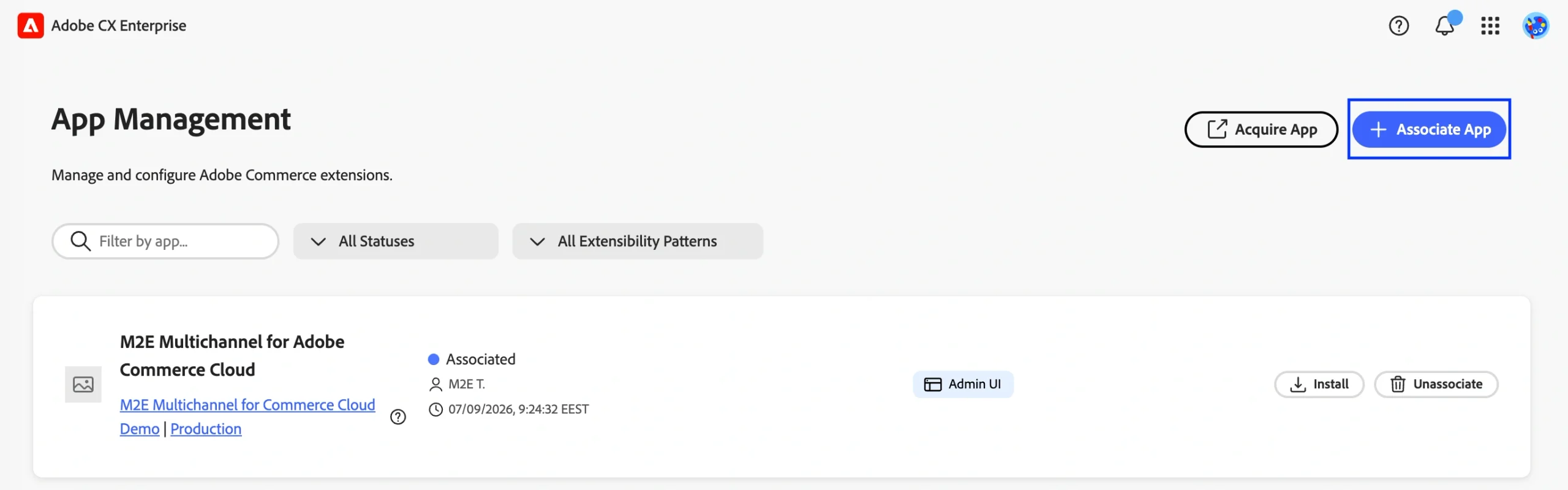
4) Wybierz żądany projekt.
5) Wybierz odpowiedni obszar roboczy.
6) Kliknij Powiąż.
Po zakończeniu powiązania aplikacja M2E Multichannel pojawi się w sekcji Zarządzanie aplikacjami ze statusem Powiązana.
Krok 6. Zainstaluj aplikację M2E Multichannel #
1) Znajdź aplikację M2E Multichannel dla Adobe Commerce Cloud w sekcji Zarządzanie aplikacjami.
2) Kliknij Zainstaluj.
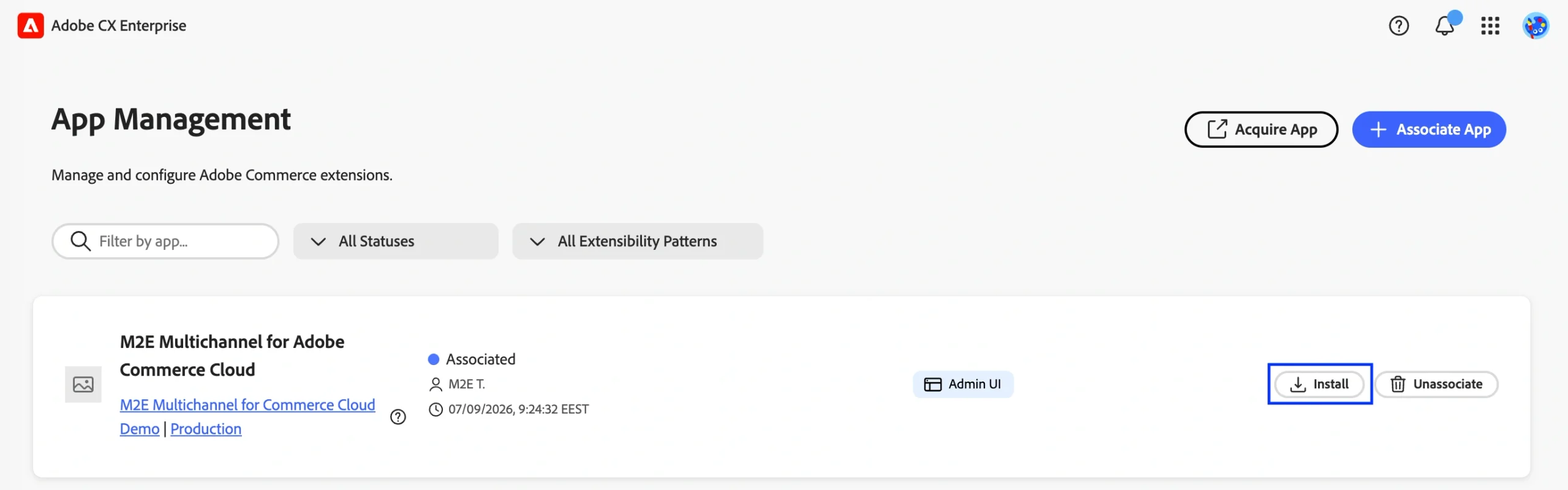
3) Potwierdź działanie, klikając ponownie przycisk Zainstaluj.
4) Otworzy się okno pokazujące postęp instalacji. Podczas instalacji w sekcji Zarządzanie aplikacjami:
- włącza pakiet SDK interfejsu administracyjnego i rejestruje rozszerzenie w interfejsie administracyjnym Adobe Commerce;
- uruchamia niestandardowy etap instalacji „Inicjalizacja konta M2E”, który wysyła dane niezbędne do zainicjowania konta M2E.
5) Podczas wykonywania tych czynności nie trzeba nic robić. Pozostaw stronę otwartą do zakończenia instalacji.
Po zakończeniu aplikacja wyświetli status Zainstalowana w sekcji Zarządzanie aplikacjami.
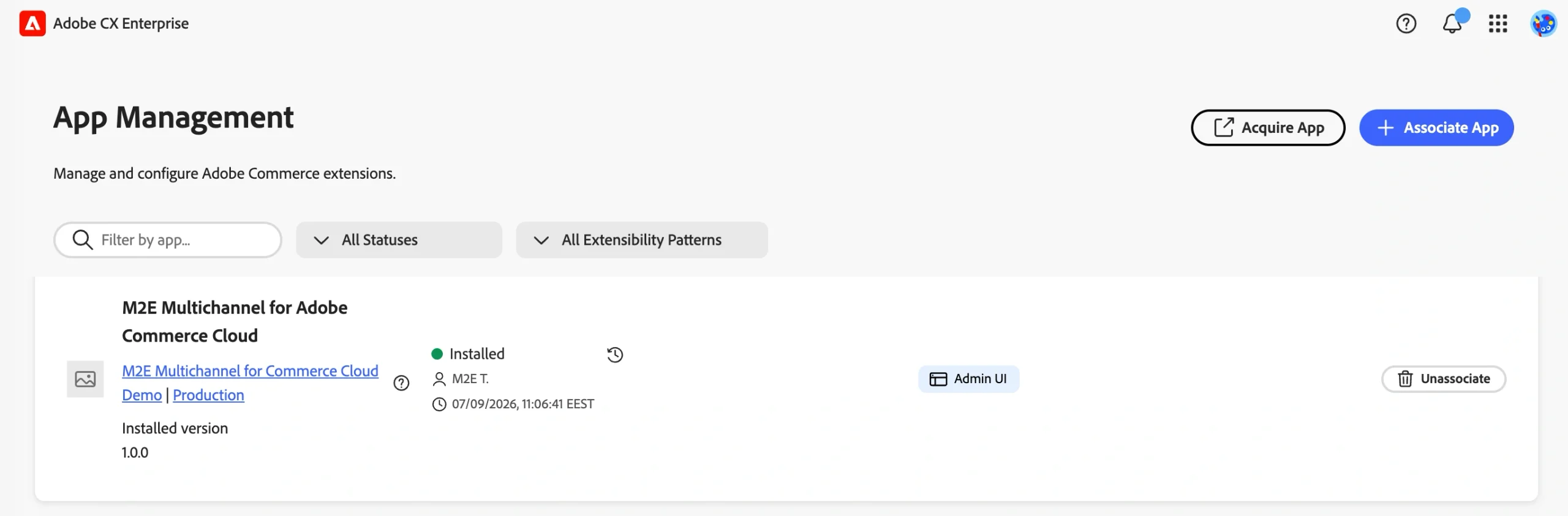
Aplikacja M2E Multichannel będzie dostępna w sekcji Aplikacje w panelu administracyjnym Adobe Commerce. Można otworzyć aplikację i przejść do wstępnej konfiguracji opisanej w Podręczniku użytkownika M2E Multichannel.

Potrzebujesz pomocy? #
Jeśli masz pytania lub potrzebujesz pomocy przy instalacji M2E Multichannel, skontaktuj się z zespołem pomocy technicznej.


