
- Wymagania
- Krok 1. Włącz usługę Adobe IMS
- Krok 2. Skonfiguruj pakiet Admin UI SDK
- Krok 3. Sprawdź zarządzanie aplikacjami
- Krok 4. Pobierz aplikację M2E Multichannel z serwisu Adobe Exchange
- Krok 5. Utwórz środowisko
- Krok 6. Skonfiguruj i wdróż środowisko
- Krok 7. Powiąż aplikację z Adobe Commerce
- Krok 8. Zainstaluj aplikację M2E Multichannel
- Potrzebujesz pomocy?
W niniejszym przewodniku wyjaśniono, jak nabyć, wdrożyć i zainstalować rozwiązanie M2E Multichannel dla platformy Adobe Commerce PaaS.
Termin „PaaS” odnosi się zarówno do rozwiązania Adobe Commerce w chmurze, jak i do rozwiązania Adobe Commerce w wersji lokalnej.
Rozwiązanie M2E Multichannel jest dystrybuowane jako aplikacja Adobe App Builder, której nie można pobrać. Nie ma potrzeby pobierania kodu źródłowego aplikacji ani wdrażania jej lokalnie za pomocą interfejsu CLI Adobe I/O.
💡 Samouczek wideo: Obejrzyj instrukcję instalacji M2E Multichannel dla platformy Adobe Commerce PaaS
Wymagania #
Zanim zaczniesz, upewnij się, że masz:
- Zainstalowana i uruchomiona wersja Adobe Commerce 2.4.5 lub nowsza.
- Dostęp do serwisu Adobe Exchange.
- Dostęp do konta Adobe i organizacji powiązanej ze środowiskiem Adobe Commerce.
- Uprawnienia administratora do panelu administracyjnego Adobe Commerce.
- Uprawnienia do pobierania, wdrażania, powiązania i instalowania aplikacji App Builder.
ℹ️ M2E Multichannel wykorzystuje uwierzytelnianie Adobe IMS dla platformy Adobe Commerce PaaS. Uwierzytelnianie Commerce Integration (OAuth 1.0a) nie jest obsługiwane.
Krok 1. Włącz usługę Adobe IMS #
Aby rozwiązanie M2E Multichannel mogło korzystać z uwierzytelniania IMS, należy włączyć usługę Adobe IMS dla środowiska PaaS Commerce.
Aby włączyć usługę Adobe IMS, uruchom następujące polecenia z katalogu głównego aplikacji Adobe Commerce:
php bin/magento admin:adobe-ims:enable
php bin/magento cache:flush
Po wyświetleniu monitu podaj swój identyfikator organizacji, identyfikator klienta oraz tajny klucz klienta, a następnie sprawdź, czy w Twojej organizacji Adobe włączono uwierzytelnianie dwuskładnikowe (2FA). Adobe Commerce w wersji 2.4.5 i nowszych zawiera metapakiet IMS, jednak przed rozpoczęciem korzystania z niego należy skonfigurować integrację.
💡 Aby uzyskać instrukcje dotyczące konfiguracji systemu Adobe IMS, zapoznaj się z przewodnikiem dotyczącym integracji Adobe Commerce Admin z kontem Adobe ID.
Krok 2. Skonfiguruj pakiet Admin UI SDK #
Rozwiązanie M2E Multichannel wymaga, aby w środowisku Adobe Commerce dostępne były moduły App Management oraz Admin UI SDK.
Adobe Commerce 2.4.8 i nowsze wersje #
Pakiet Admin UI SDK oraz moduł zarządzania aplikacjami są dołączone automatycznie. Nie jest wymagana żadna dodatkowa instalacja.
Adobe Commerce 2.4.5–2.4.7 #
Zainstaluj pakiet Admin UI SDK w wersji 3.3 lub nowszej z katalogu głównego aplikacji Adobe Commerce:
composer require magento/commerce-backend-sdk:^3.0

php bin/magento module:enable \
  Magento_AdminUISDK \
  Magento_AdobeIms \
  Magento_AdminAdobeIms

php bin/magento setup:upgrade
php bin/magento setup:di:compile
php bin/magento cache:flush
💡 Więcej informacji można znaleźć w podręczniku instalacji Adobe Admin UI SDK.
Włącz SDK interfejsu użytkownika administratora #
Gdy SDK będzie już dostępne:
1) Przejdź do Sklepy > Ustawienia > Konfiguracja.
2) Otwórz Adobe Services > Admin UI SDK.
3) Ustaw opcję Włącz SDK interfejsu użytkownika administratora na Tak.
4) Zapisz konfigurację.
Krok 3. Sprawdź zarządzanie aplikacjami #
Po skonfigurowaniu IMS i pakietu SDK interfejsu administracyjnego upewnij się, że w panelu administracyjnym Adobe Commerce dostępna jest sekcja Aplikacje > Zarządzanie aplikacjami.
W sekcji „Zarządzanie aplikacjami” można powiązać i zainstalować wdrożoną aplikację M2E Multichannel.
Krok 4. Pobierz aplikację M2E Multichannel z serwisu Adobe Exchange #
1) Zaloguj się do serwisu Adobe Exchange.
2) W sekcji Experience Cloud znajdź M2E Multichannel for Commerce Cloud.
3) Otwórz stronę aplikacji i kliknij Pobierz.
4) Pojawi się komunikat informujący, że aplikacja wymaga programu Adobe App Builder. Kliknij Tak, kontynuuj, aby przejść dalej.
5) Po pobraniu aplikacji kliknij Zarządzaj aplikacją.
Zostaniesz przekierowany na stronę zarządzania aplikacjami w serwisie Adobe Exchange.
Krok 5. Utwórz środowisko #
Po pobraniu i zatwierdzeniu aplikacji utwórz środowisko, w którym zostanie ona wdrożona.
1) Na stronie zarządzania aplikacjami kliknij nazwę aplikacji M2E Multichannel for Commerce Cloud.
2) Kliknij + Dodaj środowisko.

3) Wprowadź nazwę środowiska, np. Testing lub Production. Musi ona mieć od 3 do 10 znaków.
4) Kliknij Zapisz środowisko.
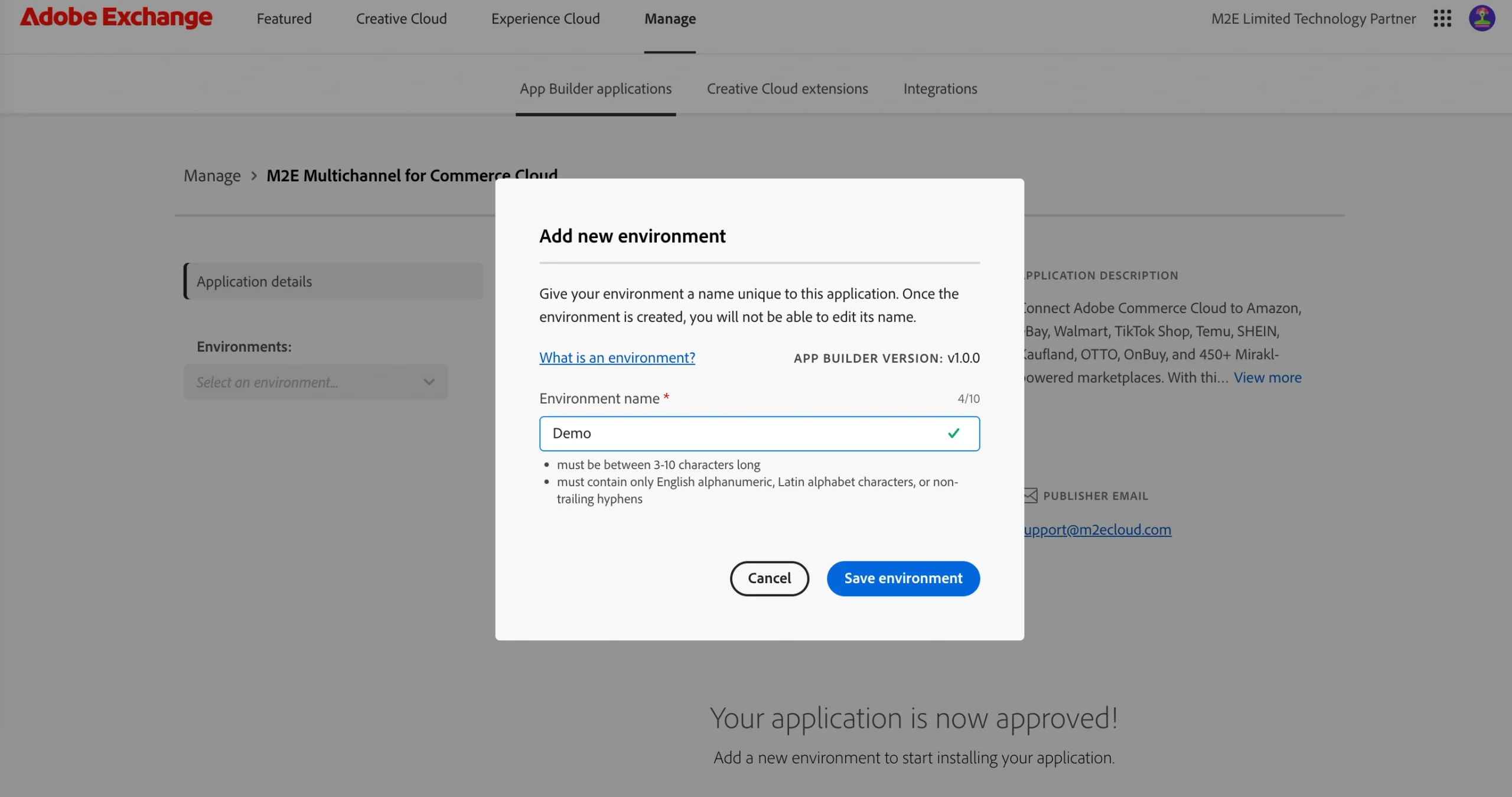
Po zapisaniu środowiska program Adobe automatycznie tworzy odpowiedni projekt App Builder w konsoli Adobe Developer Console.
Otwórz nowo utworzone środowisko, aby kontynuować.
Krok 6. Skonfiguruj i wdróż środowisko #
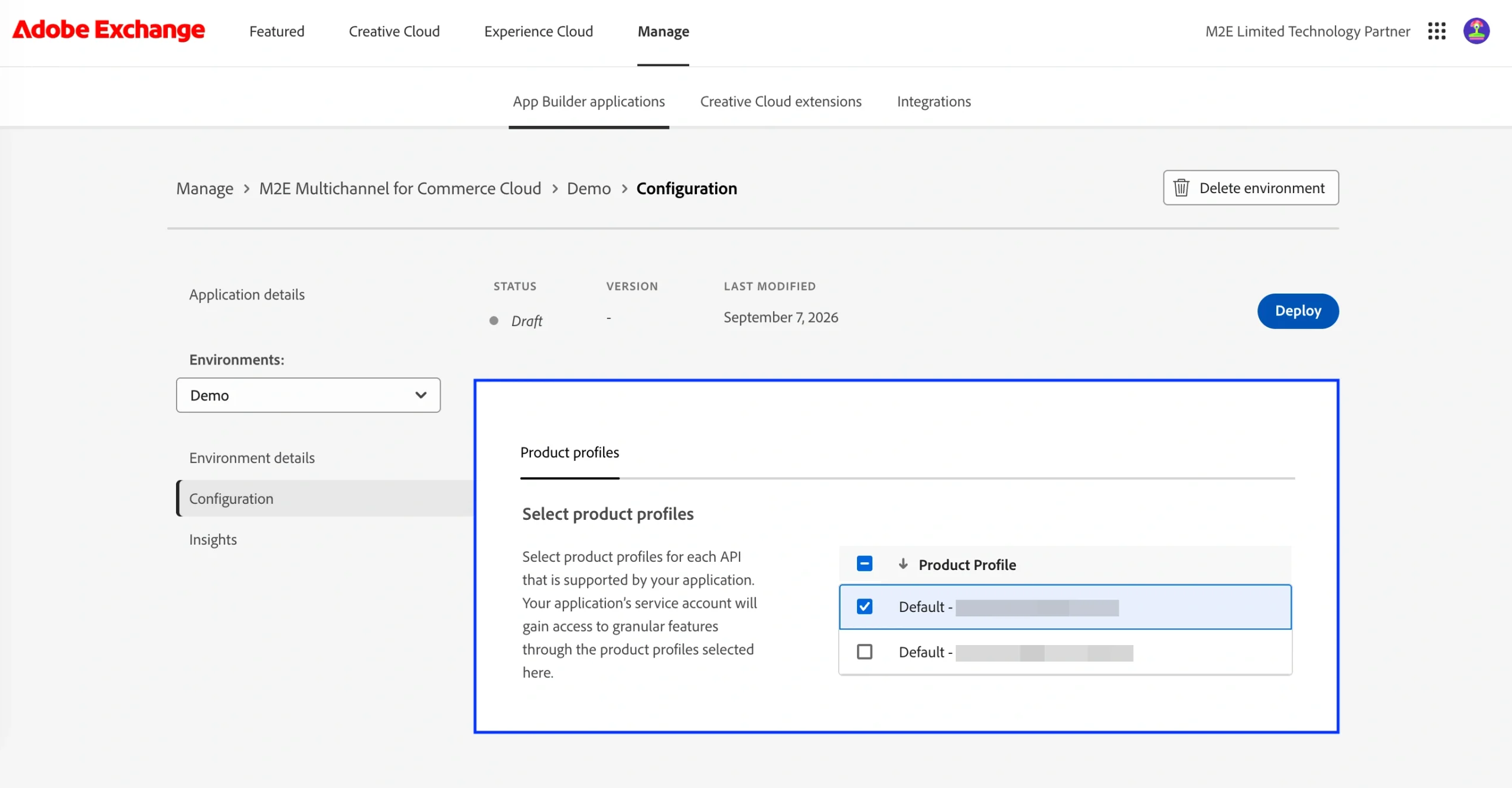
Nowo utworzone środowisko ma status Wersja robocza i należy je skonfigurować oraz wdrożyć.
1) Otwórz opcję Konfiguracja z menu środowiska.

2) Wybierz odpowiedni profil produktu.
3) Kliknij Wdroż.
4) Poczekaj, aż wdrożenie się zakończy.
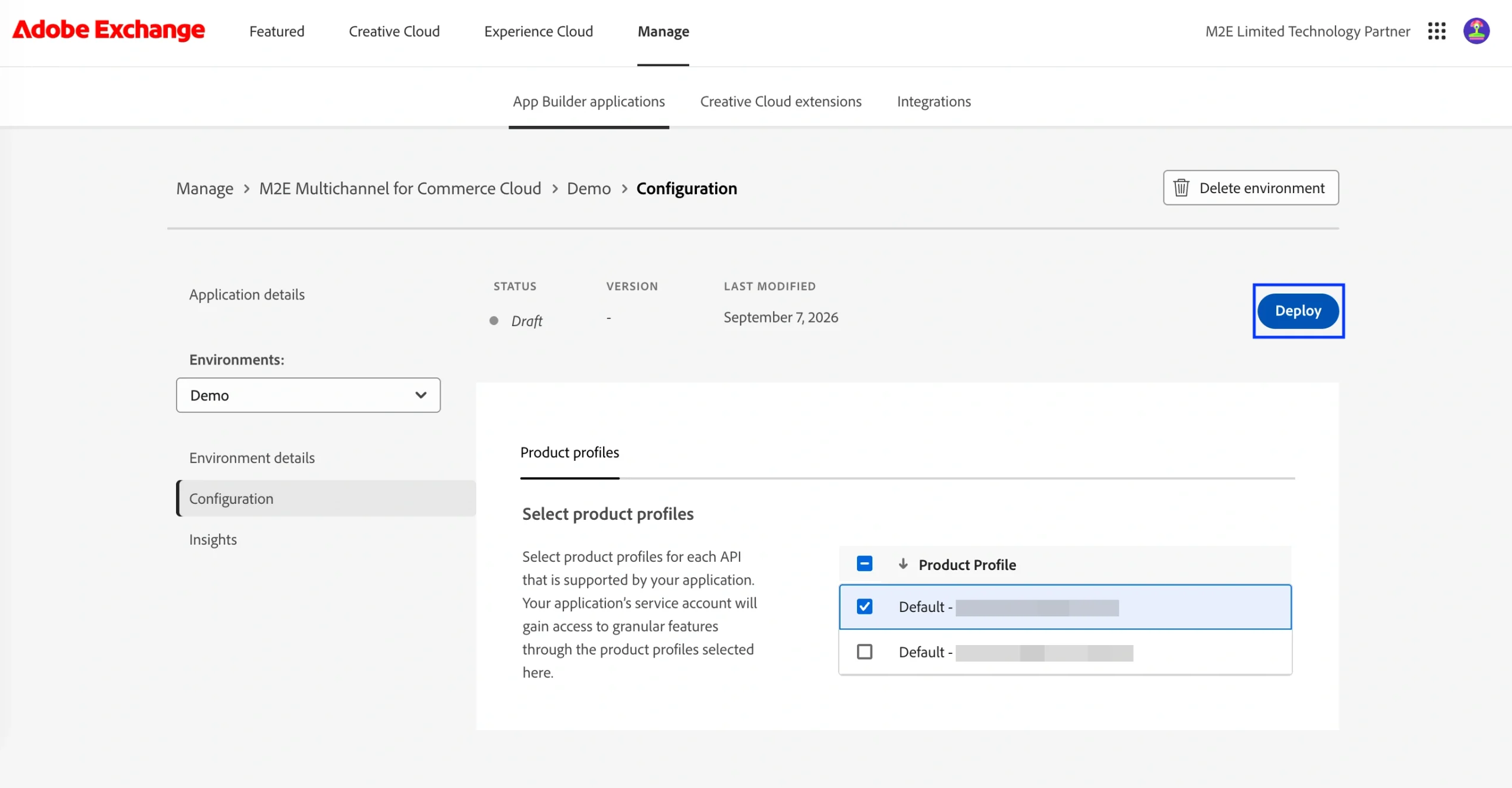
Wdrożenie może potrwać kilka minut. Po zakończeniu status środowiska zmienia się na Wdrożone.

Podczas wdrażania wymagane wartości uwierzytelniania IMS są konfigurowane automatycznie:
| Zmienna | Opis |
|---|---|
AIO_COMMERCE_AUTH_IMS_ORG_ID | Twój identyfikator organizacji Adobe. |
AIO_COMMERCE_AUTH_IMS_CLIENT_ID | Określa poświadczenia serwer-serwer dla protokołu OAuth. |
AIO_COMMERCE_AUTH_IMS_CLIENT_SECRETS | Sekret klienta pochodzący z tych samych poświadczeń OAuth typu „serwer-do-serwera”. |
AIO_COMMERCE_AUTH_IMS_TECHNICAL_ACCOUNT_ID | Tożsamość urządzenia, dla którego wydano token dostępu. |
AIO_COMMERCE_AUTH_IMS_SCOPES | Uprawnienia, z których może korzystać wygenerowany token. |
💡 Więcej informacji na temat poświadczeń OAuth typu „serwer-serwer” można znaleźć w dokumentacji firmy Adobe dotyczącej uwierzytelniania.
Krok 7. Powiąż aplikację z Adobe Commerce #
Powiąż aplikację App Builder ze swoją instancją Adobe Commerce.
1) Zaloguj się do panelu administracyjnego Adobe Commerce.
2) Przejdź do sekcji Aplikacje > Zarządzanie aplikacjami.
3) Kliknij przycisk + Powiąż aplikację.
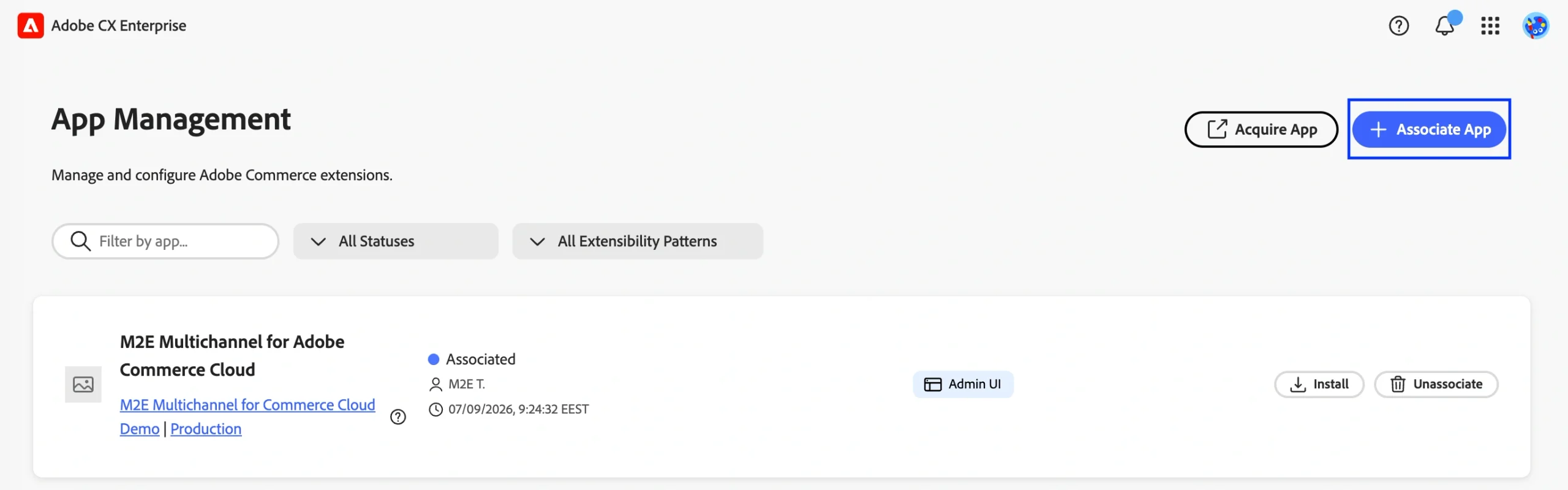
4) Wybierz żądany projekt.
5) Wybierz odpowiedni obszar roboczy.
6) Kliknij Powiąż.
Po zakończeniu powiązania aplikacja M2E Multichannel pojawi się w sekcji Zarządzanie aplikacjami ze statusem Powiązana.
Krok 8. Zainstaluj aplikację M2E Multichannel #
1) Znajdź aplikację M2E Multichannel dla Adobe Commerce Cloud w sekcji Zarządzanie aplikacjami.
2) Kliknij Zainstaluj.
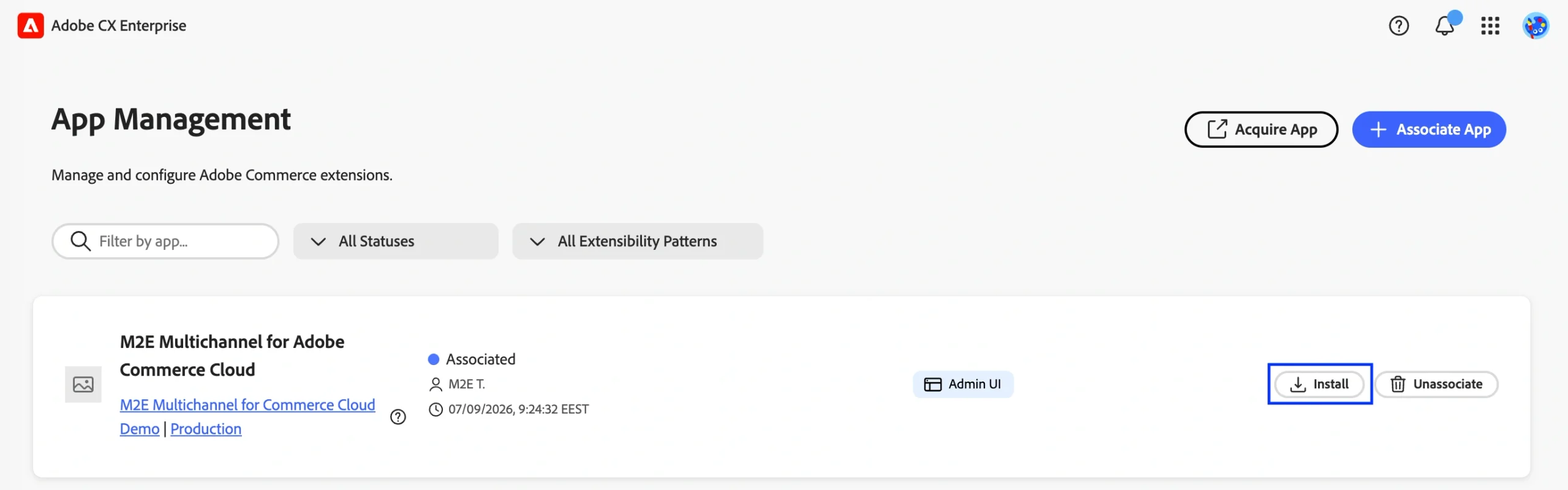
3) Potwierdź czynność, klikając ponownie przycisk Zainstaluj.
4) Otworzy się okno pokazujące postęp instalacji. Podczas instalacji w sekcji Zarządzanie aplikacjami:
- włącza zestaw SDK interfejsu administracyjnego i rejestruje rozszerzenie w interfejsie administracyjnym Adobe Commerce;
- uruchamia niestandardowy etap instalacji „Inicjalizacja konta M2E”, który wysyła dane niezbędne do zainicjowania konta M2E.
5) Podczas wykonywania tych czynności nie trzeba nic robić. Należy pozostawić stronę otwartą do momentu zakończenia instalacji.
Po zakończeniu aplikacja wyświetli status Zainstalowana w sekcji Zarządzanie aplikacjami.
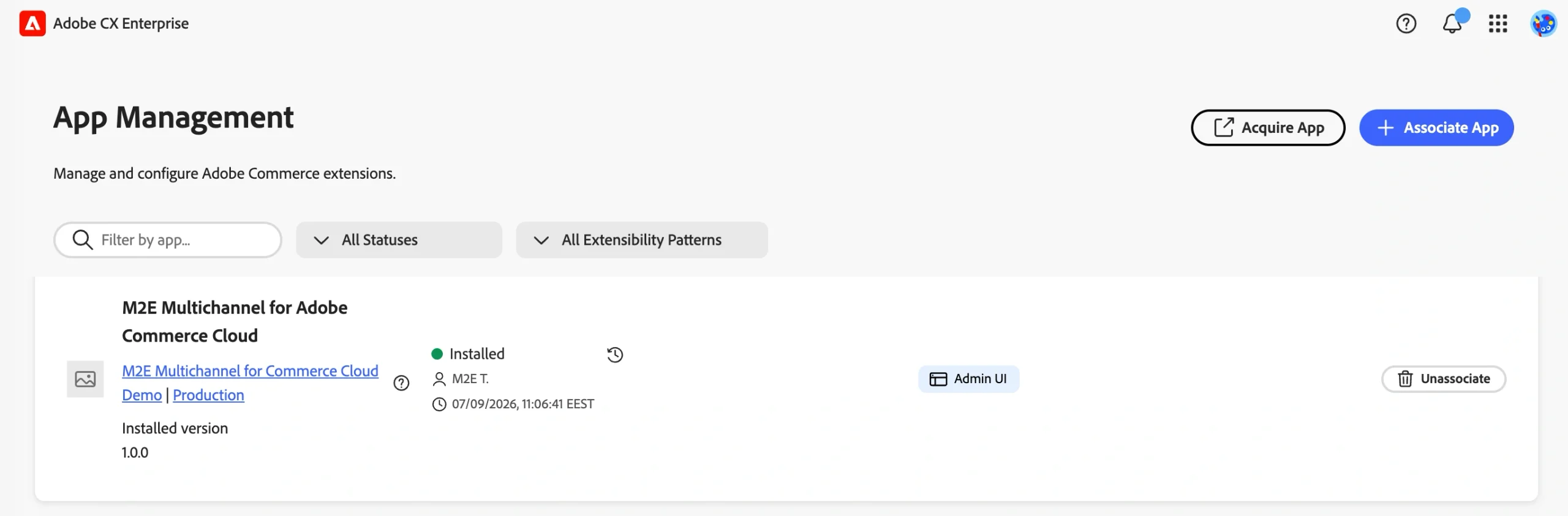
Aplikacja M2E Multichannel będzie dostępna w sekcji Aplikacje w panelu administracyjnym Adobe Commerce. Można otworzyć aplikację i kontynuować wstępną konfigurację zgodnie z instrukcjami zawartymi w Podręczniku użytkownika M2E Multichannel.

Potrzebujesz pomocy? #
Jeśli masz pytania lub potrzebujesz pomocy przy instalacji M2E Multichannel, skontaktuj się z zespołem pomocy technicznej.


