
Vendre sur une autre marketplace est une fonctionnalité utile pour les vendeurs qui souhaitent étendre leur activité à d'autres marketplaces eBay. Si vous vendez un objet sur une marketplace eBay et que vous souhaitez également le vendre sur une autre marketplace eBay, cette fonctionnalité vous permet de le faire plus rapidement et plus efficacement.
💡 Regardez cette vidéo pour découvrir comment fonctionne la fonctionnalité « Vendre sur une autre marketplace eBay ».
Comment commencer #
Pour commencer à vendre des objets sur une autre marketplace, assurez-vous d'avoir activé cette marketplace dans M2E Pro. Pour ce faire, rendez-vous dans Intégration eBay > Configuration > Places de marché.
Ensuite, accédez à la liste M2E Pro existante où se trouvent les objets (Intégration eBay > Listes > M2E Pro). En haut de la grille d'annonce, passez en mode d'affichage des paramètres, sélectionnez un objet que vous souhaitez vendre sur une autre marketplace eBay, puis lancez l'action Vendre sur une autre marketplace dans le menu Actions groupées.
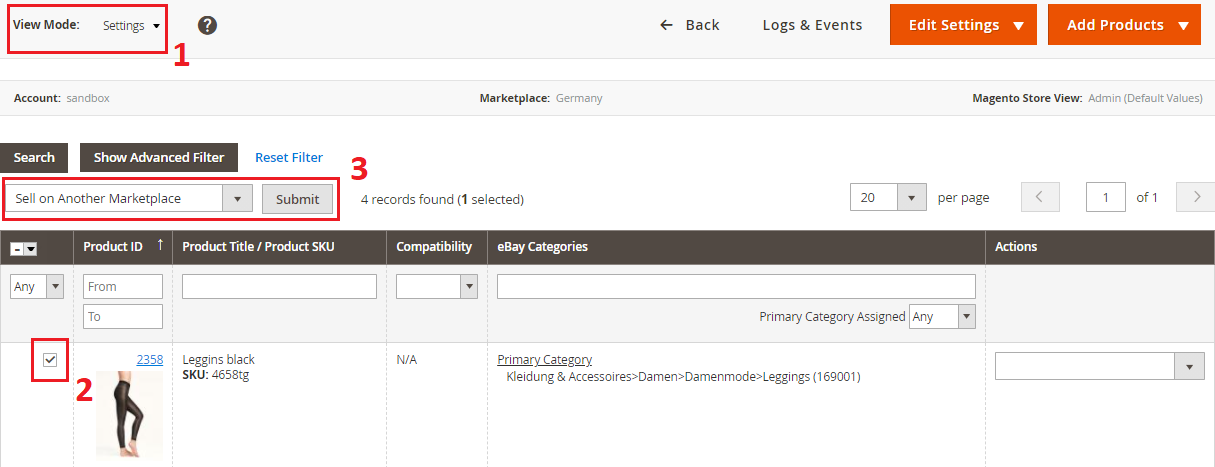
Une fenêtre contextuelle (étape 1) s'affichera, dans laquelle vous pourrez configurer les options relatives à la vente d'un objet sur une autre marketplace eBay.
ℹ️ Examinons les termes que nous allons utiliser plus loin dans cet article :
- « De » eBay Marketplace/Compte/Annonce - où les objets et les données associées sont actuellement répertoriés.
- « Vers » eBay Marketplace/Compte/Annonce - où les objets et les données associées vont être répertoriés.
Étape 1. Configurations principales #
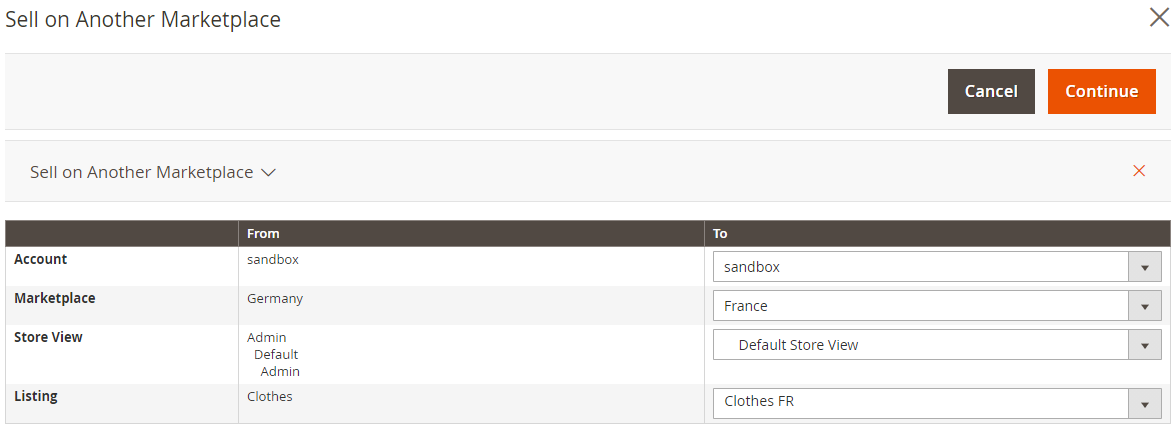
- Compte. Sélectionnez le compte eBay sur lequel vous souhaitez faire l'annonce de vos objets.
- Marketplace. Sélectionnez la marketplace eBay sur laquelle vous souhaitez faire l'annonce de vos objets.
⚠️ Vous ne pouvez pas sélectionner les mêmes places de marché « De » et « À » au sein d'un même compte. Si vous devez déplacer les objets vers une autre annonce au sein de la même marketplace eBay, vous pouvez utiliser la fonctionnalité Déplacer.
- Vue du magasin. Sélectionnez la vue du magasin Magento à partir de laquelle les données du produit seront extraites.
- Annonce. Lorsque le compte eBay, eBay Marketplace et la vue du magasin sont sélectionnés, M2E Pro propose des annonces avec les mêmes paramètres (si elles existent). Vous pouvez choisir l'annonce existante ou en créer une nouvelle.
Cliquez sur Continuer une fois que vous avez configuré toutes les options.
⚠️ Si des objets ayant le même identifiant de produit Magento sont déjà présents dans l’annonce « À », ils ne seront pas ajoutés à nouveau et M2E Pro vous en informera.
Vous trouverez tous les détails dans Logs.
Étape 2. Définition des politiques #
Si une annonce existante est sélectionnée, ses paramètres de politiques seront appliqués. Vous pouvez ignorer l'étape de définition des politiques et passer à l'étape 3.
Si vous choisissez de créer une nouvelle annonce « À », vous verrez l'étape Configuration des politiques. Vous pouvez y configurer les paramètres des politiques Générales, Expédition, Vente et Synchronisation:

Si nécessaire, vous pouvez toujours modifier ces paramètres dans l'annonce.
Si une nouvelle annonce est créée et que vos marchés «De » et «À » sont les mêmes :
M2E Pro conservera toutes les politiques et catégories précédemment attribuées aux produits dans l'annonce «De ». Vous pouvez soit conserver ces politiques et catégories, soit les modifier ultérieurement si nécessaire.
Si une nouvelle annonce est créée et que vos marketplaces « « From » et « To » sont différents :
M2E Pro conservera les paramètres de vente, de description et de synchronisation précédemment attribués à l'annonce « From ». Vous devrez configurer de nouveaux paramètres de paiement, d'expédition et de retour, car ils varient en fonction du marketplace.
Étape 3. Définition des catégories #
Si les marketplaces eBay « De » et « À » sont différentes, l'étape suivante consiste à définir les catégories.
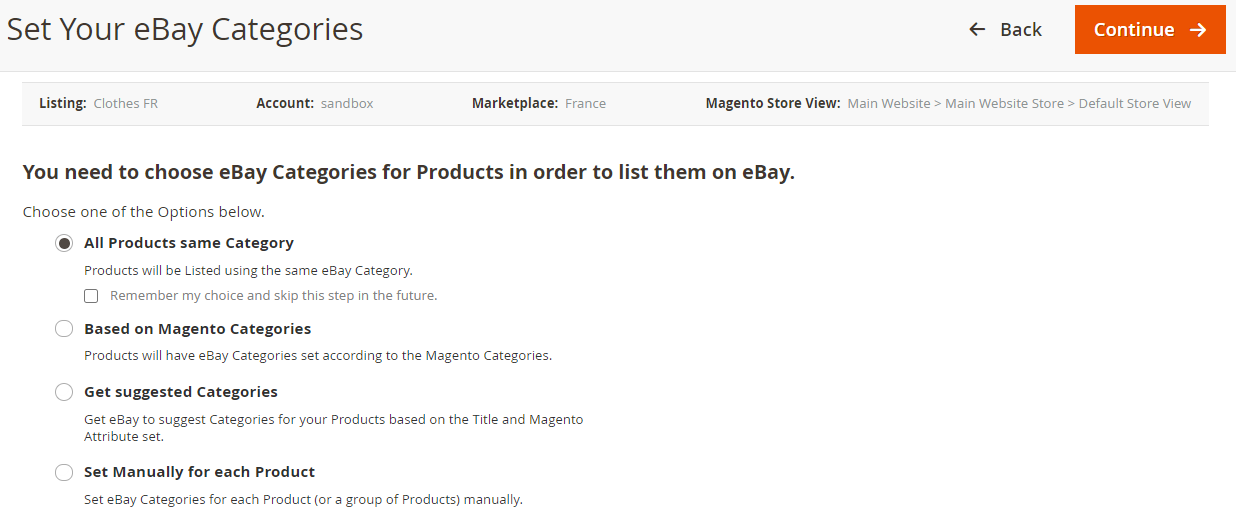
Vous devrez attribuer des catégories eBay et des Caractéristiques de l'objet aux objets sélectionnés. Ici, vous pouvez apprendre plus en détail comment le faire correctement.
⚠️ Si les marketplaces eBay « De » et « À » sont identiques, M2E Pro conservera les catégories précédemment attribuées aux produits dans l’Annonce.
Étape 4. Finalisation #
Les objets seront ajoutés à la nouvelle Annonce ou à l'annonce existante, selon les paramètres sélectionnés. Le message suivant s'affichera :
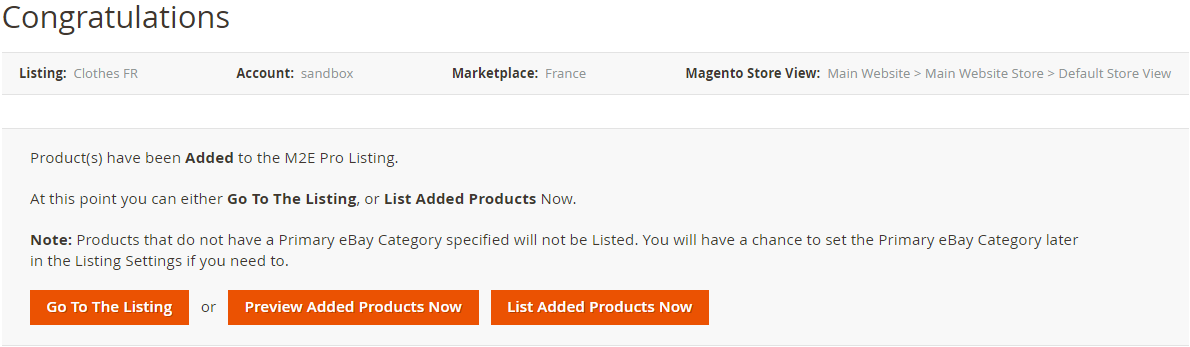
Vous pouvez désormais gérer et mettre en vente les objets sur une autre marketplace eBay directement à partir de cette annonce.


