
⚠️ À partir de la version 1.38.0 du M2E Pro, la fonctionnalité de politique de description n'est plus prise en charge dans le M2E Pro. Au lieu de cela, vous devez utiliser Product Types pour fournir des informations sur les objets. Pour en savoir plus, consultez le site.
Une fois que vous avez sélectionné une catégorie et un Type de Produit, vous pouvez continuer avec les Spécifications. L'ensemble des spécifications dépend de la catégorie Amazon. Il est donc important de choisir la catégorie qui correspond le mieux aux caractéristiques de votre produit.
ℹ️ Supposons que vous vendiez des chaussettes.
Si vous choisissez la catégorie Vêtements, Chaussures et Bijoux > Nouveautés et plus > Vêtements > Nouveautés > Hommes > Chaussettes, vous verrez les spécificités suivantes : « Type de vêtement », « Type de fermeture », etc.
Alors que si vous choisissez la catégorie Sports et plein air > Fan Shop > Sports Collectibles > Vêtements et Uniformes > Chaussettes, ces spécificités vous seront proposées : « Caractère », « Type de tissu », etc.
La section Données de classification se remplit automatiquement en fonction de la catégorie et du type de produit sélectionnés. Toutefois, vous devez compléter manuellement la section Données de variation en fonction des variations de votre produit.

✅ Les spécificités ont une structure imbriquée. Chaque spécificité se trouve dans une section particulière. Par exemple, la couleur peut être trouvée dans Vêtements -> Robes -> Couleur et Ordinateurs -> Imprimantes -> Couleur.
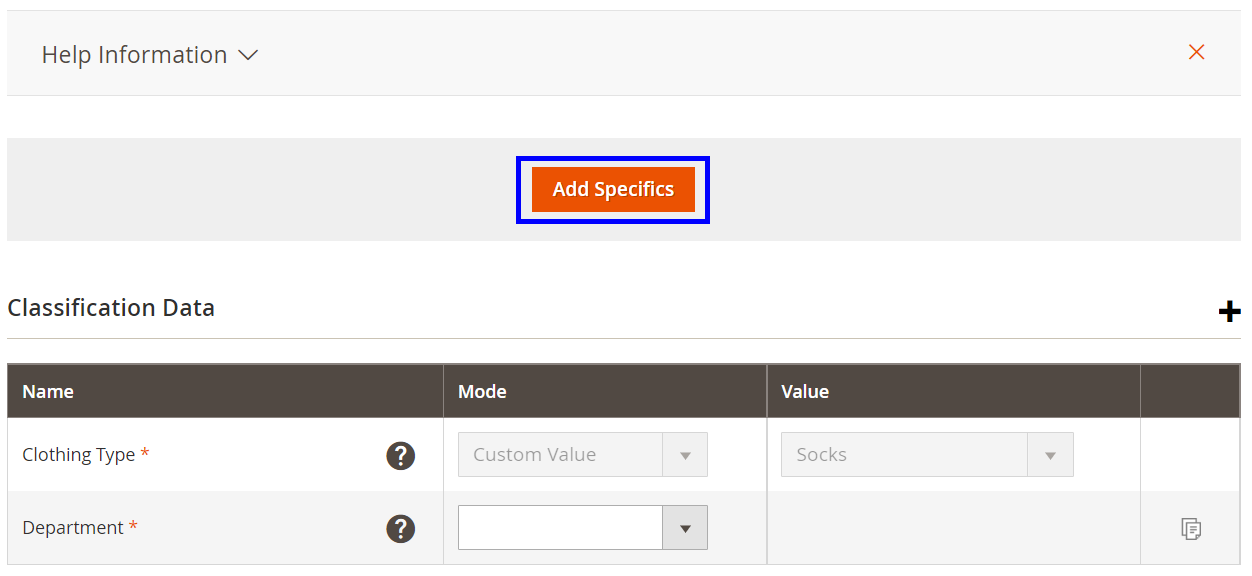
Cliquez sur le bouton Ajouter des spécificités pour rechercher les spécificités.
Utilisez le filtre Only Desired pour que M2E Pro n'affiche que les spécificités d'Amazon conseillées mais non obligatoires.
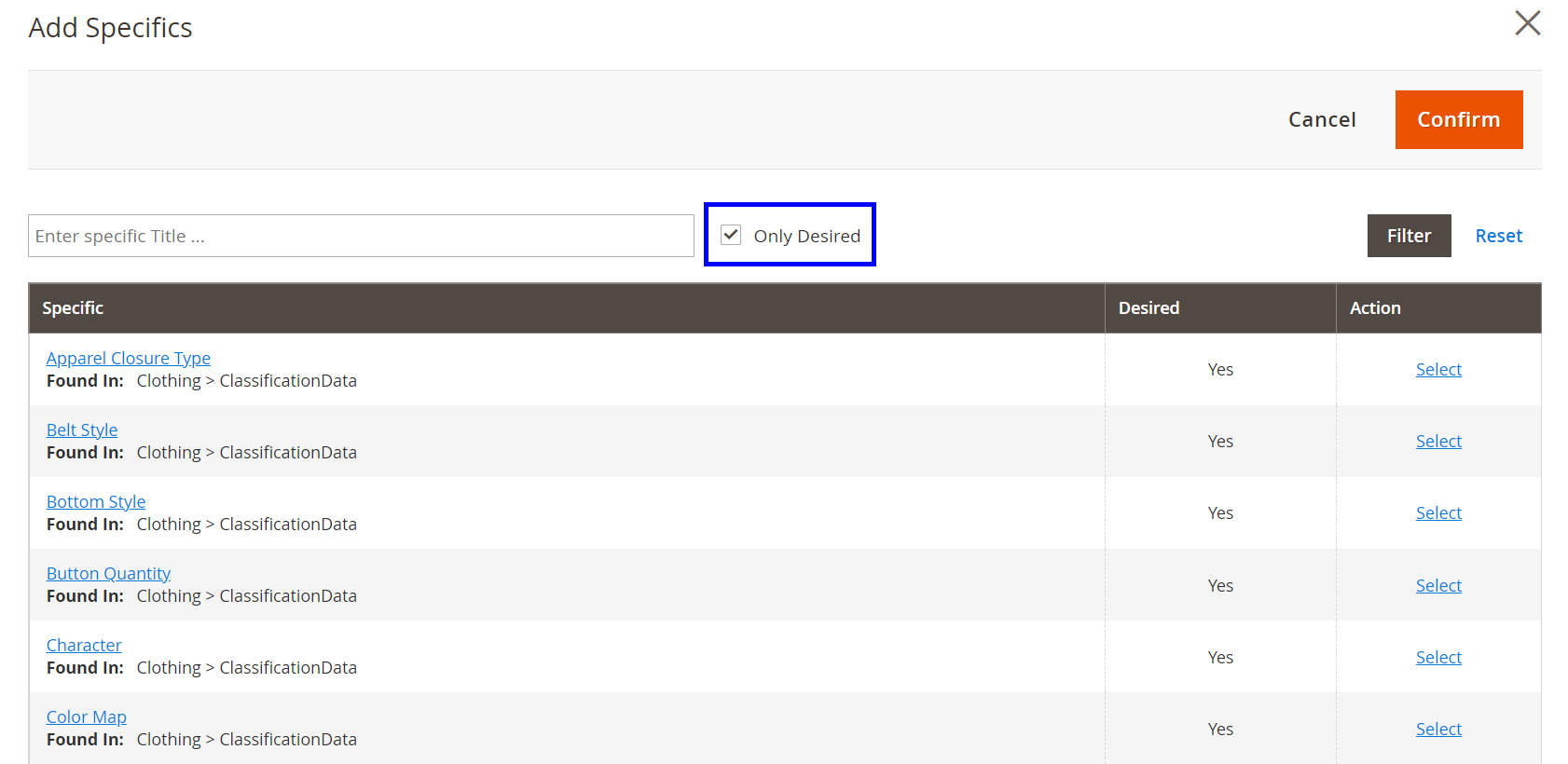
Sélectionnez une ou plusieurs spécificités qui décrivent votre produit et cliquez sur Confirmer.

Vous pouvez maintenant procéder à la définition des valeurs spécifiques.
ℹ️ Parfois, lors de la sélection de certains éléments spécifiques, il peut s'avérer nécessaire de remplir d'autres éléments spécifiques connexes.
Pour définir les valeurs des caractéristiques spécifiques, utilisez Valeurs recommandées, Valeur personnalisée ou Attribut personnalisé.

- Valeurs recommandées - Amazon recommande certaines caractéristiques pour votre produit. Choisissez la plus appropriée dans le menu déroulant.
- Valeur personnalisée - saisissez manuellement les informations appropriées concernant votre produit.
- Attribut personnalisé - utilisez l'une des valeurs d'attribut de Magento.
Pour ajouter des éléments spécifiques à un groupe particulier, cliquez sur l'icône +.

Si vous ne savez pas dans quel groupe se trouve votre spécifique, cliquez sur le bouton Ajouter un spécifique en haut de la page.
Pour certaines spécificités, il est possible de définir plusieurs valeurs différentes.
ℹ️ Le nombre de valeurs pour les spécificités est limité par Amazon et dépend de la catégorie et de la spécificité sélectionnées.

⚠️ Il n'est pas possible d'ajouter une autre valeur de la spécificité via le bouton Ajouter une spécificité. Une fois qu'une spécificité particulière est sélectionnée, elle ne peut plus être trouvée dans les résultats de la recherche..
Si vous allez utiliser la politique de description pour créer un nouveau produit parent-child Amazon basé sur un produit Magento, certaines valeurs des spécificités peuvent être automatiquement écrasées à l'avenir.
En d'autres termes, si vous sélectionnez une valeur particulière pour la Spécificité « Couleur » et que vous utilisez cette Politique de description pour créer un nouveau Produit parent-child Amazon qui varie en fonction de l'attribut « Couleur », cette valeur sera automatiquement remplacée par les valeurs correspondantes des Produits enfants Amazon.

✅ Si vous créez un nouveau produit Amazon, fournissez autant d'informations que possible sur le produit. En revanche, si vous souhaitez mettre à jour une partie des informations relatives à un produit existant, ne fournissez que les informations sur le produit dont vous êtes sûr.


