
Les règles de remise en vente vous permettent de définir les conditions dans lesquelles l'extension remet automatiquement en vente les objets arrêtés sur Temu.
Généralités #
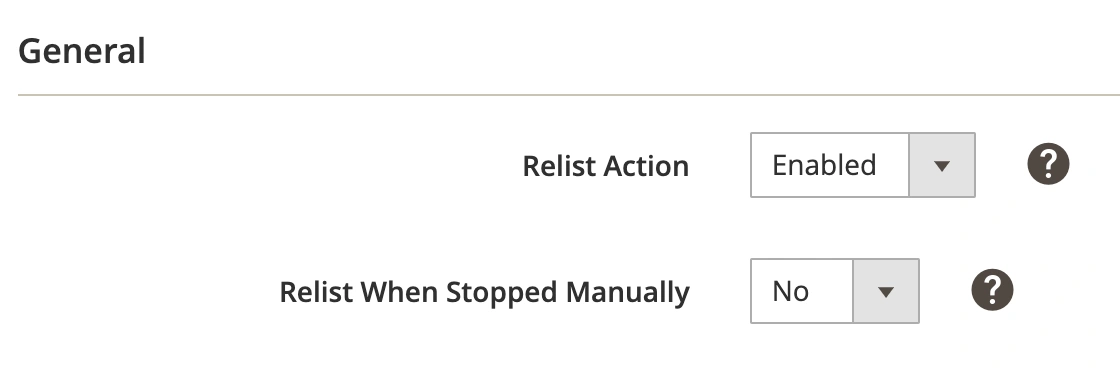
Action de remise en vente #
- Activée – remet automatiquement en vente les objets en fonction des conditions de remise en vente définies.
- Désactivée – les règles de remise en vente ne s'appliquent pas.
Remettre en vente après arrêt manuel #
Indiquez si vous souhaitez que l'extension remette en vente les objets qui ont été arrêtés manuellement.
Conditions de remise en vente #
La prolongation permettra de remettre en vente des objets sur Temu selon les conditions suivantes :
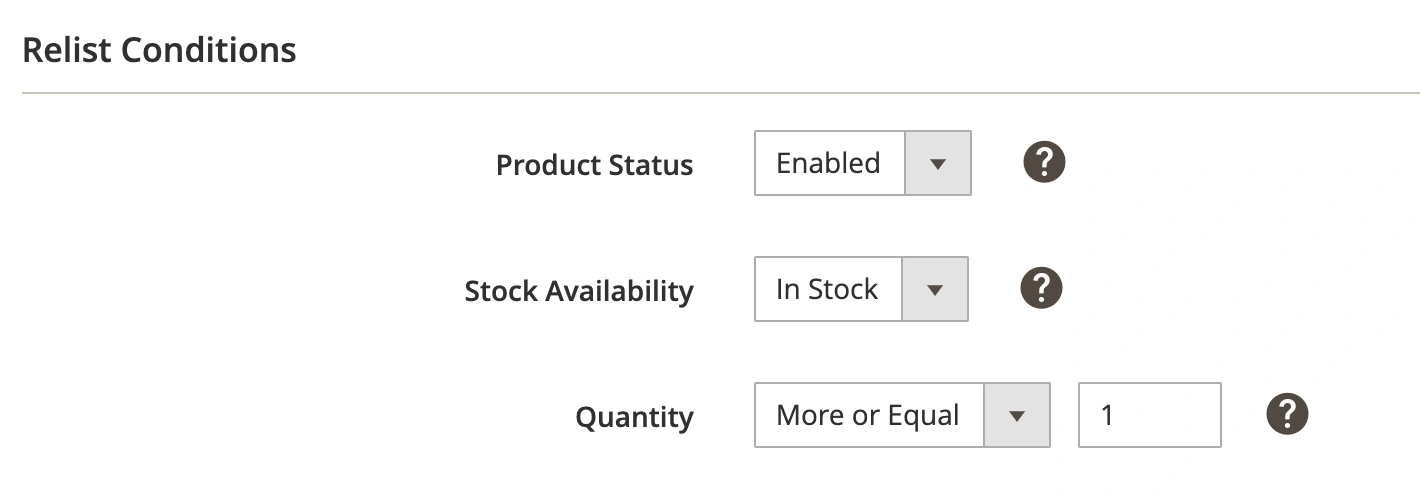
Statut du produit #
- N'importe quel – Les objets peuvent être remis en vente quel que soit leur statut dans Magento.
- Activé (recommandé) – Seuls les objets activés dans Magento peuvent être remis en vente.
Disponibilité des stocks #
- Tous les – objets peuvent être remis en vente quel que soit leur niveau de stock dans Magento.
- En stock (recommandé) – Seuls les objets marqués En stock dans Magento peuvent être remis en vente.
Conditions de quantité #
- N'importe laquelle – L'objet sera remis en vente quelle que soit sa quantité.
- Supérieure ou égale (recommandé) – Définissez un seuil de quantité minimum avant qu'un objet ne soit remis en vente.
✅ La quantité est déterminée par les paramètres de la Politique de Vente, notamment:
- Quantité conditionnelle
- Valeur personnalisée
- Attribut Magento
- Pourcentage de quantité
Conditions avancées #
Si vous souhaitez ajouter vos propres règles de remise en vente, vous pouvez activer les conditions avancées.
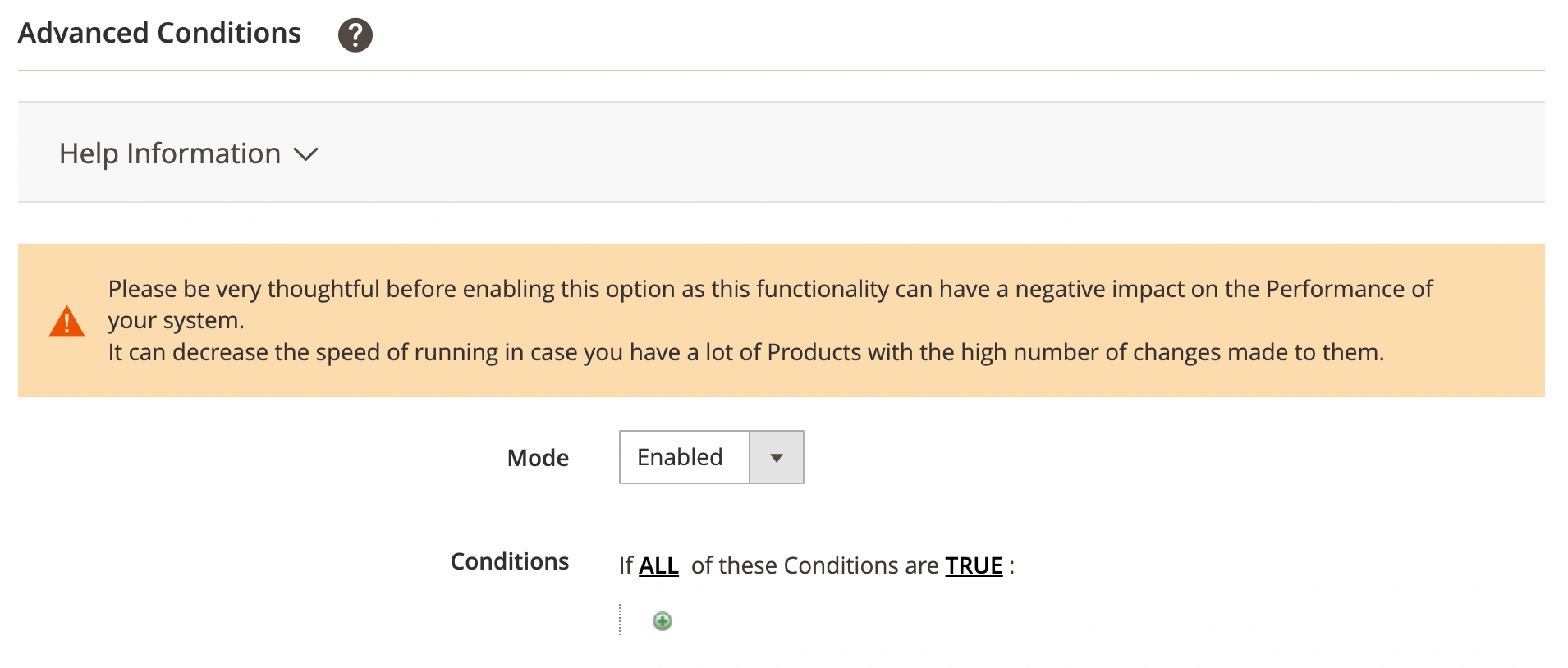
La première règle apparaît par défaut : Si TOUTES ces conditions sont VRAIES. Elle précise si les règles que vous définissez doivent toutes être remplies ou si l'une d'entre elles peut suffire (ET ou OU) pour déclencher l'action de la règle.
- Cliquez sur l'icône « + » pour afficher un champ de sélection et sélectionnez l'option nécessaire sous Attributs du produit dans le menu déroulant.
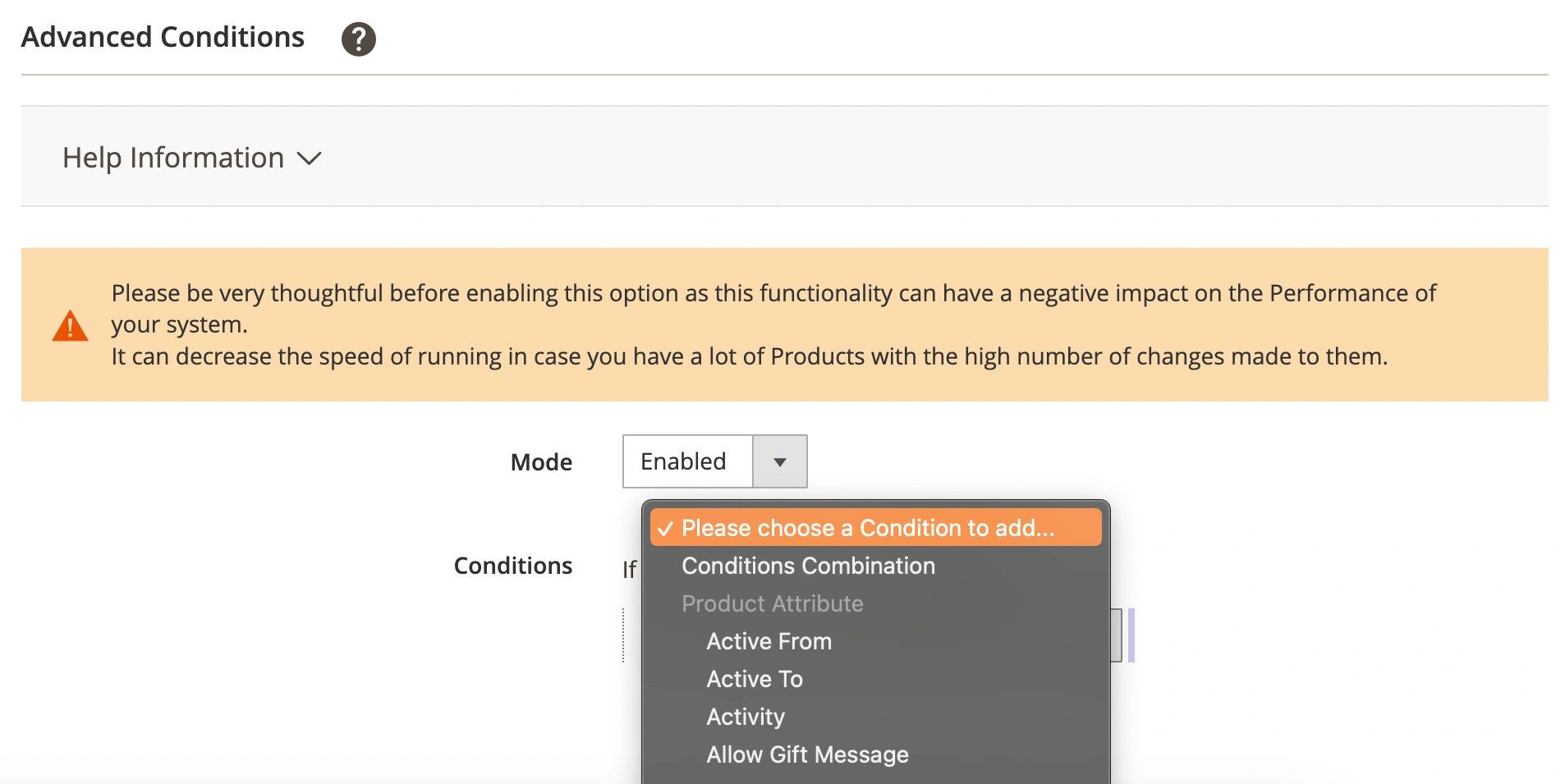
- Cliquez sur le lien « est » pour choisir une condition dans le menu déroulant.

- Cliquez sur les trois points pour afficher et saisir le champ de valeur.

Une fois configurés, les produits ne seront remis en vente sur Temu que si les conditions de remise en vente et les conditions avancées sont remplies.


