
- Étape 1 : Sélectionner un attribut de variante Walmart
- Étape 2 : Correspondance entre l'attribut de variation de Magento et l'attribut de variation de Walmart
- Étape 3 : Définir un attribut de variante de l'échantillon
- Étape 4 : Compléter les paramètres avancés (optionnel)
- Étape 5 : Gérer les variations de produits
- Vente d'un produit Magento variationnel avec la variation sélectionnée
Dans ce tutoriel, vous apprendrez à configurer un produit Multi-SKU dans M2E Pro Annonce pour associer correctement les variations du produit au catalogue Walmart. Vous devrez définir la correspondance entre vos options de variation Magento et celles de Walmart.
⚠️ Les produits Magento Simple with Custom Options, Bundle et Downloadable with Separated Links ne peuvent pas être soumis à la marketplace de Walmart. Ces types de Produits Magento à variantes sont en contradiction avec les paramètres du groupe de variantes Walmart.
Seules les variations de produits créées sur la base des types de produits configurables ou groupés de Magento peuvent être vendues sur le site web de Walmart.
Étape 1 : Sélectionner un attribut de variante Walmart #
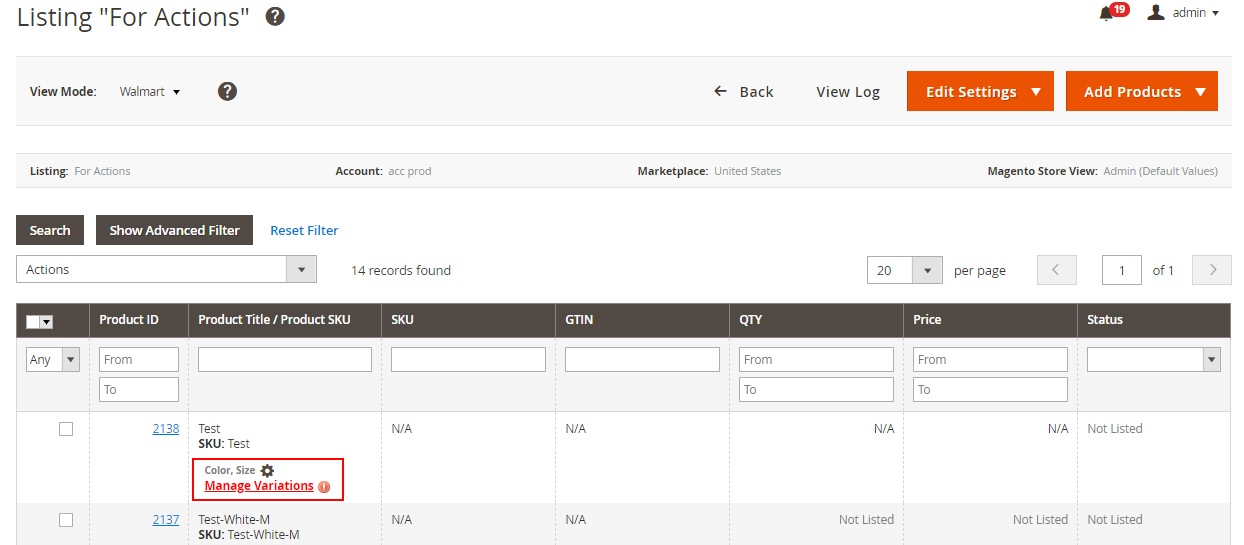
Après avoir ajouté un produit à variantes Magento à l'Annonce M2E Pro, vous verrez le lien Gérer les variations à côté du produit de l'Annonce. Cliquez sur Gérer les variations pour ouvrir la fenêtre de configuration.
Sous l'onglet Paramètres, cliquez sur Définir les attributs:
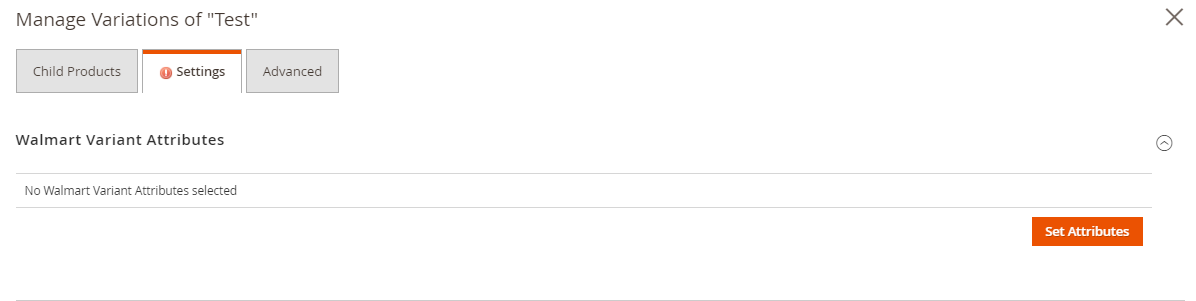
Vous devez sélectionner un attribut de variante Walmart par lequel votre produit variera sur le site web. Vous pouvez définir plus d'un attribut de variante pour les produits qui varient en fonction de plusieurs attributs. Veuillez confirmer votre choix pour continuer.

⚠️ La Liste des attributs de variantes Walmart disponibles est déterminée par le Type de Produit Walmart attribué à votre produit.
Étape 2 : Correspondance entre l'attribut de variation de Magento et l'attribut de variation de Walmart #
Dans cette étape, la correspondance entre les attributs Magento et Walmart doit être établie. Les attributs seront automatiquement mis en correspondance si votre produit varie en fonction d'une seule option variationnelle. Dans le cas contraire, vous devrez associer les attributs manuellement.
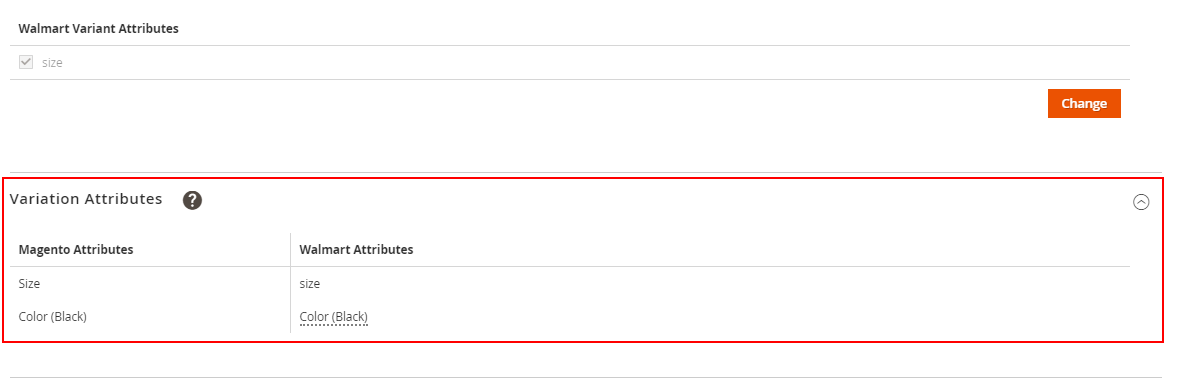
⚠️ La concordance des attributs variationnels est requise. Dans le cas contraire, le produit ne peut pas être annoncé sur le canal.
⚠️ Si vous changez les noms des attributs variationnels ou des options variationnelles dans Magento, vous devrez à nouveau faire correspondre les attributs variationnels de Magento avec les attributs variationnels de Walmart.
Une fois que les attributs sont appariés, M2E Pro créera automatiquement des variations d'objet Walmart basées sur vos variations de produit Magento. Passez à l'onglet Produits enfants pour examiner les variations de produits :
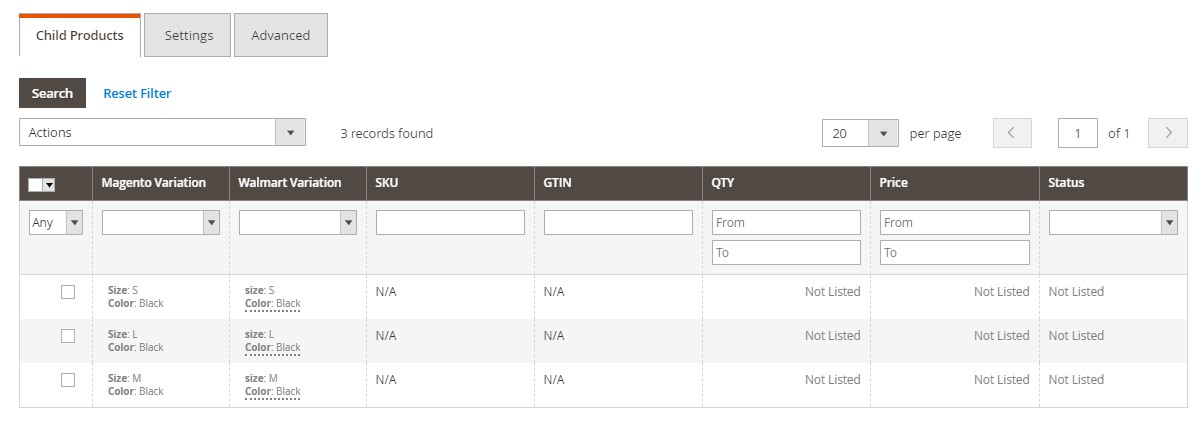
⚠️ Si vous avez créé différents sites Web dans votre Magento, assurez-vous que la case Produits enfants Magento est cochée dans le site Web correspondant à votre Annonce M2E Pro. Dans le cas contraire, les variations de produits ne seront pas affichées sous l'onglet Produits enfants.
Étape 3 : Définir un attribut de variante de l'échantillon #
Vous pouvez sélectionner un attribut de variante d'échantillonnage par lequel les images d'échantillonnage seront affichées sur la page de votre objet Walmart. L'image de l'échantillon se réfère à l'image qui montre une variation de produit sélectionnée sur le site web de Walmart.

⚠️ Walmart > Configuration > Politiques > Politique de description > Images > Swatch Image
Par exemple, si vous spécifiez de changer l'image en fonction de la couleur, l'acheteur verra l'image du produit correspondant en changeant les options sur la page de l'Objet Walmart :

Étape 4 : Compléter les paramètres avancés (optionnel) #
M2E Pro peut se souvenir de la correspondance entre les attributs/options variationnels de Magento et les attributs/options variationnels de Walmart que vous définissez. Cela vous permet d'utiliser automatiquement les associations configurées à l'avenir.
Par exemple, si vous avez déjà fait correspondre le nom de la couleur de l' attribut variationnel de Magento avec la couleur de l' attribut variationnel de Walmart pour un produit, cette correspondance d'attribut vous sera suggérée par défaut la prochaine fois. Cependant, vous pourrez ajuster ces paramètres.
Sous l'onglet Avancé, vous pouvez définir vos préférences :
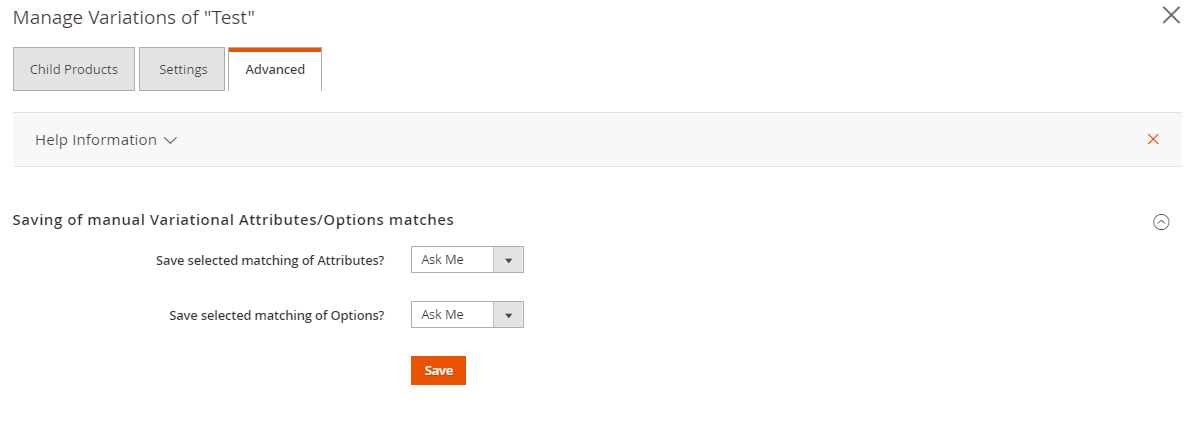
Toutes les associations mémorisées seront affichées dans la section Attributs et options enregistrés :

⚠️ Les associations rappelées sont une option globale et sont disponibles pour les produits variables de Magento dans les intégrations Walmart et Amazon.
Étape 5 : Gérer les variations de produits #
Une fois les réglages terminés, M2E Pro traitera les variations de vos produits en fonction des règles de synchronisation.
Dans la grille d'Annonce, vous pouvez vérifier l'état actuel de votre produit variationnel :
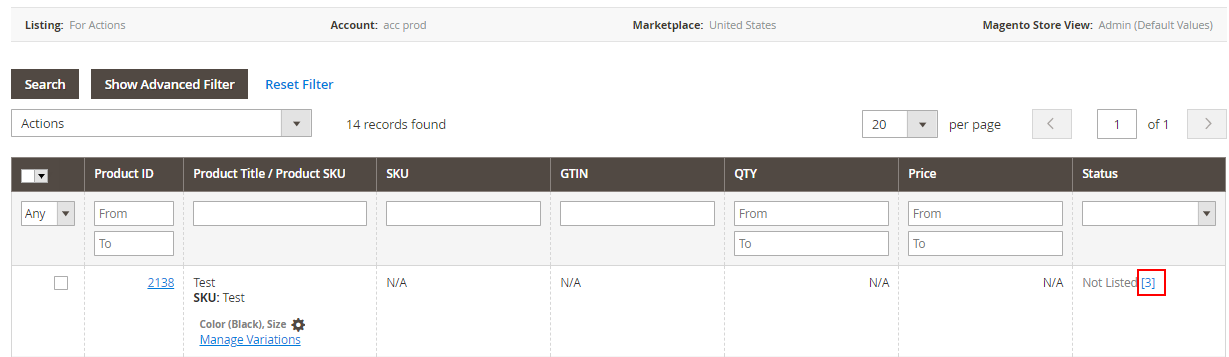
Cliquez sur Gérer les variations pour gérer chaque variation de produit individuellement.
Vente d'un produit Magento variationnel avec la variation sélectionnée #
Avant que le produit ne soit annoncé sur la Liste, vous pouvez choisir de vendre les Variations de produits Magento en tant que Groupe de variantes Walmart ou en tant qu'Objet individuel Walmart. Pour passer au mode individuel, cliquez sur l'icône de l'engrenage:
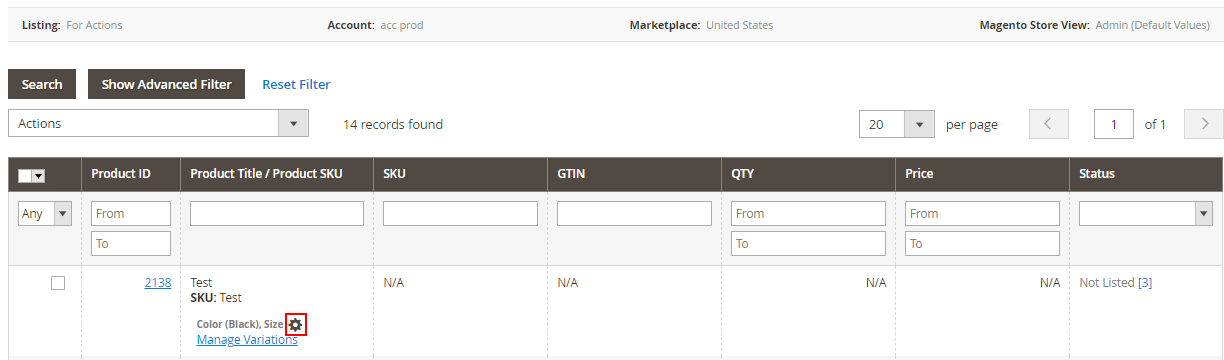
Vous pouvez sélectionner les variantes de produits que vous souhaitez vendre en tant qu'objets individuels :

Veuillez cliquer sur Générer toutes les variations pour créer toutes les combinaisons uniques possibles pour ce produit variable Magento. En cliquant sur Générer les variations non existantes, vous pouvez générer uniquement les combinaisons qui ne sont pas encore présentées dans cette Annonce.
Une fois que vous avez confirmé votre choix, les variations de produit liées seront affichées en tant que produits d'annonce individuels dans la grille d'Annonce. A partir de là, vous pourrez les gérer comme de simples produits Magento.
⚠️ Dans votre Walmart Vendeur Hub, chaque variation de produit annoncée sera affichée comme un objet distinct. Walmart organisera les variations d'objets dans un groupe de variantes avant de les présenter aux acheteurs.
Sachez que M2E Pro n'affecte pas la décision de Walmart sur la façon d'organiser les variations d'objets dans un groupe de variantes. Les variations que vous avez définies dans un seul produit variationnel Magento ne seront pas nécessairement regroupées sur Walmart.


