
⚠️ Le processus de migration peut être effectué à partir des dernières versions de M2E Pro sur Magento 1 et Magento 2.
Ne lancez la migration qu'après avoir installé les deux versions de modules nécessaires. Une fois que vous avez confirmé que la migration est en cours, votre module sur Magento 1 sera mis en maintenance, et le processus ne pourra pas être arrêté.Pendant la migration, toutes les données de M2E Pro seront sauvegardées, y compris vos ventes de canaux, les journaux de produits et de commandes, les actions planifiées et en cours, etc. Pour en savoir plus, cliquez ici.
Certaines fonctionnalités peuvent fonctionner différemment ou être temporairement indisponibles dans M2E Pro Magento 2. Plus de détails peuvent être trouvés dans nos Notes de Migration.
Si vous souhaitez tester le fonctionnement de M2E Pro sur Magento 2, voici un article avec des instructions.
Cet article décrit la préparation générale et l'exécution de la migration des données de Magento 1 vers Magento 2. Veuillez noter que le processus nécessite des compétences techniques. Vous pouvez consulter vos développeurs si vous en avez besoin.
✅ Regardez un tutoriel vidéo détaillé sur la façon d'effectuer la migration de données M2E Pro de Magento 1 vers Magento 2.
Exigences préliminaires #
1. Installer les dernières versions des modules disponibles pour la migration des données :
ℹ️ La dernière version de M2E Pro est entièrement compatible avec Adobe Commerce (Magento) version 2.4.8.
2. Transférez votre base de données Magento de v1 à v2.
⚠️ Si vous utilisez l'outil Magento Data Migration Tool pour migrer votre base de données Magento, vous devez ignorer toutes les tables M2E Pro (dont les noms contiennent le préfixe 'm2epro_') naviguant par le motif :
%magento2_installation_directory%/vendor/magento/data-migration-tool/etc/%from_edition%_to_%to_edition%/%source_magento_version%/map.xml .
Vous trouverez l'exemple ci-dessous :
<map xmlns:xs="http://www.w3.org/2001/XMLSchema-instance" xs:noNamespaceSchemaLocation="../../map.xsd">
<source>
<document_rules>
<ignore>
<document>m2epro_account</document>
</ignore>
...
</document_rules>
...
</source>
<destination>
<document_rules>
<ignore>
<document>m2epro_account</document>
</ignore>
...
</document_rules>
...
</destination>
La Liste complète des balises à ignorer pour <source> et <destination> peut être téléchargée à partir des liens ci-dessous :
Une fois que c'est fait, vous pouvez commencer à migrer votre base de données M2E Pro. Lire les détails ci-dessous.
Etapes à suivre #
L'outil de migration M2E Pro vous aidera à transférer la base de données de votre module. Suivez les conseils de l'assistant de migration pour terminer le processus.
Étape 1. Désactiver les modules #
Pour commencer le processus, naviguez vers votre Magento 2 : Magasins > Paramètres > Configuration > M2E Pro > Paramètres avancés > Migration depuis Magento 1 et cliquez sur Continuer. Vous serez redirigé vers l'étape 1 de l'assistant de migration.

Dans Magento 1, allez dans Système > Configuration > M2E Pro > Migration vers Magento 2 et cliquez sur Continuer. Cela peut prendre jusqu'à 15 minutes pour arrêter les tâches Cron dynamiques, mettre M2E Pro en maintenance et préparer sa base de données pour la migration. Attendez que le processus soit terminé, puis retournez à votre installation de Magento 2.
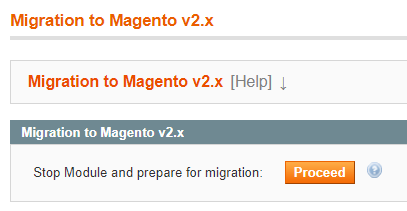
✅ Avant de cliquer sur Proceed, il est recommandé de créer une sauvegarde des données de M2E Pro au cas où vous auriez besoin de les restaurer dans Magento 1. Une fois que vous avez confirmé que la migration est en cours, le processus ne peut pas être arrêté.
Dans Magento 2, cliquez sur Continuer à l'étape 1 de l'assistant. Cela arrêtera les tâches dynamiques Cron, mettra M2E Pro sous maintenance, et effacera sa base de données avant la migration. Une fois le processus terminé, vous serez redirigé vers l'étape suivante.
Étape 2. Migration de la base de données #
A l'étape 2 de l'assistant, vous devez transférer les données de M2E Pro de Magento 1 vers Magento 2. Pour ce faire, effectuez les actions suivantes :
- Dans Magento 1, créez un dump de toutes les tables avec le préfixe 'm2epro_', y compris la structure et les données. Vous pouvez utiliser l'utilitaire mysqldump ou les options de phpMyAdmin.
⚠️ Tous les noms de tables M2E Pro existants ne doivent pas être modifiés. Si vous avez ajouté des préfixes personnalisés aux noms des tables M2E Pro dans la base de données Magento 1, par exemple 'myprefix_m2epro_ ', conservez-les lors de la création du dump.
- Importez le dump créé dans la base de données MySQL de Magento 2.
- Retournez à l'assistant de migration en suivant Magasins > Paramètres > Configuration > M2E Pro > Paramètres avancés > Migration depuis Magento 1 et cliquez sur Continuer. Les données importées seront adaptées à l'environnement Magento 2. Une fois le processus terminé, vous serez redirigé vers l'étape suivante.
Étape 3. Félicitations à tous les participants #
Vous êtes prêt à travailler sur Magento 2. Votre M2E Pro est prêt à fonctionner sur Magento 2. Activez la synchronisation automatique pour commencer à synchroniser votre inventaire et vos ventes Magento avec Channels.
Cliquez sur Terminer pour quitter l'assistant.
⚠️ Si le domaine/IP de votre Magento est modifié après la migration, vous devez obtenir une nouvelle clé de licence M2E Pro pour assurer une synchronisation correcte des données.


