
ℹ️ Il n'y a pas d'option pour désactiver entièrement l'importation des commandes Temu. Cependant, vous pouvez empêcher la création de commandes Magento pour les commandes Temu importées si nécessaire.
Le produit est Annonce par M2E Temu Connect #
Configurer les paramètres de Commande pour les produits annoncés par M2E Temu Connect :

- Créer une commande dans Magento – Définissez sur « Oui » si vous voulez que M2E Connect crée automatiquement une commande Magento correspondante pour chaque commande Temu passée pour des objets annoncés via l'intégration.
- Magento Store View Source – Choisissez la vue du magasin à partir de laquelle les données du produit doivent être extraites lors de la création de la Commande Magento.
✅ Si la création initiale d'une commande Magento échoue, M2E Connect fera une nouvelle tentative automatiquement jusqu'à trois fois à intervalles réguliers.
M2E Connect peut également réessayer de créer une commande si la commande Temu correspondante est mise à jour.
⚠️ Le système de relance garantit que des commandes Magento en double ne sont pas créées à partir d'une seule commande Temu.
Le produit est Annonce par un autre logiciel #
Configurer les paramètres de Commande pour les produits annoncés en dehors de M2E Temu Connect :
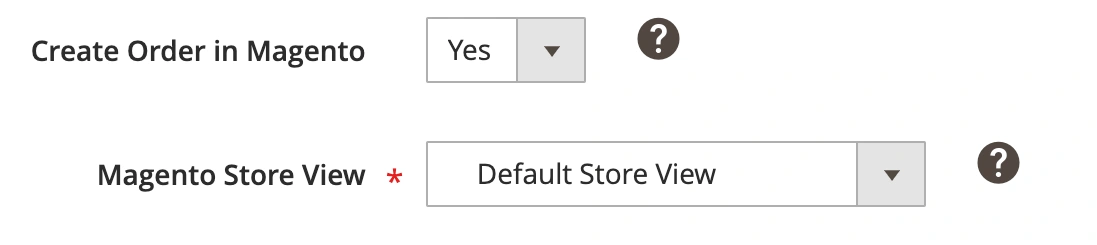
- Créer une commande dans Magento – Réglez sur « Oui » si vous voulez que M2E Connect crée une commande Magento pour les commandes d'objets annoncés à l'aide d'un autre outil ou directement sur le canal.
- Source de la vue du magasin Magento – Choisissez la vue du magasin appropriée pour extraire les données de produit.
Si un objet acheté n'est pas trouvé dans votre catalogue Magento par SKU, choisissez la manière dont M2E Connect doit procéder :
- Ne pas créer de commande – Aucune commande Magento ne sera créée.
- Créer un produit et une commande – Un nouveau produit et une commande correspondante seront créés dans Magento en utilisant les détails de la commande Temu. Vous pouvez également spécifier la classe de taxe sur les produits pour le nouvel objet.
Numéro de commande Magento #
Personnalisez la façon dont les numéros de commande Magento sont générés pour les commandes Temu :
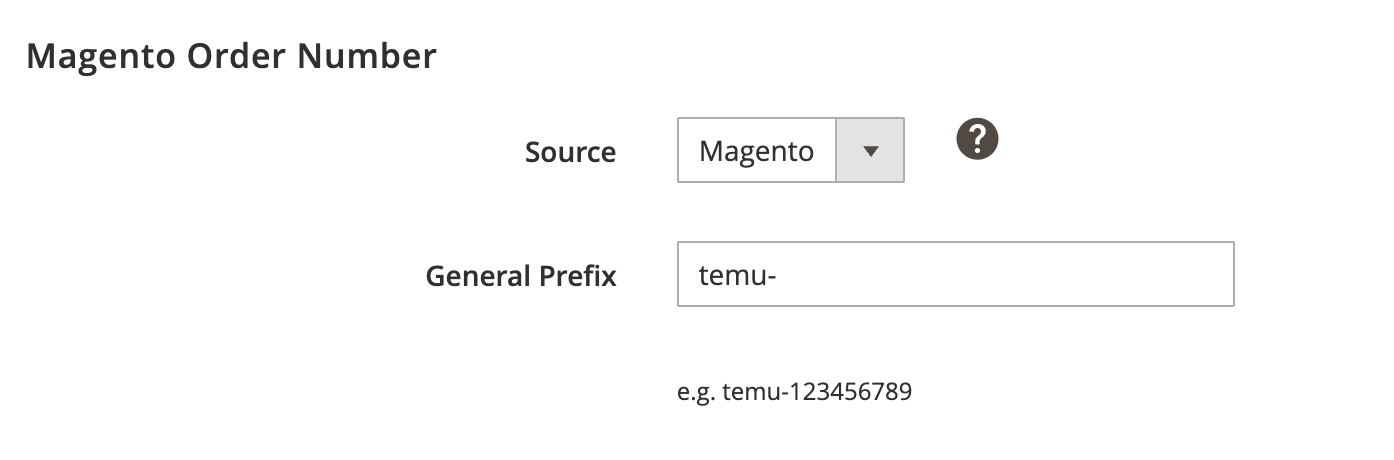
- Source – Choisissez si le numéro de commande Magento doit être basé sur vos paramètres Magento ou utiliser le numéro de commande Temu.
- Préfixe général – Ajoutez un préfixe aux numéros de commande Magento si nécessaire.
Informations d'expédition #
Décidez de la manière dont les données d'expédition de Temu doivent être importées dans les commandes Magento :

- Importer la date d'expédition dans la Commande Magento – Choisissez d'importer ou non la date d'expédition de Temu dans la section Expédition et manutention de Magento.
- Remplacer la valeur requise Région/État invalide – Définir sur « Oui » pour remplacer automatiquement les valeurs régionales invalides par des alternatives.
✅ Gardez cette option activée pour vous assurer que les commandes sont créées même si les informations d'expédition sont incomplètes ou contiennent des erreurs.
Paramètres du client #
Spécifiez la manière dont M2E Connect doit traiter les clients Magento lors de la création d'une commande :
- Compte d'invité – Utilise le compte d'invité par défaut de Magento. Assurez-vous que l'option « Allow Guest Checkout » est activée dans Magento sous System > Configuration > Sales > Checkout.
- Client prédéfini – Attribue toutes les commandes Temu à un compte client Magento spécifique. Les identifiants des clients Magento peuvent être trouvés sous Clients > Gérer les clients.
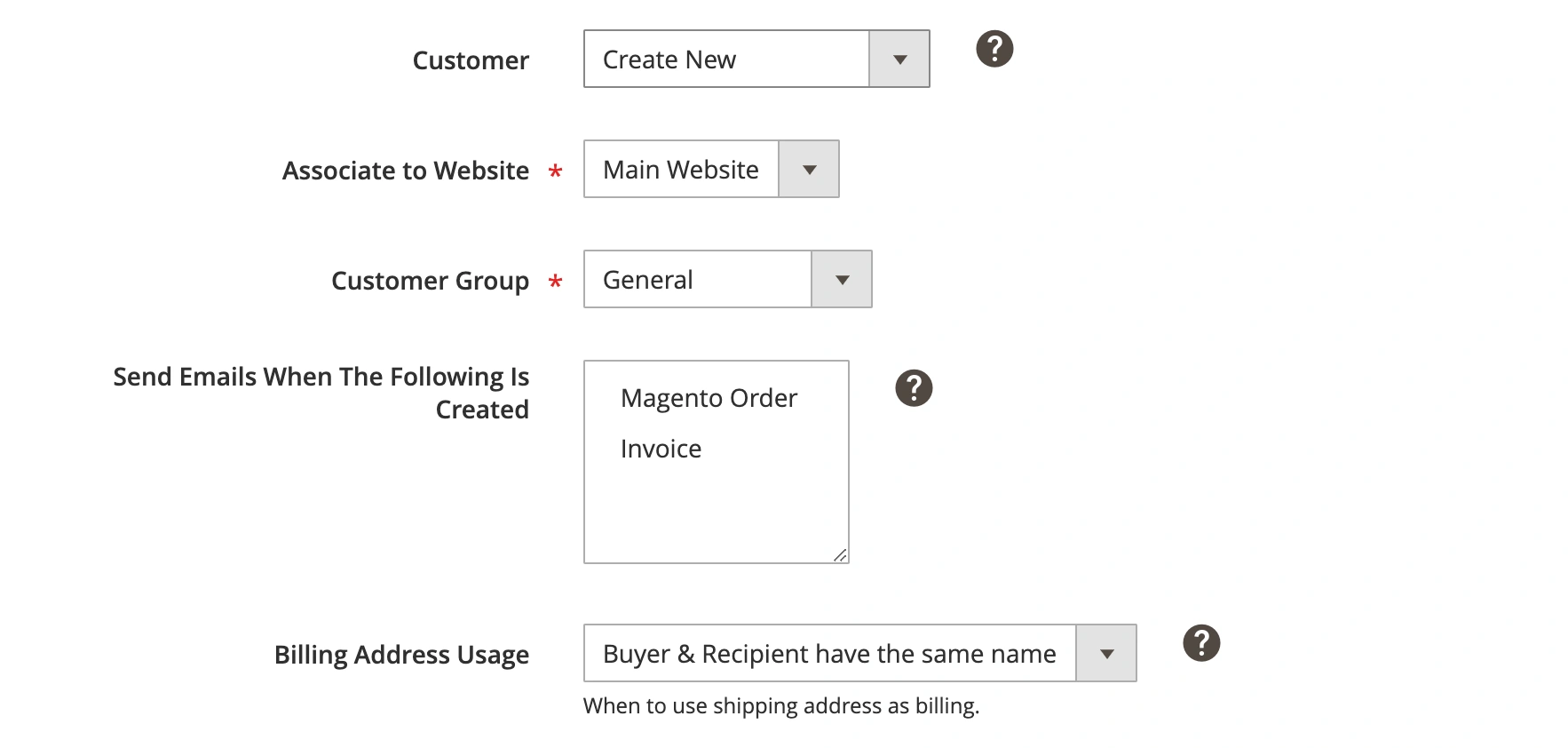
- Créer un nouveau – Un nouveau client est créé sur la base de l'email de l'acheteur dans la Commande Temu. Si l'email existe déjà, la Commande lie au client existant :
- Associer à un site Web – Spécifiez le site Web Magento auquel le nouveau client doit appartenir.
- Groupe de clients – Sélectionnez le groupe de clients Magento approprié.
- Send Emails When The Following Is Created – Permet de choisir le moment où Magento doit envoyer des e-mails (par exemple, lors de la création de la commande, de la facturation, de l'expédition). Pour utiliser cette option, le type d'email correspondant doit être activé dans votre Magento sous Système > Configuration > Emails de vente.
- Utilisation de l'adresse de facturation – sélectionnez l'option permettant à M2E Connect de gérer l'adresse de facturation du client importé :
- Toujours – Utiliser l'adresse d'expédition comme adresse de facturation.
- L'acheteur et le destinataire ont le même nom – Utiliser l'adresse d'expédition comme adresse de facturation seulement si les noms de l'acheteur et du destinataire correspondent. Sinon, laissez les champs de facturation vides avec une note : « Temu ne fournit pas d'informations de facturation complètes »
Règles de création de commandes #
Définissez la manière dont les quantités de produits Magento sont réservées pour les commandes Temu :

- Réserver la quantité – Choisissez la durée pendant laquelle le système doit réserver la quantité de produits pour une commande Temu avant que la commande Magento ne soit créée. Vous pouvez définir une période de réservation de 1 à 14 jours.
Exemple : Si un objet est commandé sur Temu et que le délai de réservation est de 1 jour, cette quantité est conservée dans Magento jusqu'à ce que la commande soit créée ou que la réservation expire.
ℹ️ Les réservations sont nécessaires si la création de commandes Magento est activée. La période de réservation d'un jour est prévue par défaut.
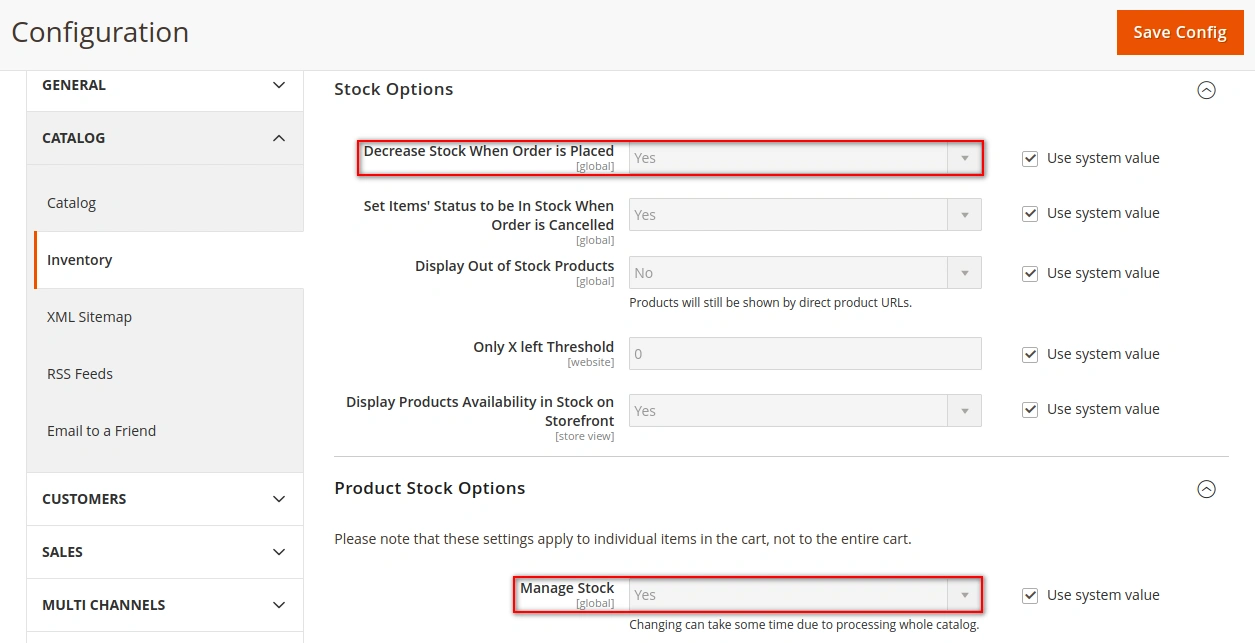
M2E Connect ne réservera la quantité d'objet que si les options Gérer le stock et Diminuer le stock lors de la commande sont activées dans votre Magento sous Magasins > Paramètres > Configuration > Catalogue > Inventaire:
Annulation #
Contrôlez la façon dont les commandes Temu annulées sont traitées dans Magento :
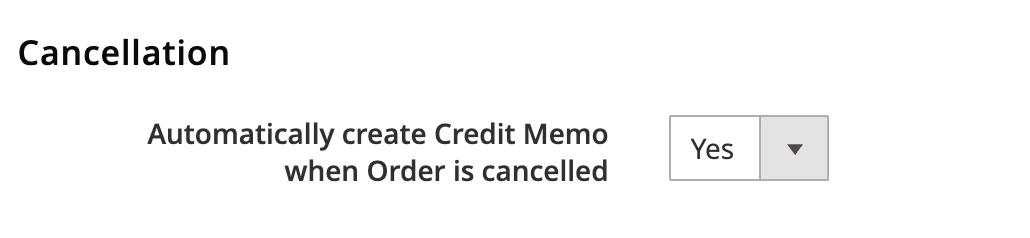
Créer automatiquement une note de crédit lorsque la Commande est annulée – Activez si vous voulez que M2E Connect génère automatiquement une note de crédit dans Magento lorsqu'une commande Temu est annulée.
Paramètres de taxe sur les commandes #
Sélectionnez les paramètres de taxe à appliquer aux commandes Magento :
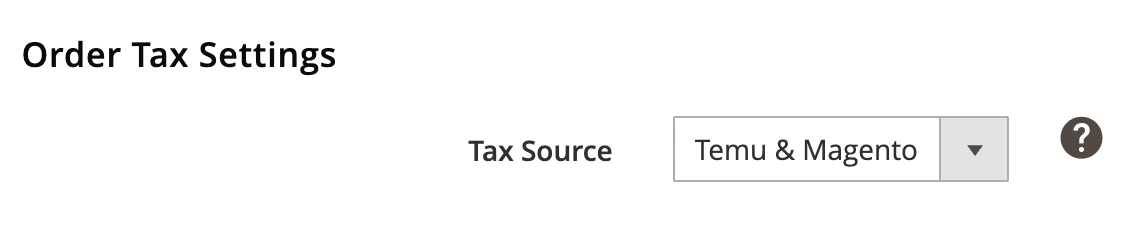
Source des taxes – choisissez l'endroit d'où proviendront les paramètres de taxes pour vos commandes Magento :
- Temu – les paramètres de taxe configurés dans votre Hub vendeur Temu seront utilisés.
- Magento – les paramètres de taxe configurés dans votre Magento seront utilisés.
- Temu & Magento – les paramètres fiscaux de Temu seront appliqués si spécifiés. Sinon, les paramètres fiscaux de Magento seront utilisés.
- Aucune – aucune taxe ne sera appliquée.
Mappage du statut de la commande #
Définissez la correspondance entre les statuts de commande de Temu et de Magento. Le statut de votre Magento order will be updated based on these settings.

Vous pouvez soit utiliser les statuts de commande par défaut, soit les personnaliser en fonction de vos besoins.
Si vous choisissez l'option par défaut, la Commande Magento aura un statut prédéfini chaque fois que la commande est non expédiée/partiellement ou entièrement expédiée sur Temu. Par exemple, une fois que la Commande est « Expédiée » sur Temu, son statut dans Magento passera à « Complet ».
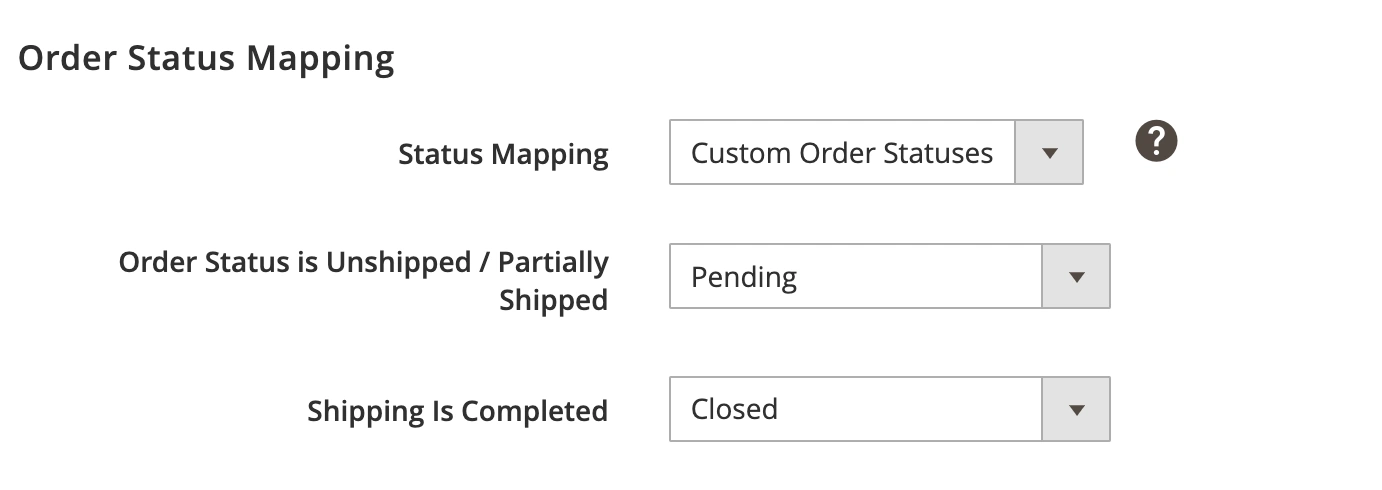
Dans le cas où vous ne voulez pas que les statuts de commande sur Temu et Magento soient entièrement cohérents pour une raison quelconque, définissez le mappage de statut de commande personnalisé. Selon le statut de votre Commande Temu, vous pouvez le faire correspondre manuellement à l'un des statuts de commande Magento disponibles dans le menu déroulant.


