
M2E OnBuy Connect simplifie les annonces de vos produits de catalogue Magento sur la marketplace OnBuy. Il offre une gestion transparente des stocks et des commandes tout en gardant vos données synchronisées entre OnBuy et Magento.
Conditions de base #
Pour un démarrage en douceur de la vente de vos produits Magento sur OnBuy via M2E, assurez-vous que:
- Vous avez installé l'extension M2E OnBuy Connect dans votre magasin Magento.
- Vous avez enregistré un compte sur OnBuy et configuré vos paramètres de vendeur.
Étape 1. Configurer votre compte #
Si vous êtes nouveau sur M2E, indiquez vos coordonnées pour créer votre profil personnel sur M2E Accounts.
Étape 2. Connectez votre compte OnBuy #
Sélectionnez le compte OnBuy que vous souhaitez lier à l'extension. Ensuite, confirmez les autorisations d'accès aux informations de votre compte OnBuy. Cette étape permet à l'extension la liste et la gestion de vos produits sur OnBuy.
Étape 3. Spécifiez les paramètres généraux #
Configurez les paramètres de base pour la gestion de vos produits OnBuy, y compris la tarification, la synchronisation des stocks et les préférences d'expédition.
Étape 4. Créez une Annonce M2E OnBuy #
Une Annonce M2E OnBuy est une collection structurée de produits que vous souhaitez vendre sur OnBuy, avec des paramètres cohérents appliqués. Voici comment créer une Annonce M2E OnBuy.

- Spécifiez le titre de l'Annonce - Donnez à votre annonce un titre clair et descriptif.
- Sélectionnez le site OnBuy - Choisissez la marketplace OnBuy sur laquelle vous souhaitez lister des produits.
- Choisir la vue Magento Store - Sélectionnez une vue Magento Store comme source de vos données produit afin de vous assurer que des détails exacts apparaissent sur OnBuy.
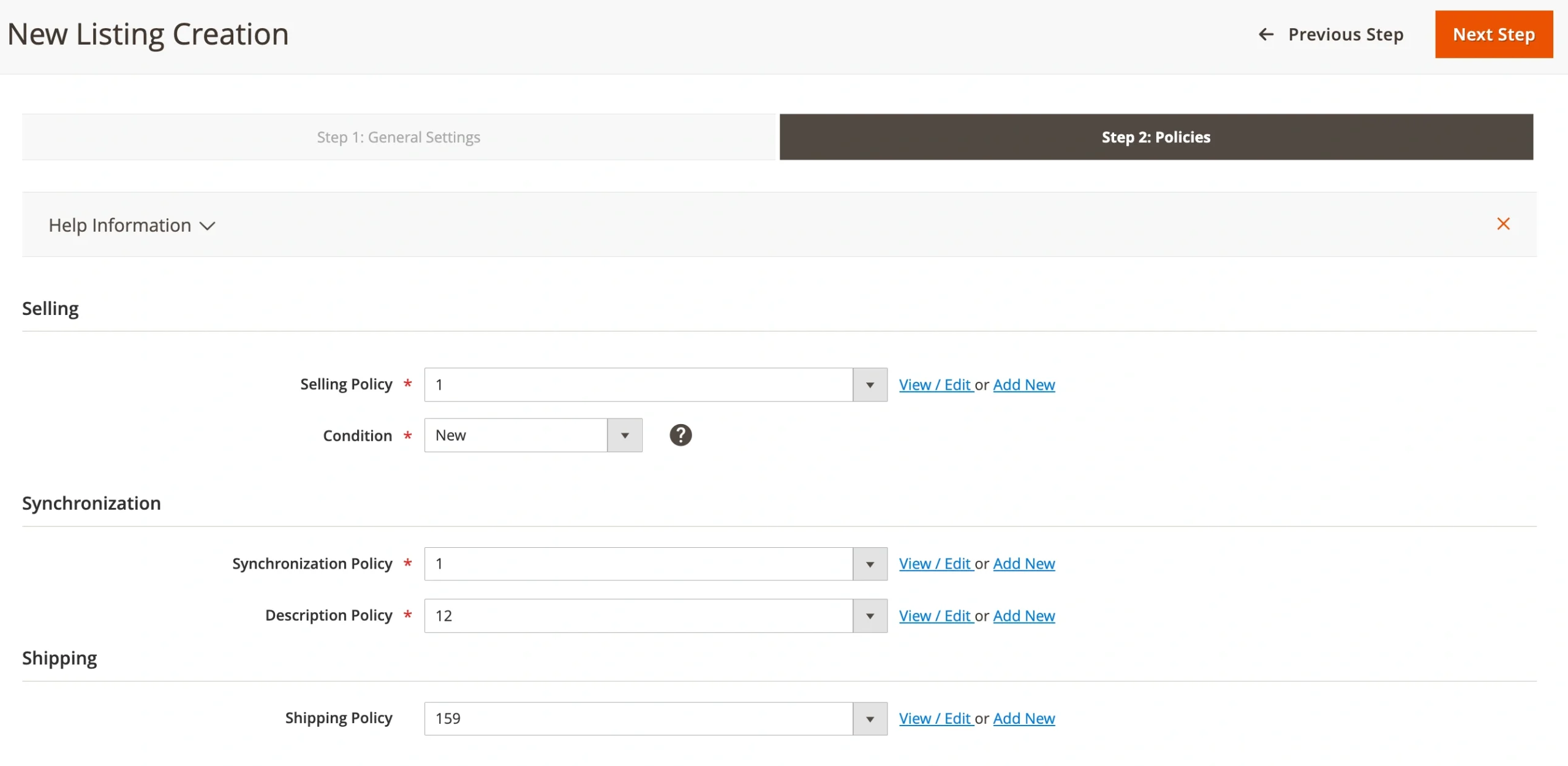
- Définir les politiques - Définissez vos politiques d'annonce, qui couvrent les paramètres essentiels pour une annonce de produit sur OnBuy et la façon dont l'extension synchronisera et gérera l'inventaire avec votre boutique Magento. Vous devrez également spécifier l'état qui décrit le mieux la condition actuelle de votre produit.
Étape 5. Ajouter des produits à l'Annonce #
Parcourez votre catalogue Magento et sélectionnez les produits que vous souhaitez inscrire sur la marketplace OnBuy. Ces produits seront gérés par l'extension et synchronisés avec OnBuy.

Étape 6. Listez les produits sur OnBuy #
Une fois les produits Magento sélectionnés, l’extension recherchera automatiquement un produit existant correspondant sur OnBuy à l’aide des informations EAN/UPC spécifiées dans Configuration > Paramètres > Principal > Produit.
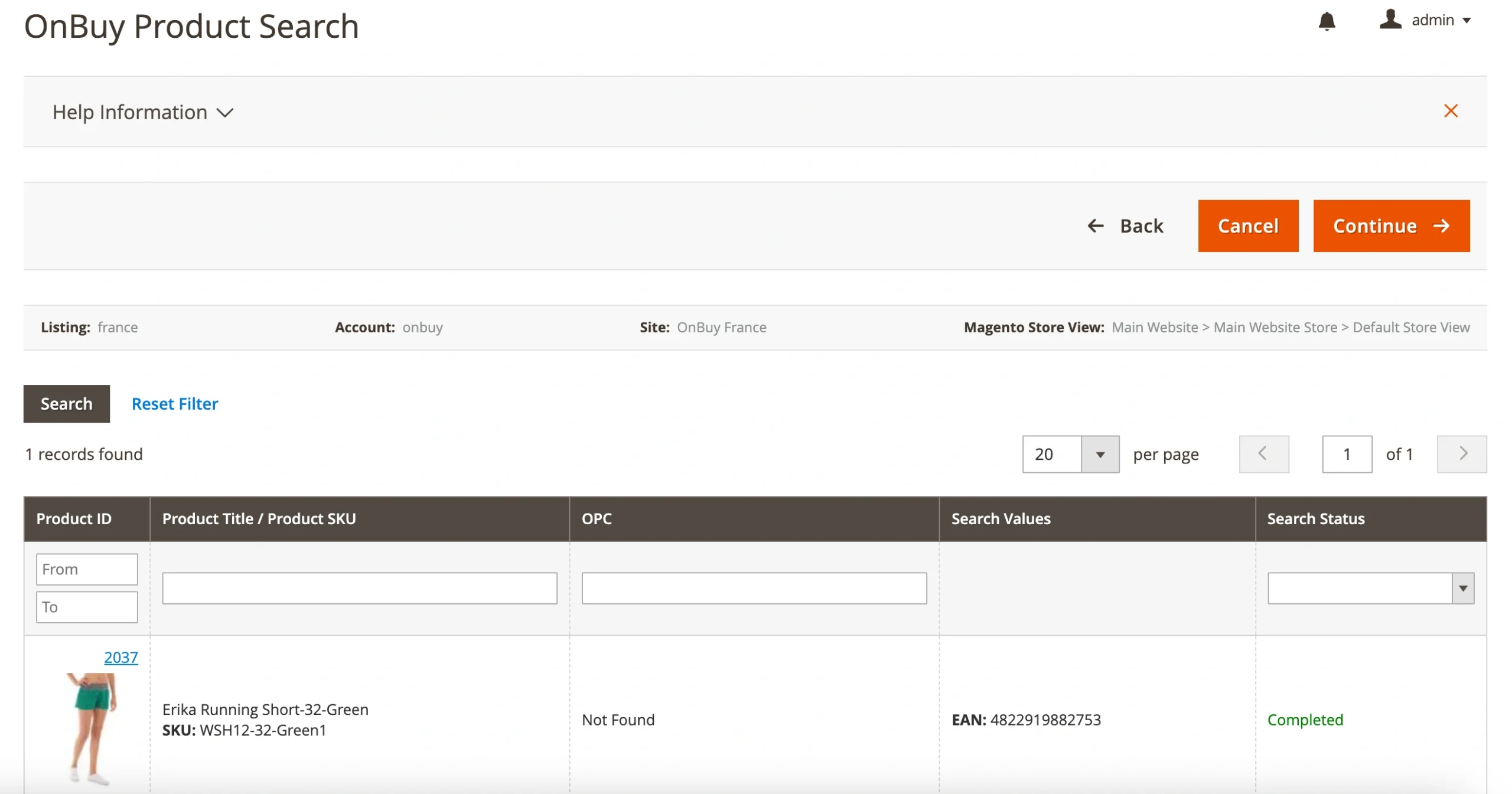
Lorsqu'une correspondance est trouvée, votre produit sera listé sur la page existante d'OnBuy.
Si aucun produit correspondant n'est trouvé dans le catalogue de la place de marché, il vous sera demandé de confirmer la création d'un nouveau produit OnBuy. Cliquez simplement sur Continuer, puis sur Oui dans la fenêtre contextuelle.
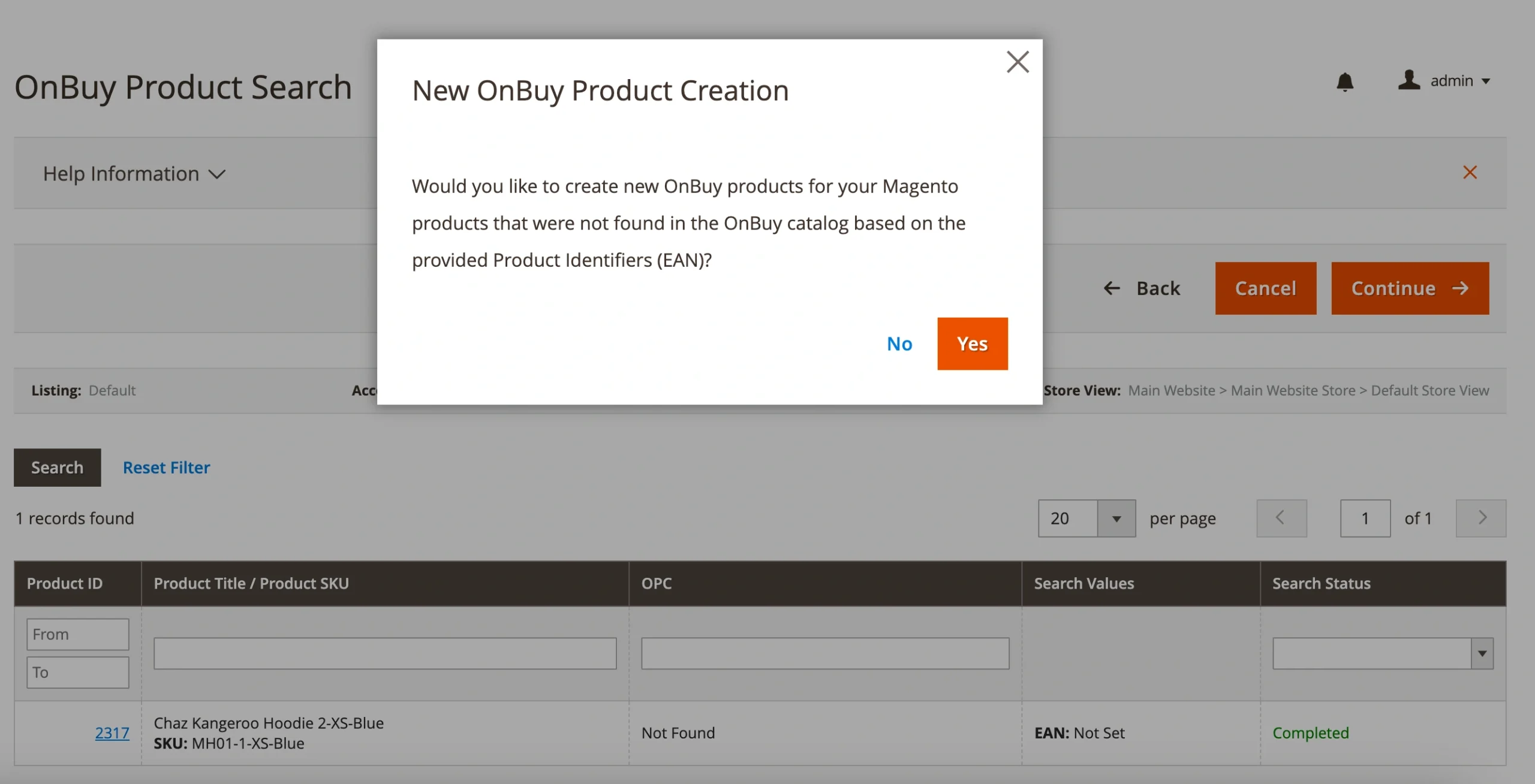
Pour la création d'un nouveau produit OnBuy, vous devrez sélectionner la catégorie appropriée.
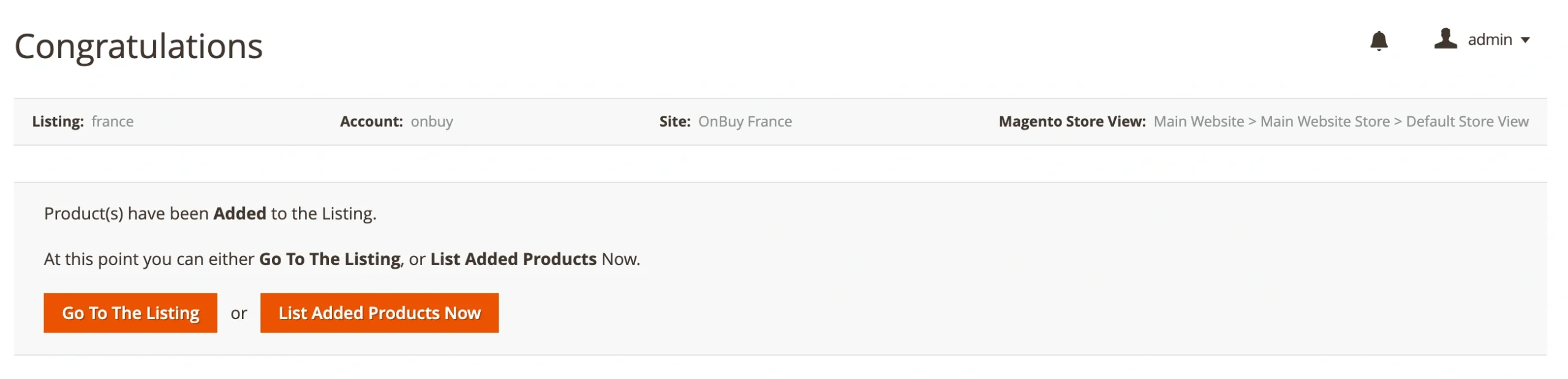
Une fois vos produits associés ou catégorisés, cliquez sur Continuer. Ensuite, cliquez sur Lister les produits ajoutés maintenant pour les publier sur OnBuy.
L’extension synchronisera en continu les données produits et commandes entre Magento et OnBuy pour garantir l’exactitude sur les deux plateformes.
Vous pouvez également aller à la liste et publier vos produits lorsque vous êtes prêt à les mettre en vente.
En suivant ces étapes, vous êtes équipé pour vendre avec succès vos produits Magento sur OnBuy en utilisant l'extension M2E Connect.


