
M2E Magento Amazon Repricer (Adobe Commerce) ajuste automatiquement les prix de vos produits sur la marketplace Amazon. Il surveille les offres concurrentes et affine votre tarification pour rester en tête des ventes.
Cette application vous permet de définir des limites de prix, d'élaborer des stratégies de repricing personnalisées, d'accéder à des analyses détaillées et d'augmenter vos chances de remporter l'offre vedette (Buy Box).
💡 Regardez la présentation de M2E Amazon Repricer sur YouTube.
Étape 1. Mise en place #
Après vous être inscrit, liez votre compte Amazon au service.

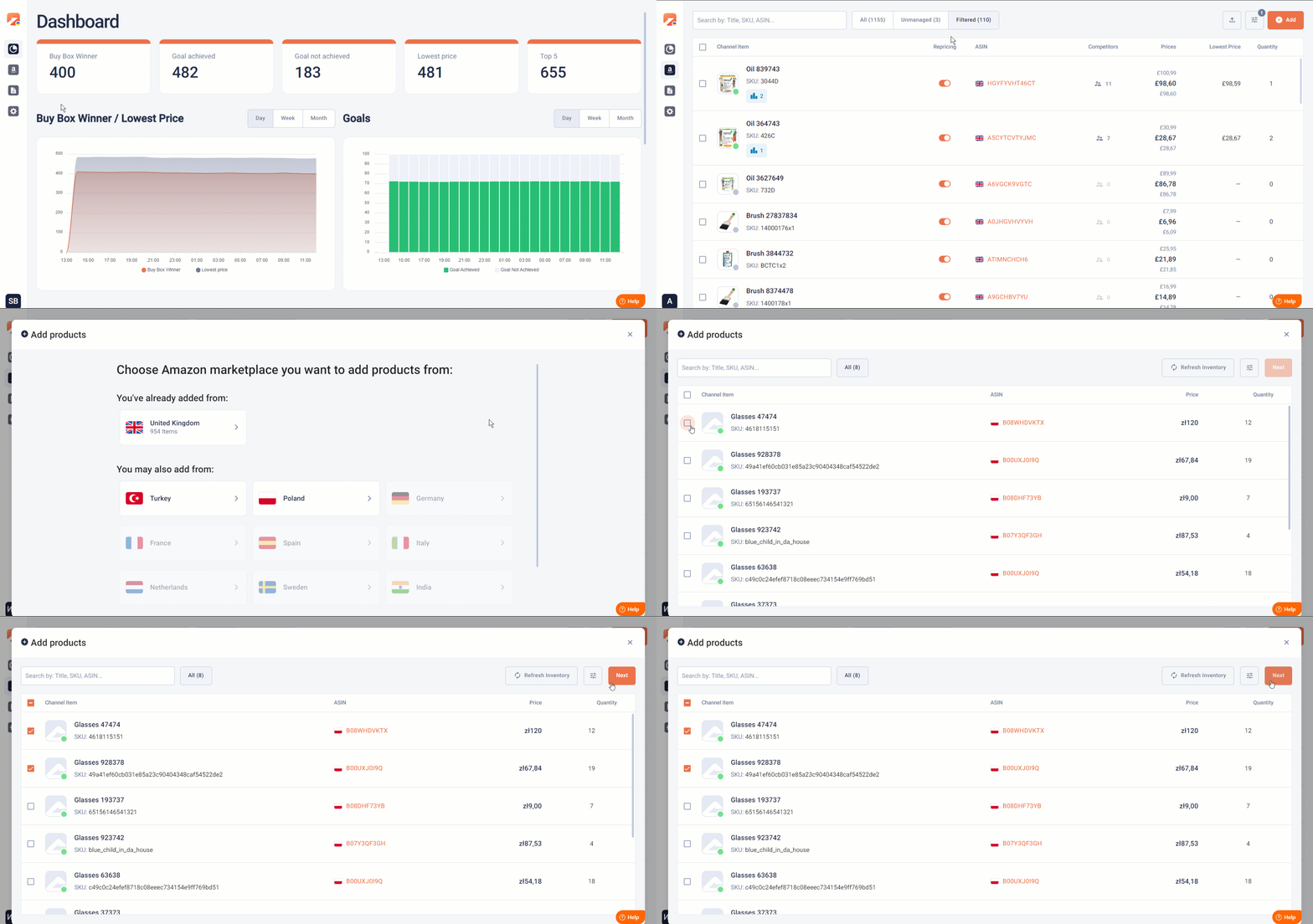
Étape 2. Ajoutez de nouvelles annonces #
Ensuite, allez dans la grille des objets Amazon, cliquez sur « Ajouter » > sélectionnez votre marketplace > choisissez les produits dont vous souhaitez réévaluer le prix.
Troisième étape. Définissez vos prix #
Le service met automatiquement à jour vos prix dans la fourchette spécifiée, en fonction des prix pratiqués par la concurrence. Définissez votre prix régulier, puis les prix maximum et minimum pour les mises à jour automatiques.
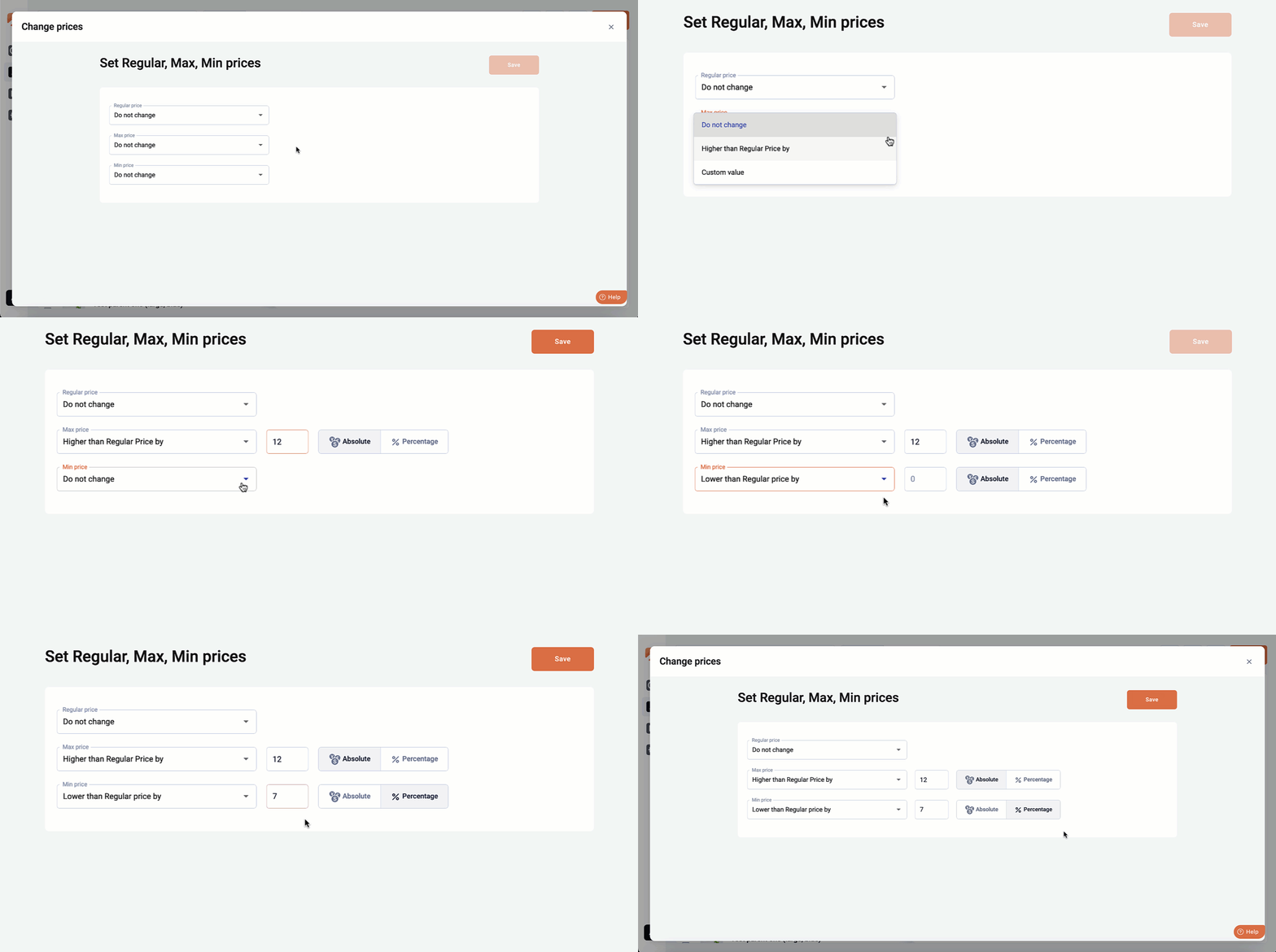
ℹ️ Vous pouvez définir comment les prix réguliers, minimaux et maximaux doivent être mis à jour entre le Repricer et Magento dans les paramètres supplémentaires de M2E Pro.
Étape 4. Mise en place d'une politique #
Vous pouvez créer une politique de re-tarification alignée sur vos objectifs de vente de deux façons :
1) Allez dans l'onglet Politiques et cliquez sur Ajouter.
2) Ouvrez la fiche de l'objet dans l'onglet Articles Amazon et cliquez sur Modifier sous la section Politique pour les objets individuels. Pour plusieurs objets, utilisez l'action de masse « Modifier la politique ».
Dans la fenêtre contextuelle de la politique :
- Cliquez sur + Créer.
- Sélectionnez votre stratégie de re-tarification.
- Ajoutez un titre pour faciliter l'identification.
- Définissez l'ajustement du prix afin de vous aligner sur les concurrents ou de leur proposer des prix inférieurs.
- Définissez des règles pour les scénarios ne comportant pas de gagnants de la boîte d'achat ou des objectifs irréalisables.
- Cliquez sur Créer pour finaliser.
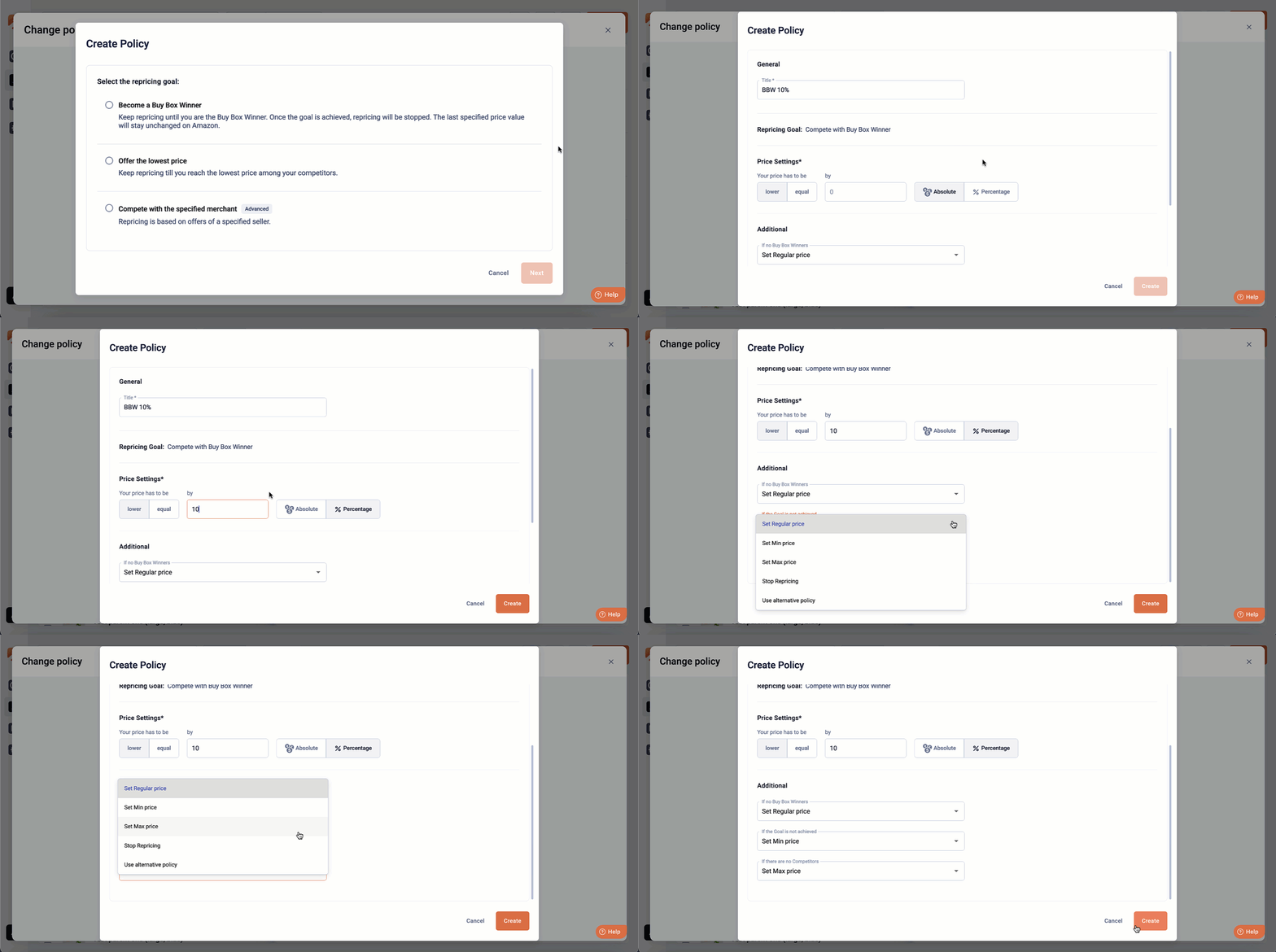
Une fois la politique créée, elle apparaît dans votre Liste. Sélectionnez-la pour l'attribuer, puis cliquez sur Enregistrer.
ℹ️ Si vous avez créé une politique dans l'onglet Politiques, vous pouvez l'affecter à vos objets dans la grille Amazon Objets.
Pour attribuer une politique à un objet individuel, ouvrez la fiche de l'objet et cliquez sur Modifier dans la section Politique. Vous pouvez également attribuer une politique à plusieurs objets à la fois via l'action de masse « Modifier la politique ».
Les prix seront mis à jour automatiquement. Ajustez les paramètres à tout moment via les fiches produits, les actions de masse ou l'onglet Politiques.
✅ L'utilisation de l'option « Concourir avec le prix le plus bas » vous permettra de maintenir un prix compétitif si vous remportez l'offre en vedette (boîte d'achat).
Exemple : Si l'objet est vendu au prix de 10 $, définissez la fourchette entre 7 et 12 $.

Nous nous efforçons d'obtenir la première place au prix le plus bas en appliquant la politique du « Buy Box Winner ».
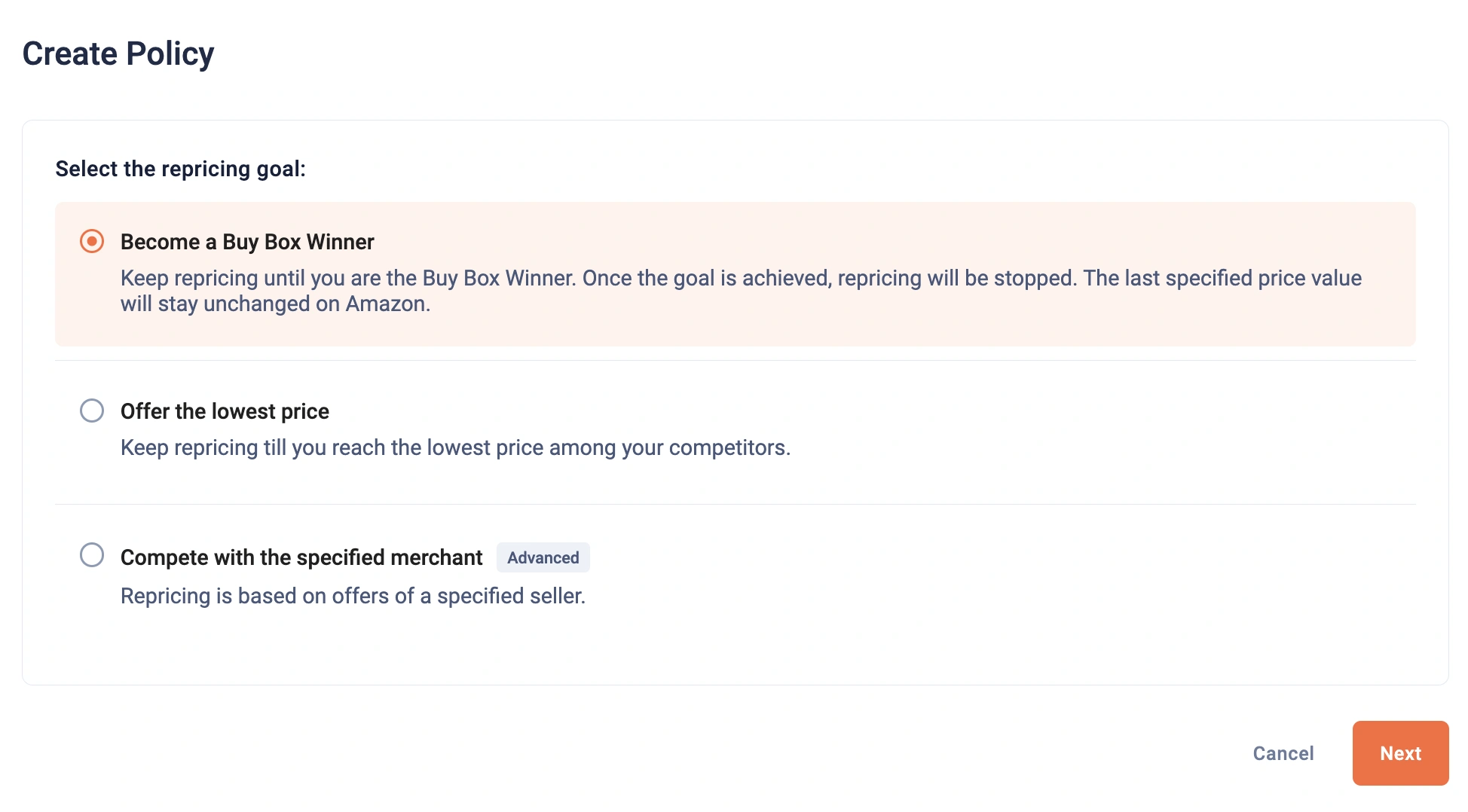
Configurez le M2E Magento Amazon Repricer (Adobe Commerce) pour que le prix de votre produit soit inférieur d'un dollar à celui des offres concurrentes.
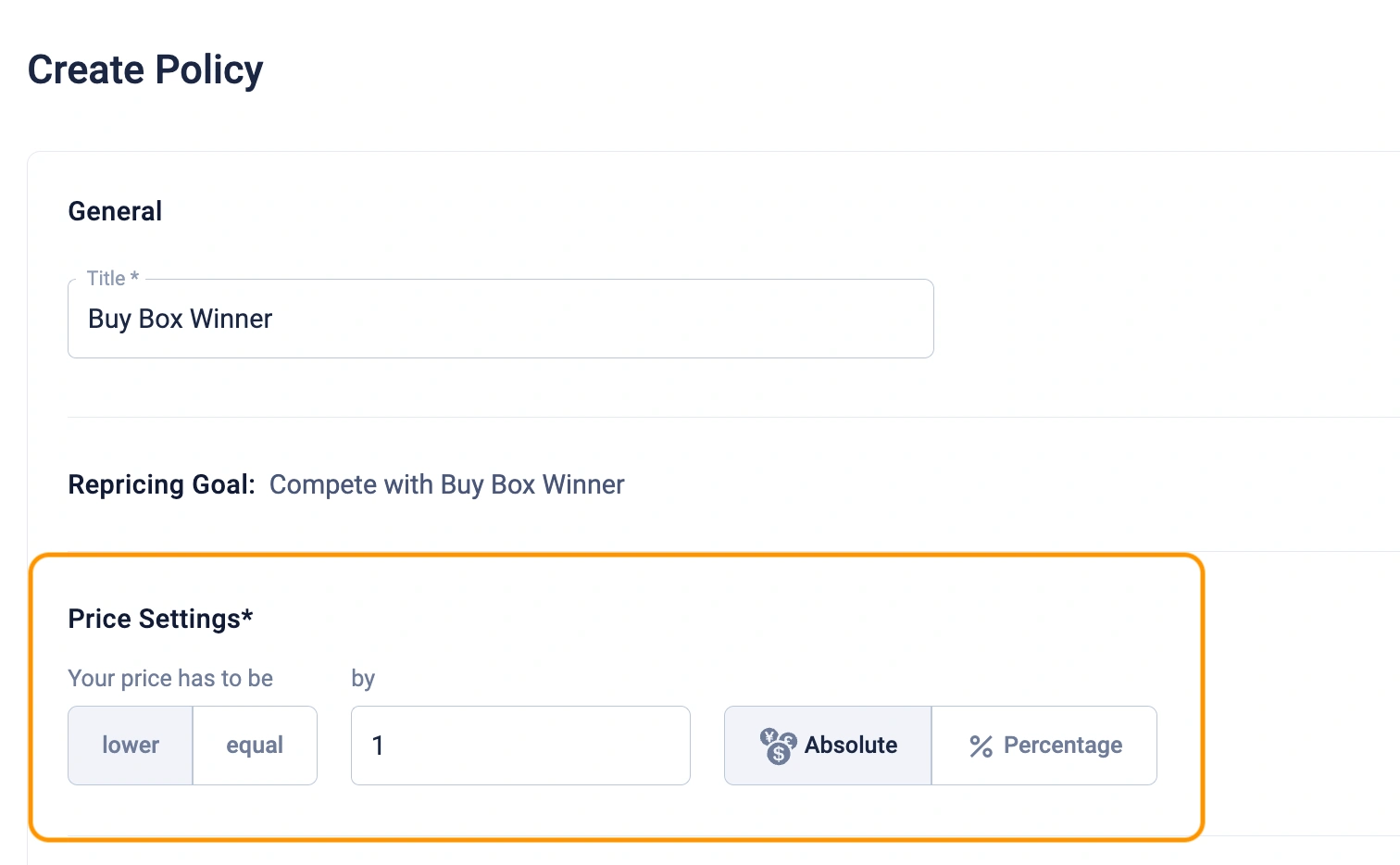
Si le prix d'un concurrent est de 9 $, notre prix sera de 8 $.
Si le prix du concurrent est de 7,99 $, notre prix ne descendra pas en dessous de 7 $ en raison de la fixation du prix Min.
ℹ️ La révision des prix se poursuit après l'obtention de la Buy Box afin de maintenir nos prix à un niveau inférieur à ceux de la concurrence.
Gagner la Buy Box n'est pas garanti ; des paramètres supplémentaires permettent d'y remédier.
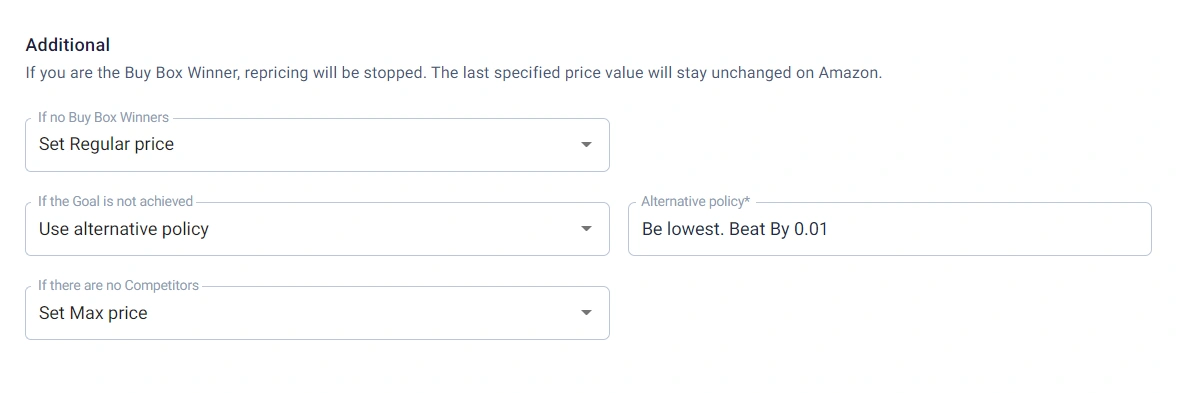
S'il n'y a pas de gagnants de la Buy Box, Amazon annonce les offres par prix ; définissez l'option « Si aucun gagnant de la Buy Box » sur le prix Min pour améliorer la visibilité, en l'abaissant à 7 $.
M2E Magento Amazon Repricer (Adobe Commerce) peut passer à une autre politique avec de meilleurs paramètres si l'objectif n'est pas atteint. Vous pouvez créer une politique de sauvegarde avec un ajustement de prix plus petit, comme réduire le prix de 0,01 $ au lieu de 1 $.
Si aucun concurrent n'est disponible, réglez l'option « Si aucun concurrent » sur Prix maximum, en l'augmentant à 12 $.
Étape 5. Contrôler les règles de retarification #
M2E Magento Amazon Repricer dispose de l'onglet Politiques pour gérer et suivre les politiques de repricing. Consultez les indicateurs tels que les victoires dans la Buy Box et les classements dans le Top 3, puis modifiez les politiques en cliquant sur les trois points de la grille.

Recherchez une police à l'aide des filtres situés dans le coin supérieur droit, en la triant par attributs tels que le type de police et les objets attribués.
Étape 6. Transférer les données des produits #
Exportez vos produits et détails depuis M2E Amazon Repricer sous forme de fichier CSV pour mettre à jour les prix Min/Max, suivre les statistiques ou transférer les données d'inventaire. Cliquez sur l'icône d'exportation dans la grille des objets Amazon pour télécharger le fichier.
Exportez votre inventaire dans M2E Amazon Repricer en un seul clic en utilisant un fichier CSV.
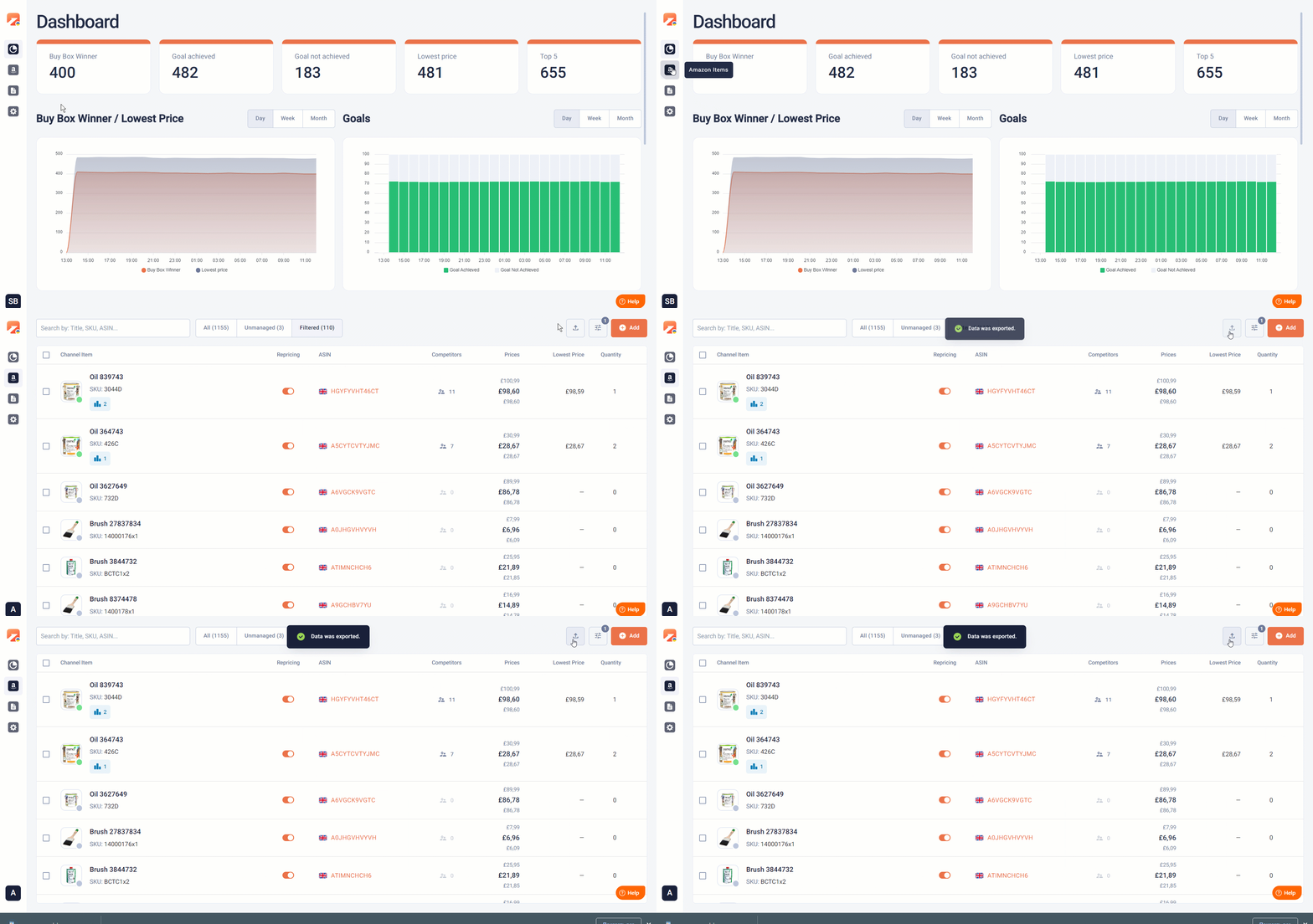
Mettez facilement à jour les objets, ajustez les prix minimum et maximum ou ajoutez de nouveaux produits.
✅ Pour des performances optimales, utilisez Google Chrome lors de l'importation et de l'exportation.
Cliquez sur l'icône d'importation dans la grille des objets Amazon pour télécharger le fichier CSV modifié.
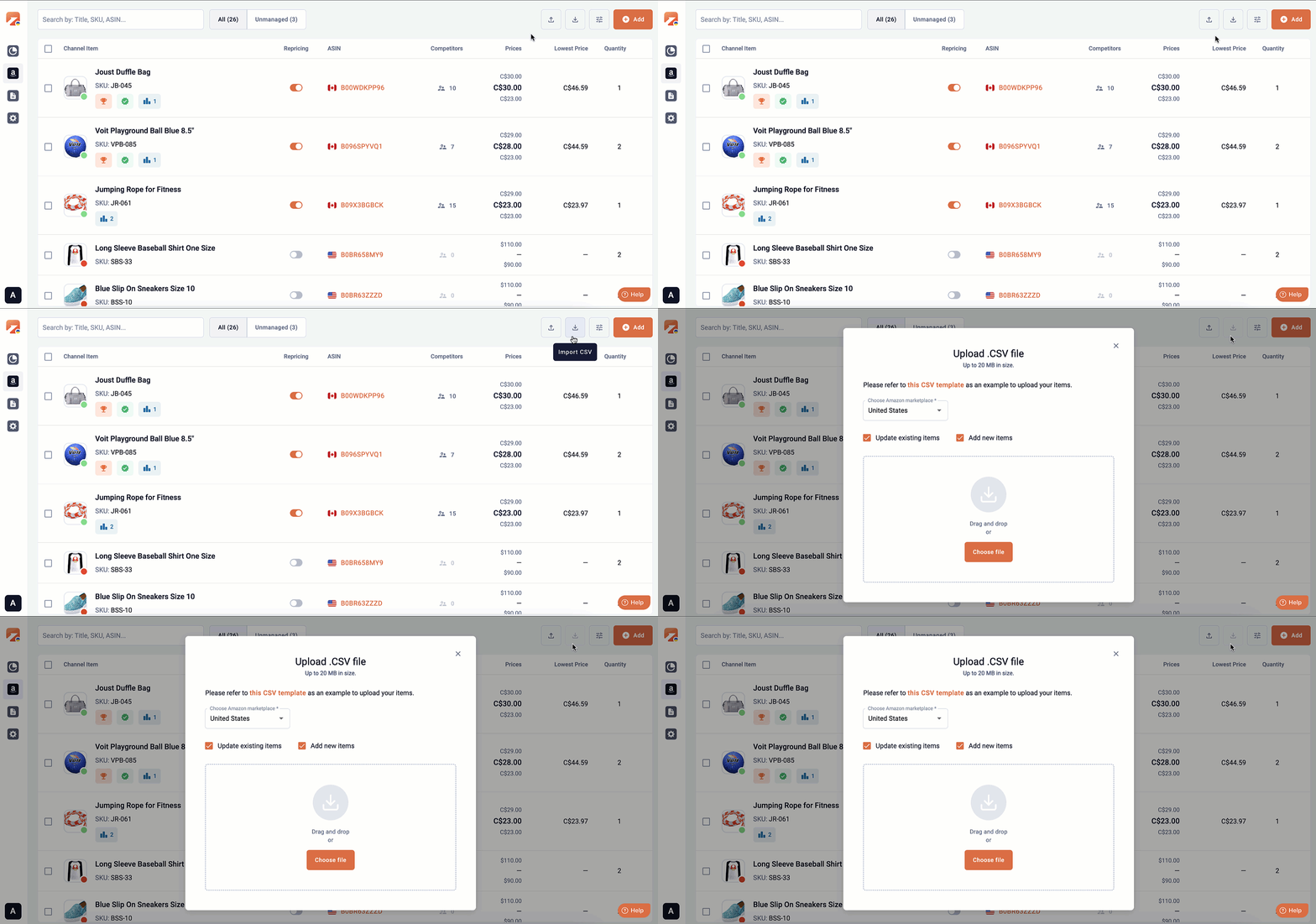
💡 Regardez la vidéo étape par étape sur l'exportation et l'importation de vos produits depuis M2E Amazon Repricer.
Étape 7. Suivre le tableau de bord #
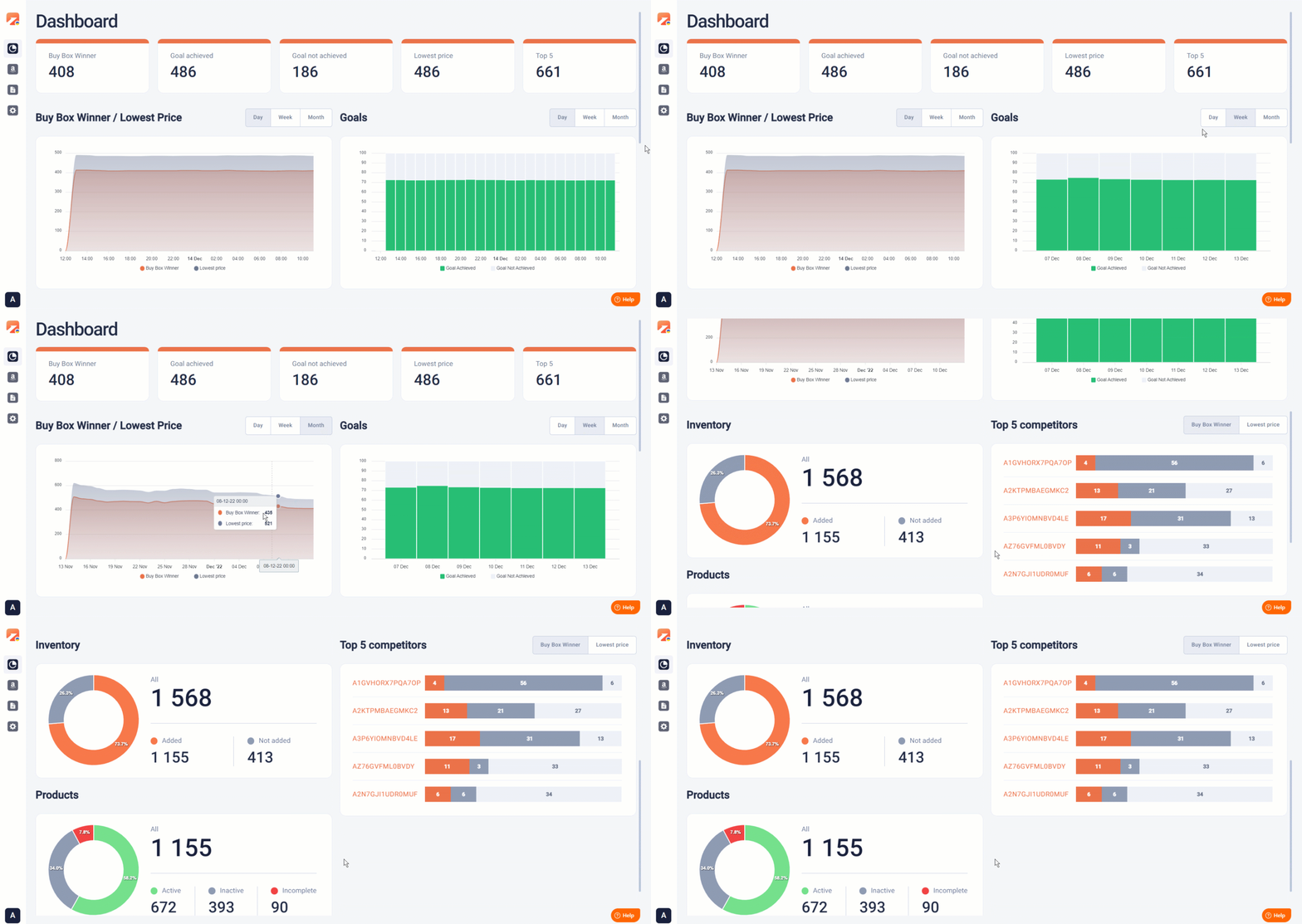
Consultez le tableau de bord pour comparer vos performances à celles de vos concurrents et résoudre les éventuels problèmes de retarification. Suivez les victoires, les classements et les prix de l'offre en vedette (Buy Box) et utilisez les graphiques interactifs pour analyser les données par jour, par semaine ou par mois.
Étape 8. Gérer les produits inactifs #
Au début de chaque mois, M2E Magento Amazon Repricer (Adobe Commerce) effectue un nettoyage régulier pour supprimer les produits qui ne sont plus actifs dans votre configuration de repricing.
Les types d'objets suivants sont supprimés de votre stratégie de repricing :
1) Les objets en rupture de stock dont le prix n'a pas été revu dans un délai donné. Vous pouvez choisir ce délai dans Réglages > Général. Si un produit reste inactif au-delà de la période choisie, l'application le supprimera automatiquement. Pour les produits saisonniers qui peuvent être inactifs pendant plus de 180 jours, veuillez contacter notre équipe d'assistance.

2) Les objets ajoutés il y a plus de 7 jours qui n'ont pas d'UGS correspondantes dans votre compte Seller Central. Ces articles sont considérés comme non valides et seront supprimés lors du nettoyage mensuel.
Ce processus de nettoyage permet de rationaliser l'interface, de supprimer les données inutiles et d'améliorer l'efficacité de la refonte des prix.
ℹ️ Si vous rencontrez des problèmes lors de l'installation, notre équipe d'assistance est là pour vous aider.
✅Plusieurs membres de votre équipe peuvent utiliser le Repricer. Il vous suffit de les ajouter comme utilisateurs dans vos comptes M2E Account. Voici un guide.


