
- Exigences de base
- Étape 1. Configurez votre compte.
- Étape 2. Connectez votre compte TikTok Shop.
- Étape 3. Spécifier les paramètres généraux.
- Étape 4. Créer une annonce sur M2E TikTok Shop.
- Étape 5. Ajouter des produits à l'Annonce.
- Étape 6. Spécifiez la catégorie de produit et les attributs.
- Étape 7. Liste des produits sur le TikTok Shop.
TikTok Magento (Adobe Commerce) Connect par M2E fournit tous les outils nécessaires pour référencer vos produits Magento sur les marketplaces TikTok Shop au Royaume-Uni, aux États-Unis, en Espagne, en Allemagne, en Italie, en France, en Irlande, au Mexique et au Brésil, gérer les annonces et les commandes, et assurer leur synchronisation entre vos boutiques.
Vous trouverez ci-dessous les étapes essentielles pour vous aider à mettre en place l'intégration.
💡 Regardez notre guide vidéo sur la configuration de M2E TikTok Shop Connect.
Exigences de base #
Avant de commencer à vendre vos produits Magento sur TikTok Shop via M2E, assurez-vous que:
- Vous avez installé l'extension M2E TikTok Shop Connect dans votre Magento.
- Vous avez créé un compte sur TikTok Hub vendeur et configuré votre TikTok Shop.
ℹ️ Découvrez les véritables cas d'utilisation de nos clients qui vendent sur TikTok Shop.
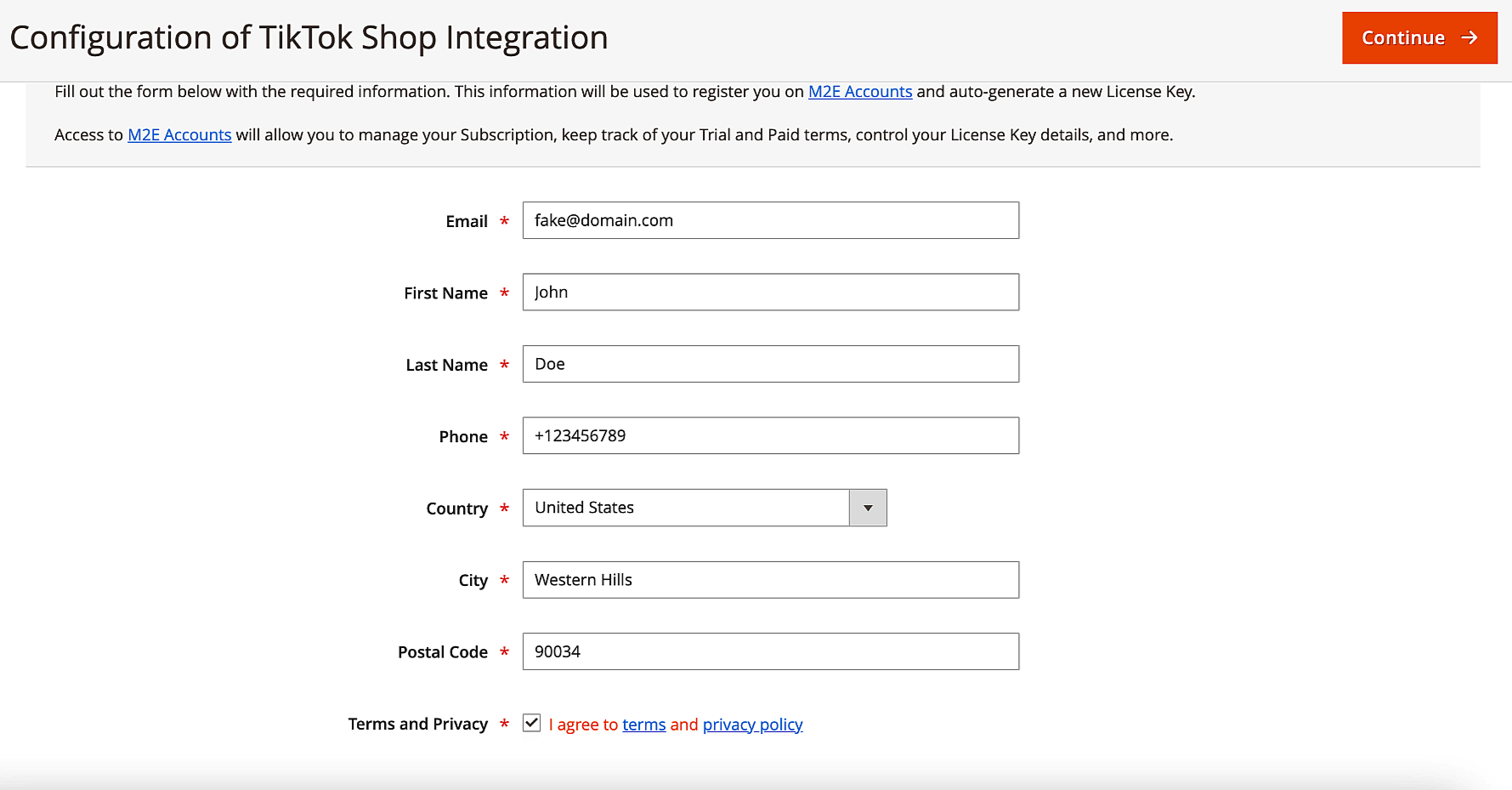
Étape 1. Configurez votre compte. #
Si vous n'avez pas de compte, veuillez fournir vos coordonnées lors de cette étape. Ces informations seront utilisées pour créer votre profil personnel sur M2E Accounts.
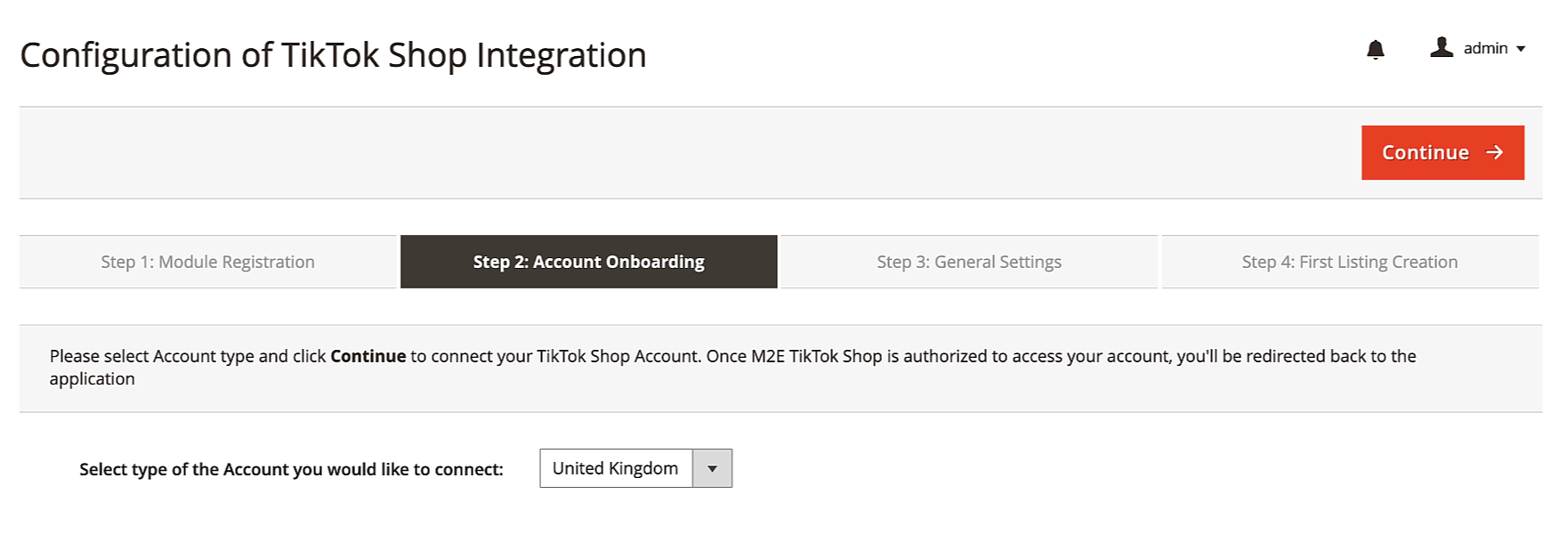
Étape 2. Connectez votre compte TikTok Shop. #
Sélectionnez le compte que vous souhaitez connecter à l'extension. Confirmez ensuite l'accès aux informations de votre compte TikTok Shop. Cette connexion permet à l'extension d'interagir avec votre compte TikTok Shop pour l'annonce et la gestion des produits.
Étape 3. Spécifier les paramètres généraux. #
Configurez les paramètres de base pour la gestion et l'expédition de vos produits TikTok Shop, tels que les informations relatives aux codes-barres, les dimensions des colis, etc.
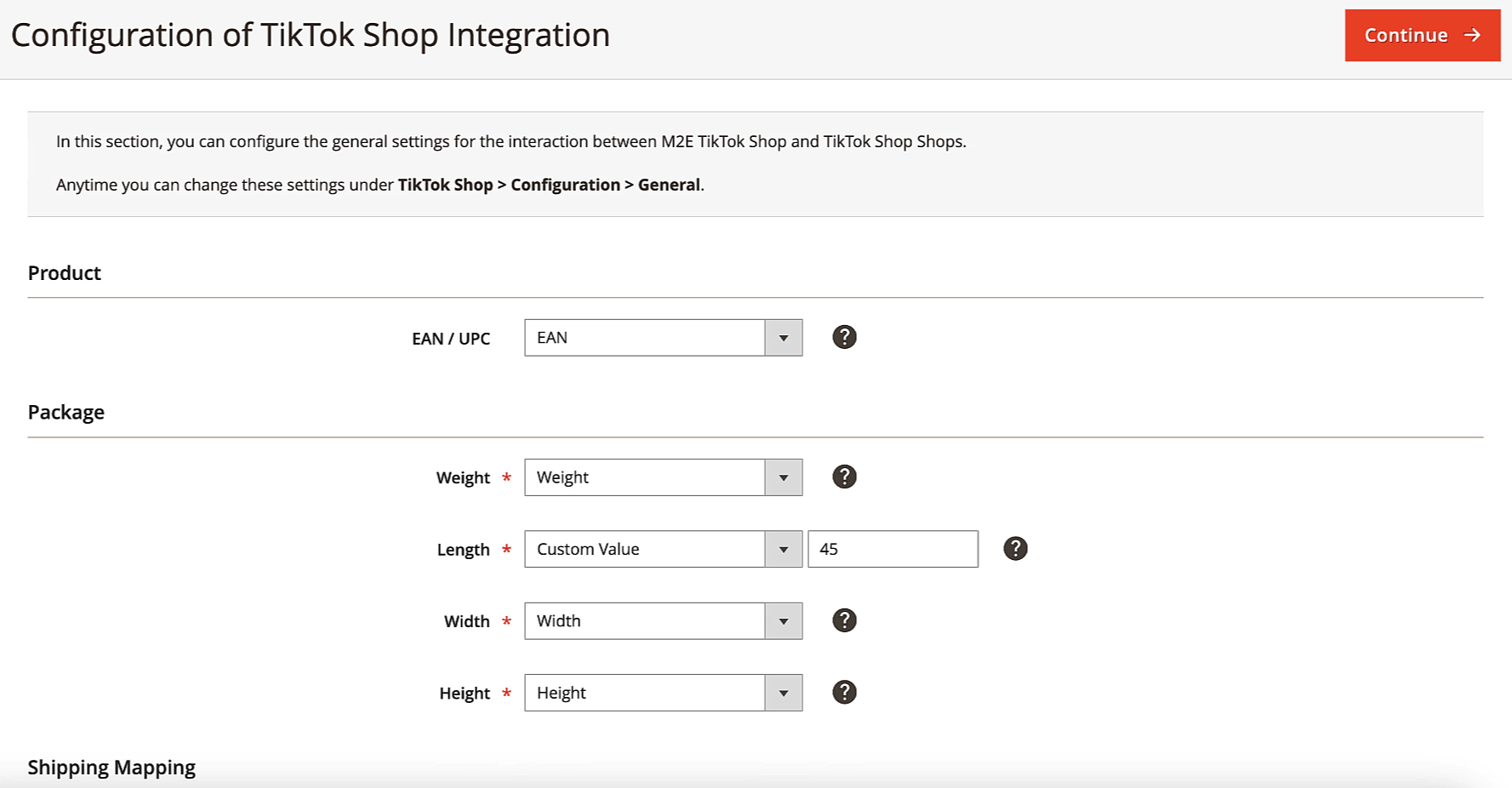
- Définissez les informations d'identification du produit. Choisissez l'attribut Magento dans lequel vos valeurs EAN/UPC valides sont stockées. Ces informations permettent d'associer vos objets Magento au catalogue TikTok Shop.
- Définir les dimensions de l'emballage. Choisissez l'attribut Magento ou saisissez manuellement la valeur personnalisée des dimensions de l'emballage requises pour l'expédition de vos produits TikTok Shop.
- Fournir une cartographie des transporteurs. Associer les transporteurs de TikTok Shop aux services d'expédition dans Magento pour s'assurer que le bon service d'expédition est utilisé pour chaque commande.
Grâce aux options de mappage des expéditions, vous pouvez configurer TikTok Shipping dans Adobe Commerce (Magento). Cela vous permet d'aligner les paramètres d'expédition TikTok avec les configurations de votre boutique Magento.
Vous pouvez modifier ces paramètres à tout moment sous Configuration > Comptes > Factures et expéditions.

Prenez également le temps de vous familiariser avec les prestataires de livraison agréés par TikTok Shop, en particulier pour le Royaume-Uni et les États-Unis, afin de garantir la conformité et d'optimiser la livraison.
Étape 4. Créer une annonce sur M2E TikTok Shop. #
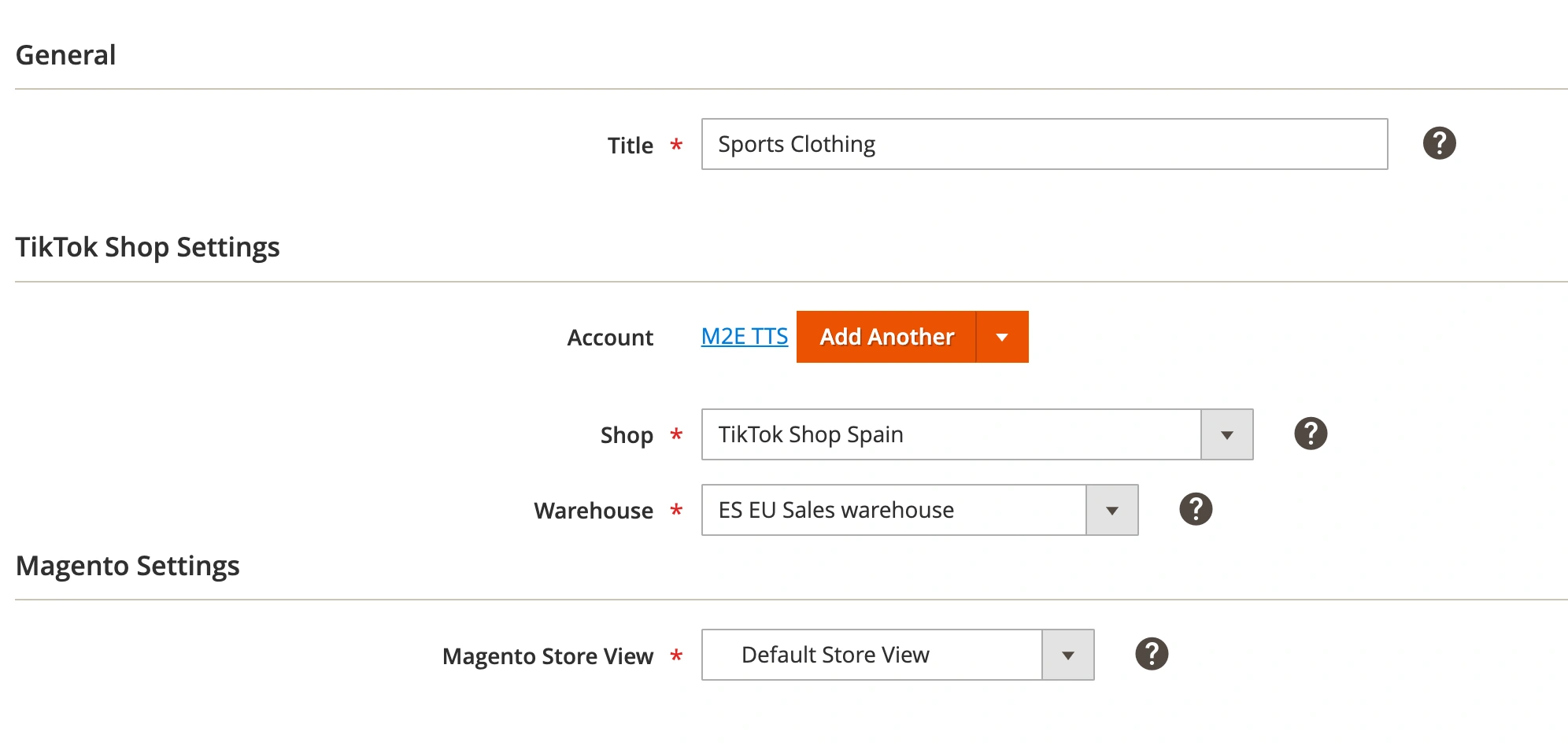
Créez votre première annonce M2E TikTok Shop (TTS), qui est une liste de produits que vous choisissez de vendre sur TikTok Shop selon des paramètres particuliers. L'annonce sert de modèle et vous permet d'appliquer des paramètres similaires à plusieurs produits à la fois.
- Spécifiez le titre de l'annonce. Donnez à votre annonce un titre descriptif qui vous aidera à l'identifier facilement.
- Sélectionnez la boutique TikTok. Choisissez la boutique sur laquelle vous souhaitez faire une annonce en utilisant cette annonce M2E TTS. La devise sera automatiquement définie en fonction de la boutique que vous choisissez.
- Définissez l'entrepôt. Sélectionnez l'entrepôt où les produits sont stockés afin que vos annonces TikTok Shop reflètent l'emplacement exact du stock.
- Choisissez Vue de la boutique Magento. Sélectionnez une vue de la boutique Magento qui servira de source pour vos données produit. Cela garantit que les informations produit correctes sont utilisées pour vos annonces TikTok Shop.
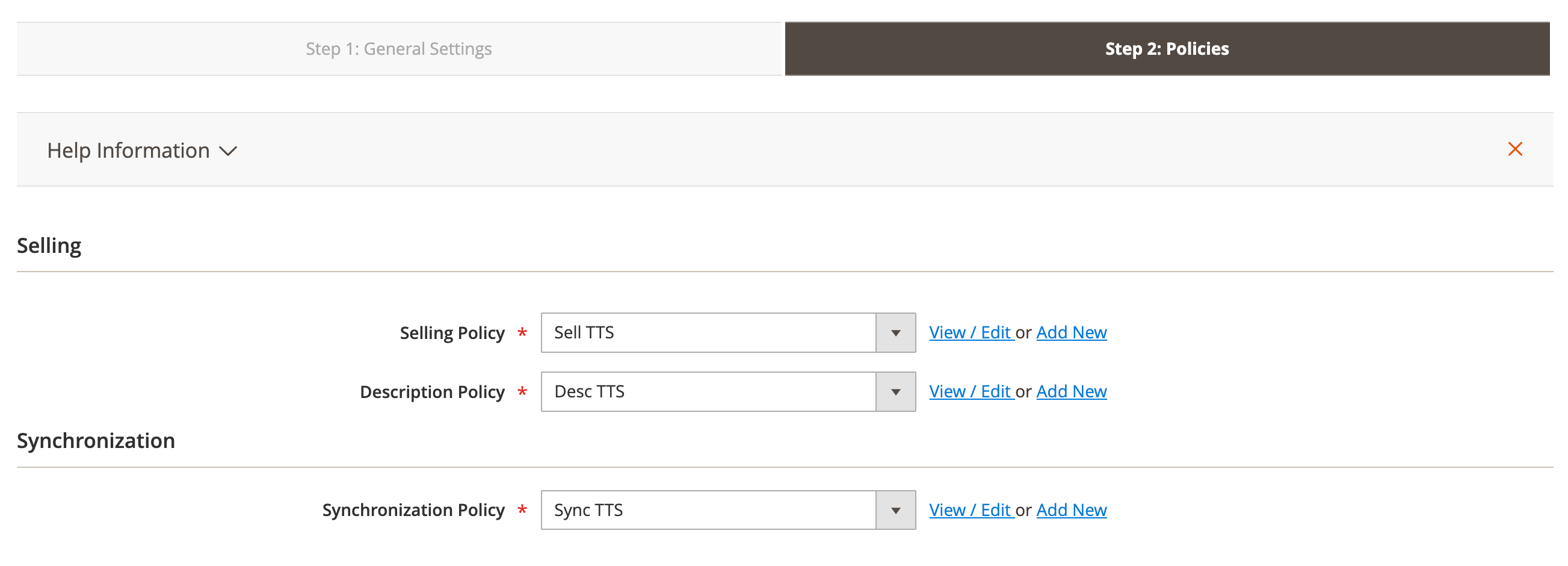
- Définir les politiques. Définissez les politiques de votre annonce. Ces politiques comprennent divers paramètres nécessaires à l'annonce des produits sur TikTok Shop. Elles déterminent la manière dont l'extension gérera votre inventaire et synchronisera les données de TikTok Shop avec votre boutique Magento.
Étape 5. Ajouter des produits à l'Annonce. #
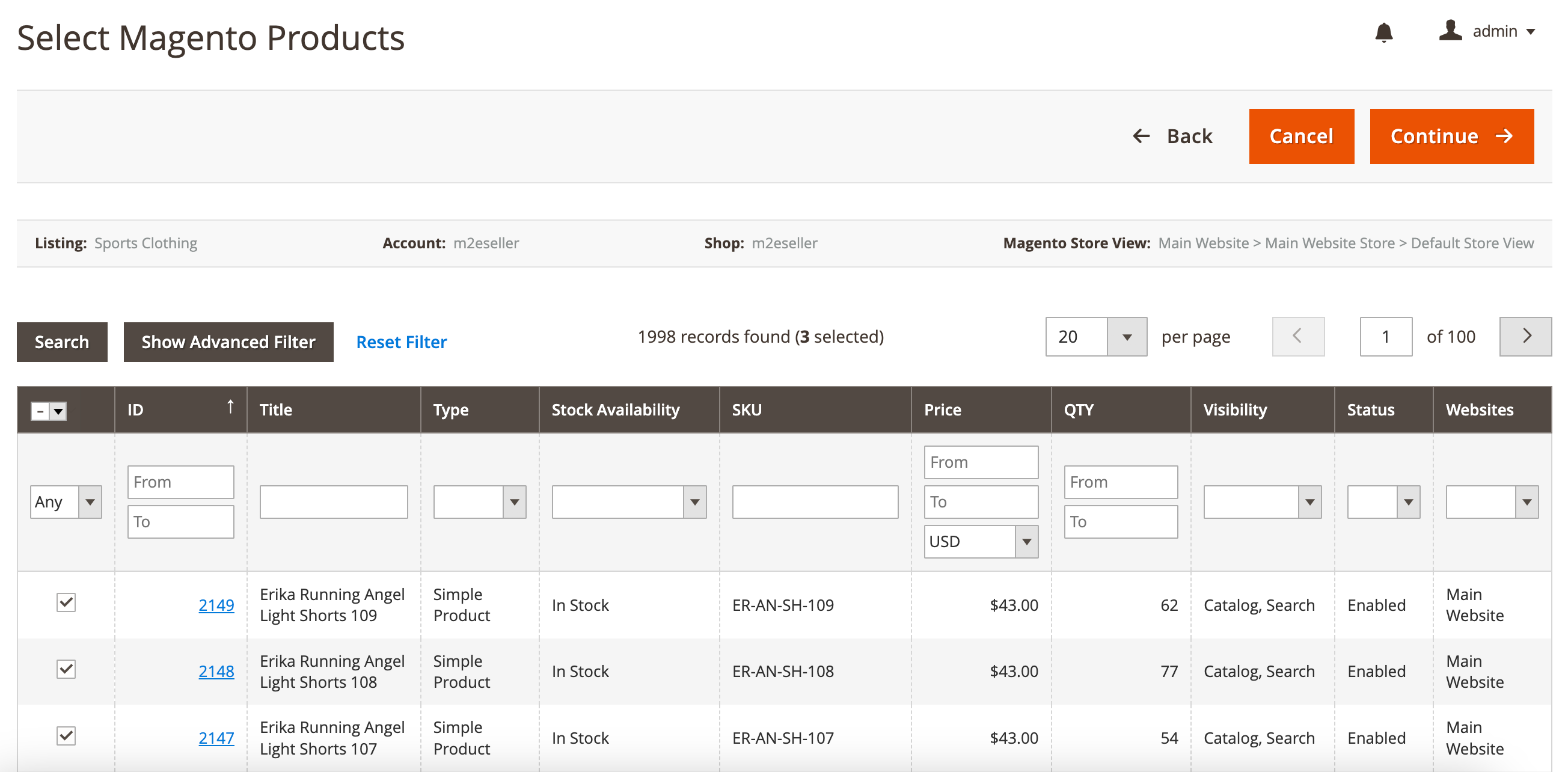
Au cours de cette étape, vous verrez une liste de produits de votre catalogue Magento basée sur la vue de la boutique que vous avez précédemment sélectionnée. Choisissez les produits que vous souhaitez ajouter à votre annonce M2E TTS pour leur gestion ultérieure.
Étape 6. Spécifiez la catégorie de produit et les attributs. #
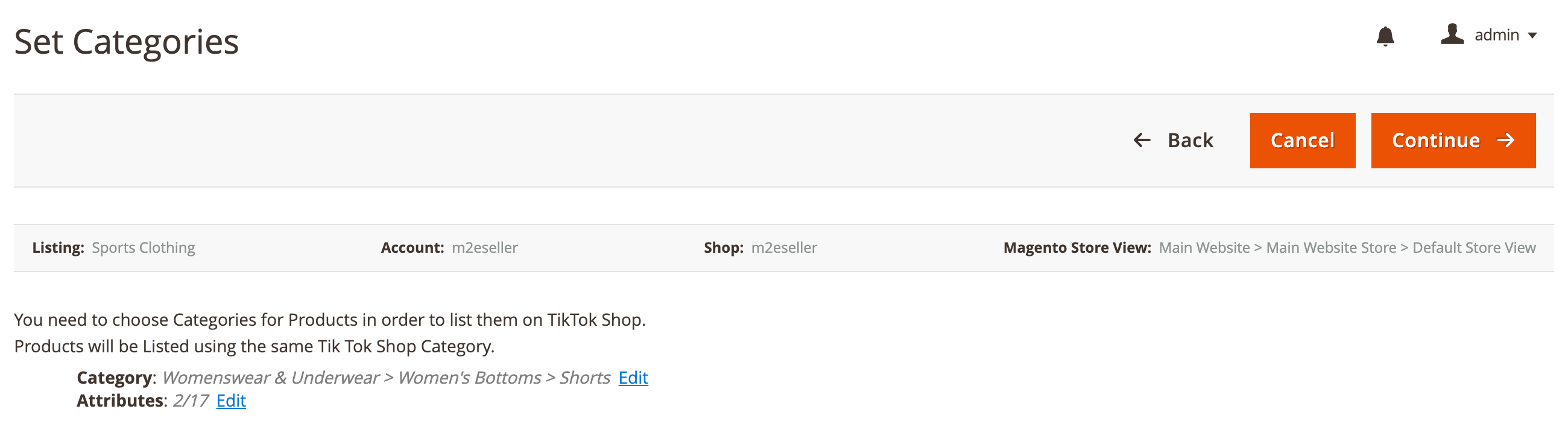
Choisissez une TikTok Shop catégorie pertinente pour vos produits. Pour définir la catégorie, cliquez sur Modifier. Vous pouvez choisir parmi les catégories récemment utilisées ou parcourir une liste de catégories.
Une fois que vous avez confirmé le choix de la catégorie, définissez les attributs du produit, qui comprennent des détails tels que la marque, la taille, la couleur, le style, etc.
Étape 7. Liste des produits sur le TikTok Shop. #
Il est maintenant temps d'annoncer vos produits sur TikTok Shop. Pour ce faire, cliquez sur Liste des produits ajoutés maintenant. Dès que les produits sont annoncés, l'extension commence automatiquement à les synchroniser entre votre boutique Magento et votre TikTok Shop. Ainsi, les données relatives à vos produits et commandes restent à jour et exactes sur les deux plateformes.
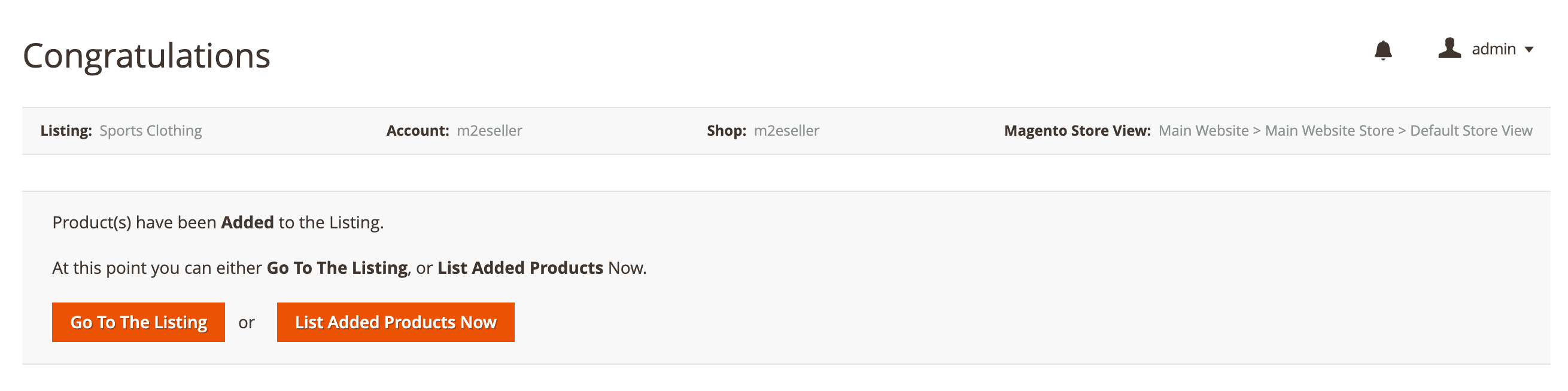
Vous pouvez également Aller à l'annonce et publier vos produits plus tard, lorsque vous serez prêt à les mettre à la disposition d'acheteurs potentiels.
Une fois ces étapes franchies, vous devriez disposer d'une base solide pour vendre vos produits Magento sur TikTok Shop à l'aide de l'extension M2E TikTok Shop Connect.


