
- Exigences de base
- Étape 1. Configurez votre compte M2E
- Étape 2. Reliez votre compte Temu
- Étape 3. Configurez les paramètres de base
- Étape 4. Créez une annonce M2E Temu
- Étape 5. Ajouter des produits à l'annonce
- Étape 6. Spécifiez la catégorie et les attributs du produit
- Étape 7. Répertorier les produits sur Temu
M2E Temu Connect facilite l'annonce de vos produits Adobe Commerce (Magento) sur Temu tout en assurant une synchronisation transparente des stocks et des commandes entre les deux plateformes.
Exigences de base #
Avant de commencer, assurez-vous d'avoir :
1) Installé l'extension M2E Temu Connect dans votre boutique Adobe Commerce.
2) Enregistré un compte sur Temu et complété la configuration de votre profil de vendeur.
Étape 1. Configurez votre compte M2E #
Si vous êtes nouveau sur M2E, inscrivez-vous en fournissant vos coordonnées sur M2E Accounts.
Étape 2. Reliez votre compte Temu #
Choisissez le compte Temu à connecter à l'extension, puis approuvez les autorisations d'accès. Cette étape permet à M2E de gérer et de synchroniser vos annonces.
ℹ️ Si vous n'avez pas encore de compte vendeur Temu, suivez le lien d’inscription correspondant à votre région :
- Royaume-Uni/UE : Inscrivez-vous ici- États-Unis : Inscrivez-vous ici
- Mexique : Inscrivez-vous ici
- Japon : Inscrivez-vous ici
- Corée : Inscrivez-vous ici
Étape 3. Configurez les paramètres de base #
Configurez les paramètres clés tels que la tarification, la synchronisation des stocks et les options d'expédition pour vos annonces Temu.
Étape 4. Créez une annonce M2E Temu #
Une annonce M2E Temu organise les produits selon un ensemble de paramètres unifiés pour une gestion plus facile. Voici comment créer une annonce M2E Temu.
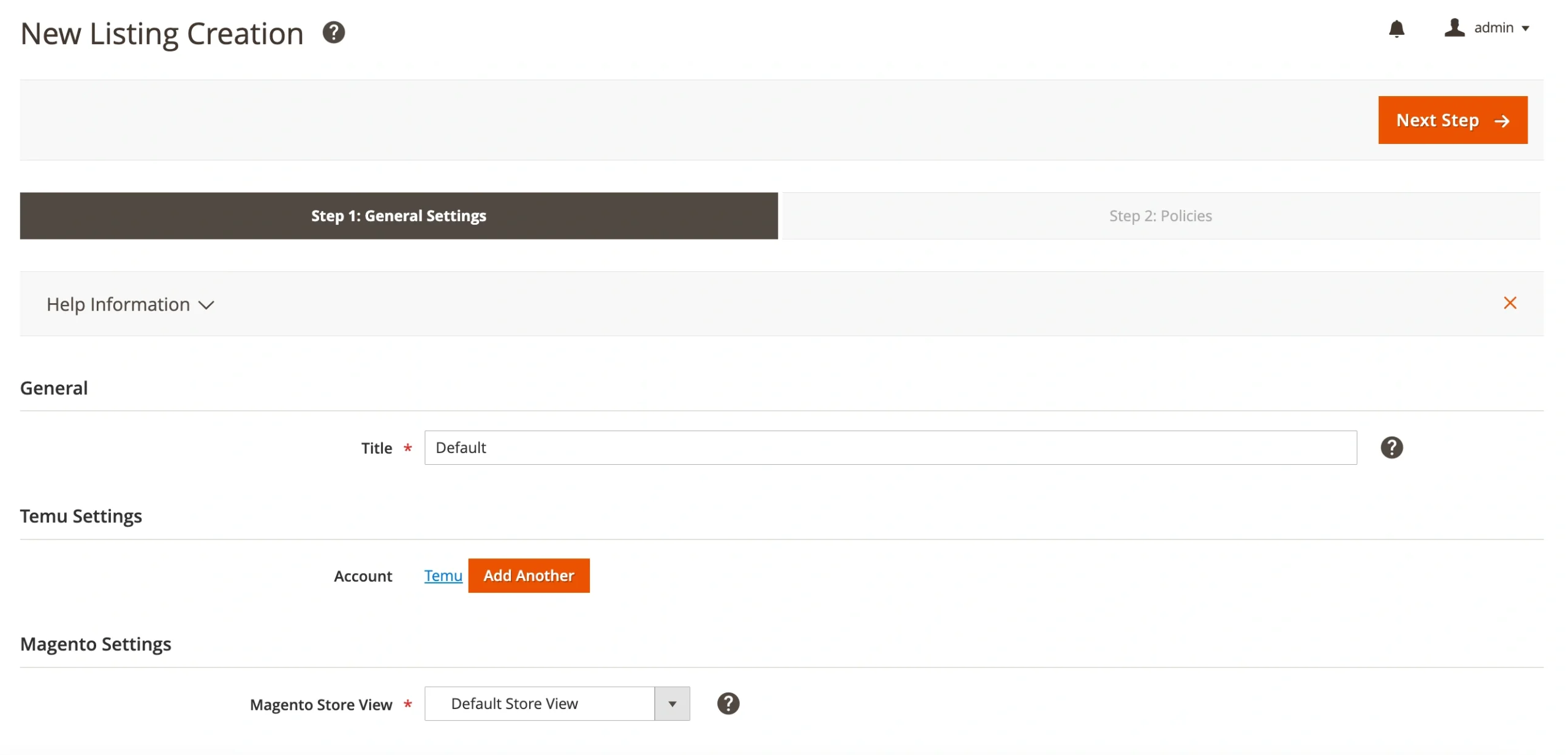
- Saisir un titre d'annonce – Fournir un nom clair pour faciliter l'identification.
- Sélectionner un compte – Choisir le compte Temu pour cette annonce.
- Choisir une vue de la boutique Magento – Pour s'assurer que les détails exacts apparaissent sur Temu, sélectionner une vue de la boutique comme source pour les données de vos produits.
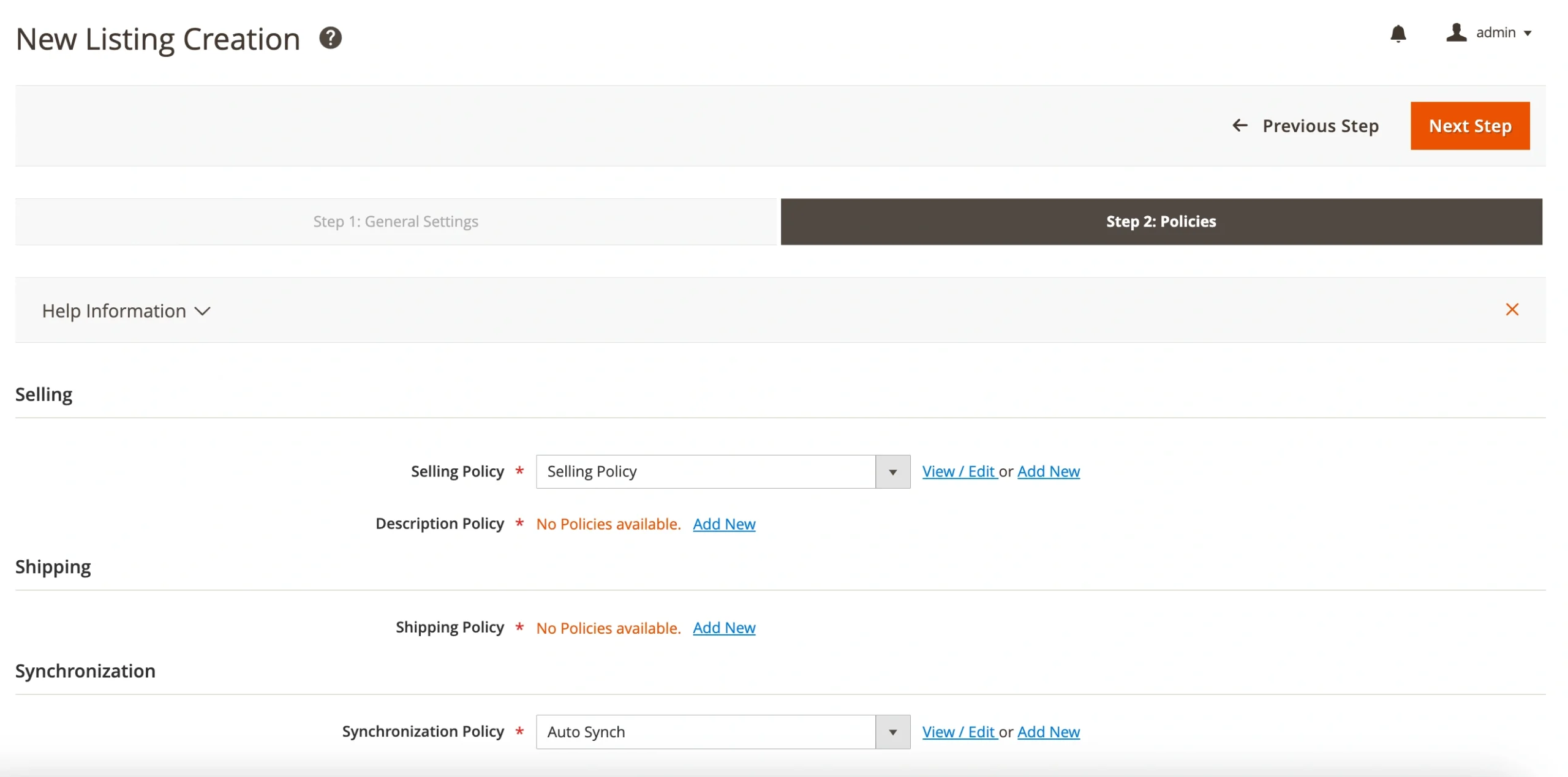
- Définir les politiques – Définir les paramètres essentiels pour l'annonce des produits sur Temu et la manière dont l'extension synchronisera et gérera l'inventaire Temu avec votre boutique Magento.
Étape 5. Ajouter des produits à l'annonce #
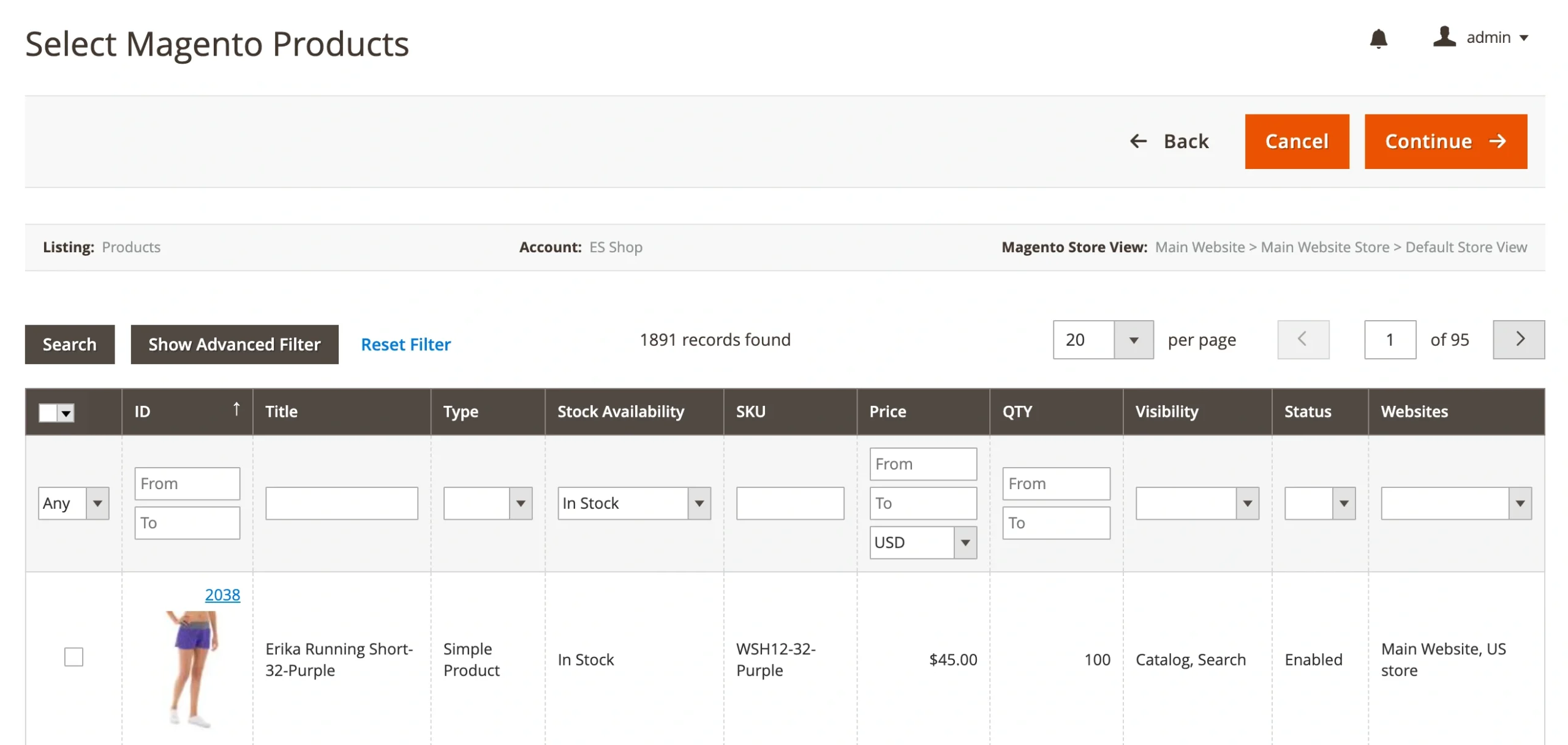
Parcourez votre catalogue Adobe Commerce (Magento) et sélectionnez les produits que vous souhaitez répertorier sur la marketplace Temu. Ces produits seront gérés via l'extension et synchronisés avec Temu.
Étape 6. Spécifiez la catégorie et les attributs du produit #
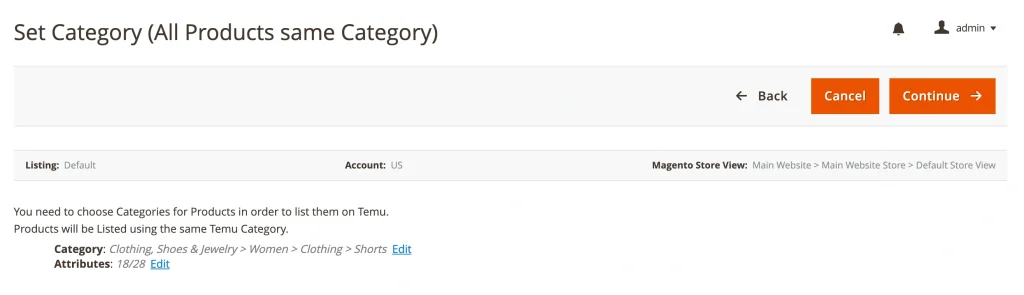
Choisissez une catégorie Temu pertinente pour vos produits. Pour définir la catégorie, cliquez sur Modifier. Vous pouvez choisir parmi les catégories récemment utilisées ou parcourir la liste des catégories.
Une fois la catégorie confirmée, définissez les attributs du produit, tels que la marque, la taille, la couleur, le style, etc.
Étape 7. Répertorier les produits sur Temu #
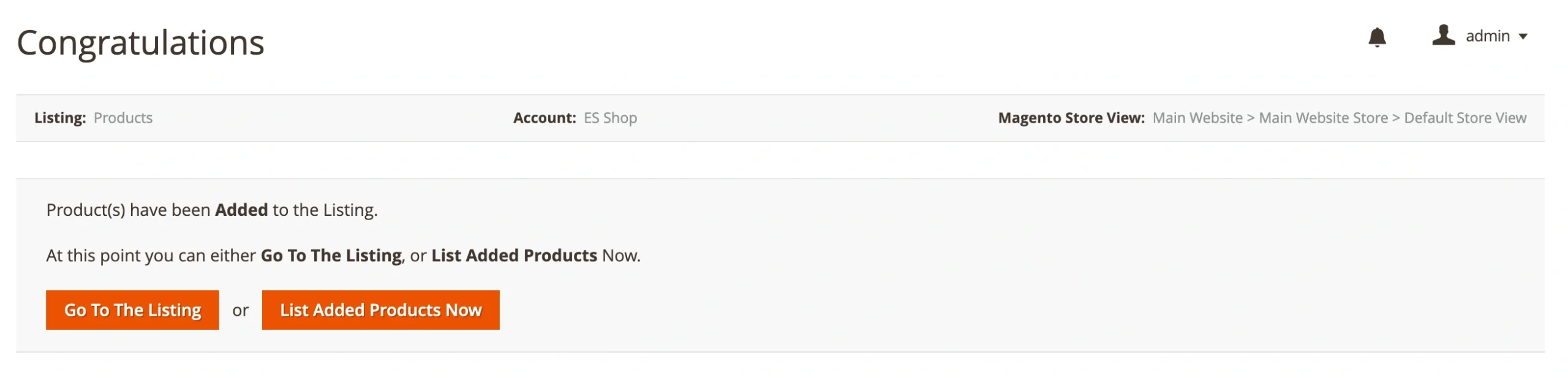
Cliquez sur Répertorier les produits ajoutés maintenant pour rendre vos objets disponibles sur Temu. L'extension mettra automatiquement à jour le stock et les détails de la commande.
Vous pouvez également aller à l'annonce et publier vos produits plus tard, quand vous serez prêt.
En suivant ces étapes, vous serez en mesure de vendre avec succès vos produits Adobe Commerce (Magento) sur Temu en utilisant le M2E


