
Lorsque vous vendez sur Amazon, vous pouvez déléguer toutes les questions de stockage des stocks et d'expédition à la chaîne elle-même grâce au service Expédié par Amazon (FBA). M2E Pro offre également un support pour FBA, permettant aux vendeurs d'importer et de gérer les produits et les commandes exécutés par Amazon.
💡 Regardez cette vidéo pour apprendre à configurer Amazon FBA dans M2E Pro.
Comment gérer les produits FBA #
Pour configurer la gestion des objets FBA dans M2E Pro, assurez-vous tout d'abord que vos produits sont ajoutés aux Annonces de M2E Pro et qu'ils sont déjà annoncés sur Amazon. Par défaut, les objets dans les Annonces ont le type d'exécution MFN, ce qui signifie qu'ils sont exécutés par le marchand.
Commandez vos objets MFN comme des objets FBA en les faisant passer à l'exécution Amazon (comme dans AFN).
⚠️ Avant de modifier le type de traitement des objets, n'oubliez pas que :
- Le passage à AFN/MFN n'est possible que si aucune action n'est en cours pour l'objet.
- Seuls les produits simples et les produits enfants peuvent avoir leur type d'exécution défini.
Pour faire passer vos objets à l'Expédié par Amazon, suivez les étapes suivantes :
- Accédez à votre Annonce M2E Pro et passez en mode de visualisation centrale du vendeur en haut de la grille.
- Sélectionnez tous les objets pertinents et soumettez l'action Passer à l'APN à partir du menu des actions de masse.

ℹ️ Si vous disposez d'un inventaire Amazon FBA existant qui n'est pas géré via M2E Pro, vous pouvez l'importer à l'aide de la fonctionnalité des Annonces non gérées. Le type d'exécution APN sera préservé, il n'est donc pas nécessaire d'effectuer un changement après que les objets ont été déplacés vers l'Annonce.
Une fois que le type d'exécution de l'objet est défini sur AFN, vous pouvez continuer à gérer votre objet comme n'importe quel produit normal dans M2E Pro, y compris le suivi de la quantité actuelle d'objets AFN :

Annonce du même produit en tant qu'objet FBA et FBM à la fois #
Vous pouvez fournir à la fois les options FBA et FBM (Fulfillment by Merchant) pour un produit Magento dans M2E Pro si nécessaire. Pour cela, vous devrez annoncer l'objet deux fois sous le même ASIN/ISBN.
✅ Cliquez ici pour obtenir des instructions détaillées sur la manière d'annoncer le même produit Magento sous plusieurs ASIN(s)/ISBN(s).
La meilleure façon de procéder est de séparer vos objets AFN et MFN dans deux Annonces différentes. Lors de la mise en place de l'une de ces Annonces, veillez à configurer vos paramètres SKU en conséquence. Cela est nécessaire pour attribuer un SKU différent au même produit.
Vous pouvez choisir l'une des trois options suivantes pour modifier le SKU du produit :
- Sélectionnez une source d'UGS différente (par exemple, un identifiant de produit ou un attribut Magento).
- Modifier l'UGS en utilisant un préfixe, un postfixe ou un modèle spécifique.
- Générer une nouvelle valeur aléatoire de SKU
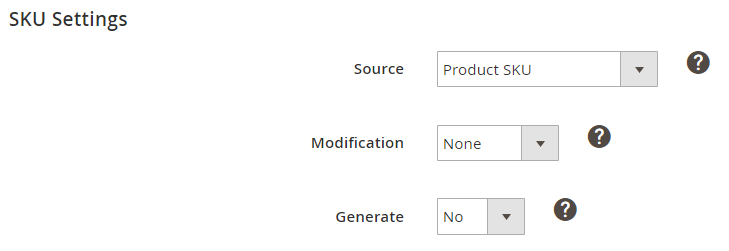
✅ Pour modifier les paramètres SKU de l'Annonce existante, cliquez sur le bouton Modifier les paramètres > Vente en haut de la grille des produits.
Par conséquent, les versions AFN et MFN de votre objet seront listées avec des SKU différents, et vous éviterez les conflits de SKU du côté d'Amazon.
Une fois les objets référencés sur Amazon, n'oubliez pas de faire passer l'option d'exécution de MFN à AFN pour les objets de votre Annonce FBA.
Comment synchroniser le stock FBA avec Magento #
Vous pouvez configurer M2E Pro pour qu'il mette automatiquement à jour le stock de produits dans votre source d'inventaire Magento en fonction de la quantité du produit Amazon FBA correspondant.
Pour cela, accédez à la configuration de votre compte(Intégration Amazon > Configuration > Comptes) et activez l'option correspondante dans l'onglet Inventaire FBA.

Une fois que la valeur QTY d'un produit FBA est signalée par Amazon, elle est importée dans la source d'inventaire prédéfinie. Sélectionnez la source d'inventaire requise ou créez-en une nouvelle en cliquant sur Gérer les sources si vous ne souhaitez pas que les informations de stock des produits FBA aient un effet sur votre inventaire Magento.

⚠️ Pour utiliser l'importation de stock Amazon FBA, le module de gestion des stocks (anciennement MSI) doit être activé dans Adobe Commerce.
Comment gérer les commandes FBA #
M2E Pro importe automatiquement les commandes exécutées par le marchand et celles exécutées par Amazon. Pour simplifier la recherche de vos commandes FBA, utilisez le filtre Exécution des commandes dans la grille Commandes (Intégration Amazon > Ventes > Commandes) :

Comme pour toute commande FBM Amazon ordinaire, vous pouvez consulter toutes les informations nécessaires sur les commandes FBA, telles que le statut, les détails d'expédition, l'entrepôt AFN, etc. La majorité des options de gestion des commandes sont également disponibles pour les commandes exécutées par Amazon.
⚠️ Vous ne pouvez pas gérer les expéditions pour les commandes exécutées par Amazon dans Magento ou M2E Pro. Les commandes FBA sont expédiées uniquement via le centre d'exécution des commandes d'Amazon.
Pour définir vos préférences en matière de traitement des commandes exécutées par Amazon, accédez à la section Paramètres des commandes FBA sous l'onglet Commandes (Intégration Amazon > Configuration > Comptes) :
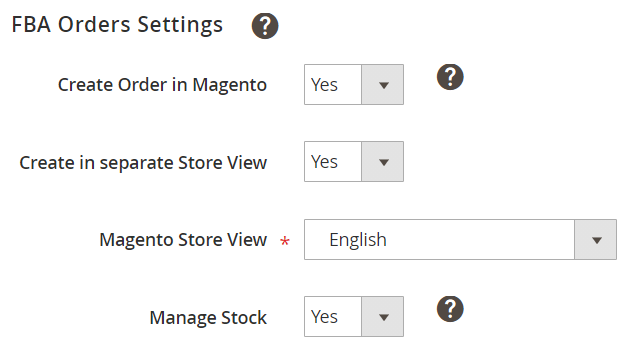
Là, vous pouvez paramétrer M2E Pro pour qu'il crée des commandes Magento pour les commandes FBA correspondantes en activant une option dédiée. Si nécessaire, sélectionnez une vue de magasin où M2E Pro doit conserver les commandes Magento créées pour celles exécutées par Amazon.
ℹ️ Pour séparer vos commandes Amazon FBA de celles de Magento, vous pouvez indiquer un certain préfixe qui sera ajouté au numéro de commande Magento (par exemple amzfba000001400).
Vous trouverez cette option dans la section Numéro de commande Magento sous l'onglet Commandes (Intégration Amazon > Configuration > Comptes).
En fonction de vos besoins commerciaux, vous pouvez choisir de gérer ou non le stock des ventes FBA dans Magento.
En activant l'option Gérer le stock, la quantité du produit Magento sera réduite de manière appropriée une fois la commande FBA créée dans Magento. Si vous réglez cette option sur « Non », la quantité du produit Magento ne sera pas affectée.
⚠️ Magento ne permet pas de créer des commandes pour des Produits en rupture de stock.
Ainsi, une Commande Magento peut être créée pour une commande FBA correspondante uniquement si votre Produit Magento dispose d'une quantité suffisante. Cette règle s'applique même si vous avez désactivé la gestion des stocks pour vos ventes FBA dans Magento.


