
Après avoir ajouté des produits Magento à M2E Pro Annonce, le module commence automatiquement à synchroniser les données produit vers la marketplace en fonction de vos paramètres de politique. À partir de ce moment, aucune action n'est requise de votre part. Vous gardez toutefois le contrôle sur le processus.
À tout moment, vous pouvez suivre l'état de votre produit référencé, ajuster les paramètres associés, déplacer les produits vers une autre annonce, etc. Le module vous offre plusieurs modes d'affichage des annonces qui présentent les données du produit sous différents angles.
Mode d'affichage Walmart #
En mode d'affichage Walmart, vous pouvez consulter la quantité réelle des objets, leur prix, leur identifiant, etc., tels qu'ils apparaissent actuellement sur Walmart.
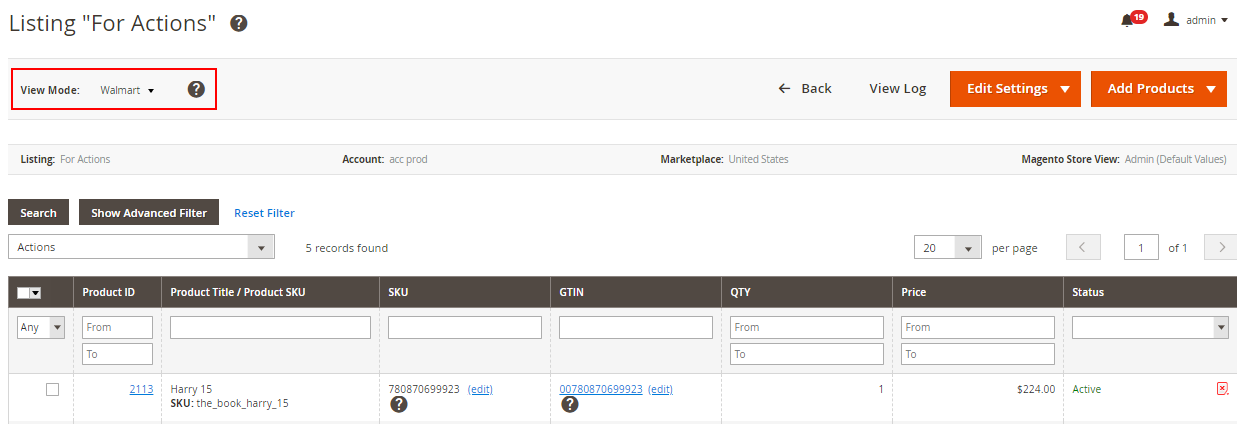
Examinons quelques-uns des paramètres du produit.
Walmart permet de modifier le SKU des objets déjà annoncés. Pour ce faire, veuillez passer le curseur sur le SKU d'un produit et cliquer sur Modifier. Vous pourrez alors indiquer un autre SKU dans la fenêtre contextuelle qui s'ouvre. Une fois les modifications appliquées, M2E Pro soumettra automatiquement la nouvelle valeur SKU à Walmart.
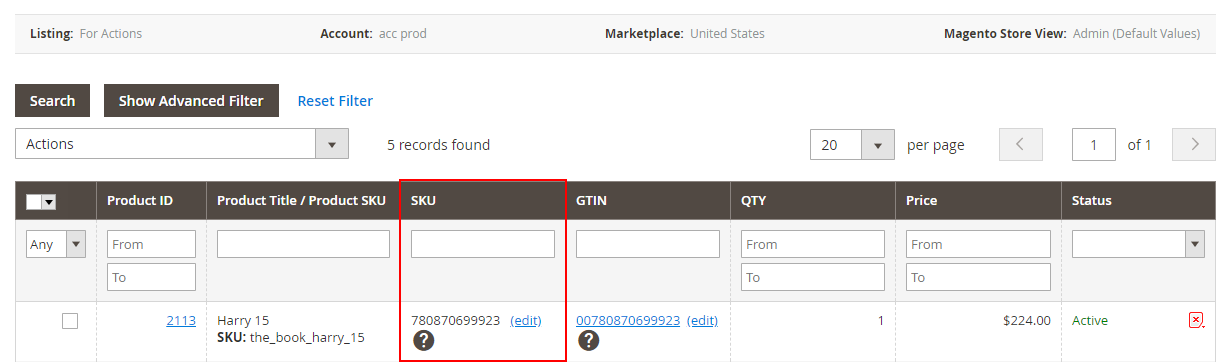
⚠️ Vous pouvez modifier le SKU d'un objet Actif uniquement.
✅ Pour régler les paramètres SKU des produits non répertoriés, veuillez vous rendre dans Walmart > Configuration > Paramètres > Principal.
Walmart exige que vous fournissiez au moins un identifiant de produit valide lorsque vous ajoutez une nouvelle offre sur son site web. Cela permet d'associer votre produit au catalogue Walmart.
Dans M2E Pro, le GTIN est utilisé comme identifiant de produit par défaut. Les autres identifiants de produit pertinents pour un objet peuvent être consultés sous l'icône Info.
Si vous devez lier l'objet déjà annoncé à un autre produit du catalogue Walmart, vous pouvez modifier son identifiant de produit. Pour soumettre une nouvelle valeur, cliquez sur Modifier à côté de l'identifiant de produit d'un objet. Le module mettra automatiquement à jour la valeur de l'identifiant de produit dans le catalogue Walmart.
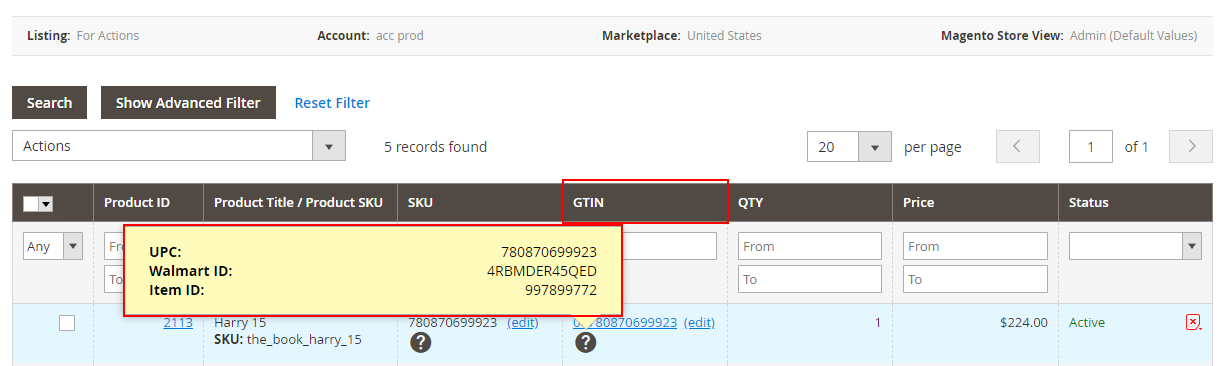
⚠️ Vous pouvez modifier l'identifiant d'un produit uniquement s'il s'agit d'un objet actif.
✅ Pour régler les paramètres d'identifiant de produit pour les produits non répertoriés, veuillez vous rendre dans Walmart > Configuration > Paramètres > Principal.
Si vous constatez que vous devez mettre à jour un objet donné au-delà des règles de synchronisation automatiques spécifiées, vous pouvez appliquer les actions manuelles.
Veuillez consulter les actions manuelles disponibles sur l'image ci-dessous :
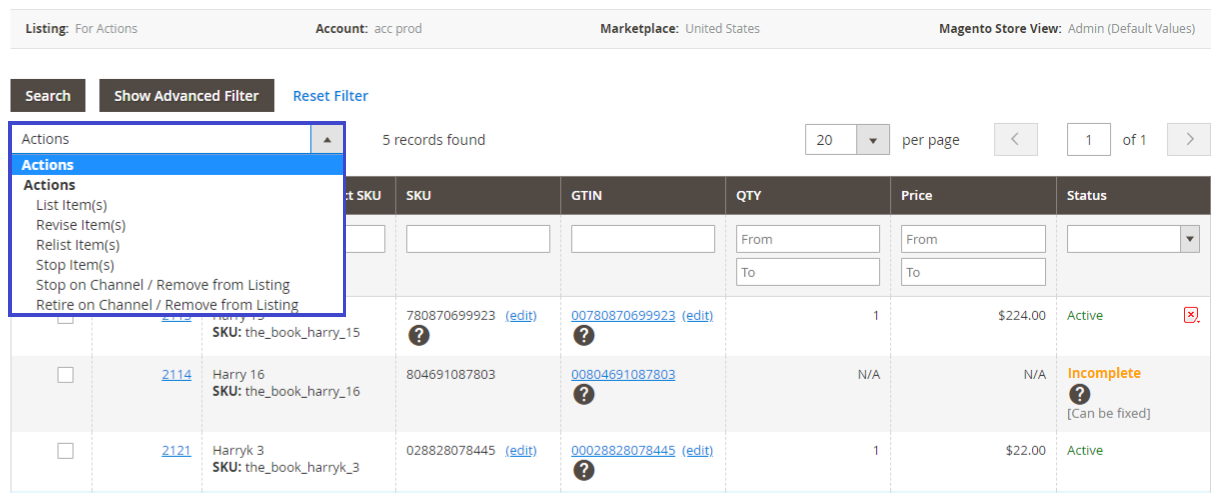
- Objets de la liste : à utiliser pour soumettre un produit non répertorié à Walmart.
- Réviser les objets : à utiliser pour mettre à jour complètement les données produit sur Walmart.
- Remettre en vente des objets : permet de soumettre à nouveau un objet précédemment retiré à Walmart.
- Retirer des objets : permet de retirer un objet de Walmart. L'objet correspondant sera masqué sur le site Web de Walmart. Il restera toutefois dans votre inventaire du Hub vendeur avec une quantité de 0 unité. Le produit ne sera pas supprimé de M2E Pro Annonce. Vous pouvez à tout moment le réapprovisionner et le remettre en vente.
- Arrêter sur la chaîne / Supprimer de l'annonce : utilisez cette option pour arrêter un produit sur Walmart et le supprimer de l'annonce M2E Pro. L'objet correspondant sera masqué sur le site Web, mais restera dans votre inventaire du Hub vendeur avec une quantité de 0. M2E Pro cessera de gérer le produit.
Vous pourrez ajouter à nouveau ce produit à l'annonce M2E Pro via la fonctionnalité Annonces non gérées. - Retirer de la chaîne / Supprimer de l'annonce : utilisez cette option pour mettre à jour la date de fin d'une offre et la remplacer par une date passée, puis supprimer le produit de l'annonce M2E Pro. L'objet correspondant sera masqué sur le site Web de Walmart, mais restera dans votre inventaire du Hub vendeur. Vous verrez apparaître un avis Walmart indiquant que la date de fin de l'offre est dépassée.
Vous pourrez ajouter à nouveau ce produit à l'annonce M2E Pro via la fonctionnalité Annonces non gérées.
⚠️ L'annonce de nouveaux produits sur le site Web Walmart CA à l'aide de M2E Pro est temporairement indisponible pour des raisons techniques. Pour plus d'informations, cliquez ici.
Lorsque vous souhaitez vérifier l'état actuel de votre objet Walmart, veuillez vous reporter à la colonne « Statut ». Le statut « Objet avec annonce » dépend du fait que l'objet soit déjà annoncé ou non, validé par Walmart ou suspendu pour une raison quelconque, etc.

Mode d'affichage des paramètres #
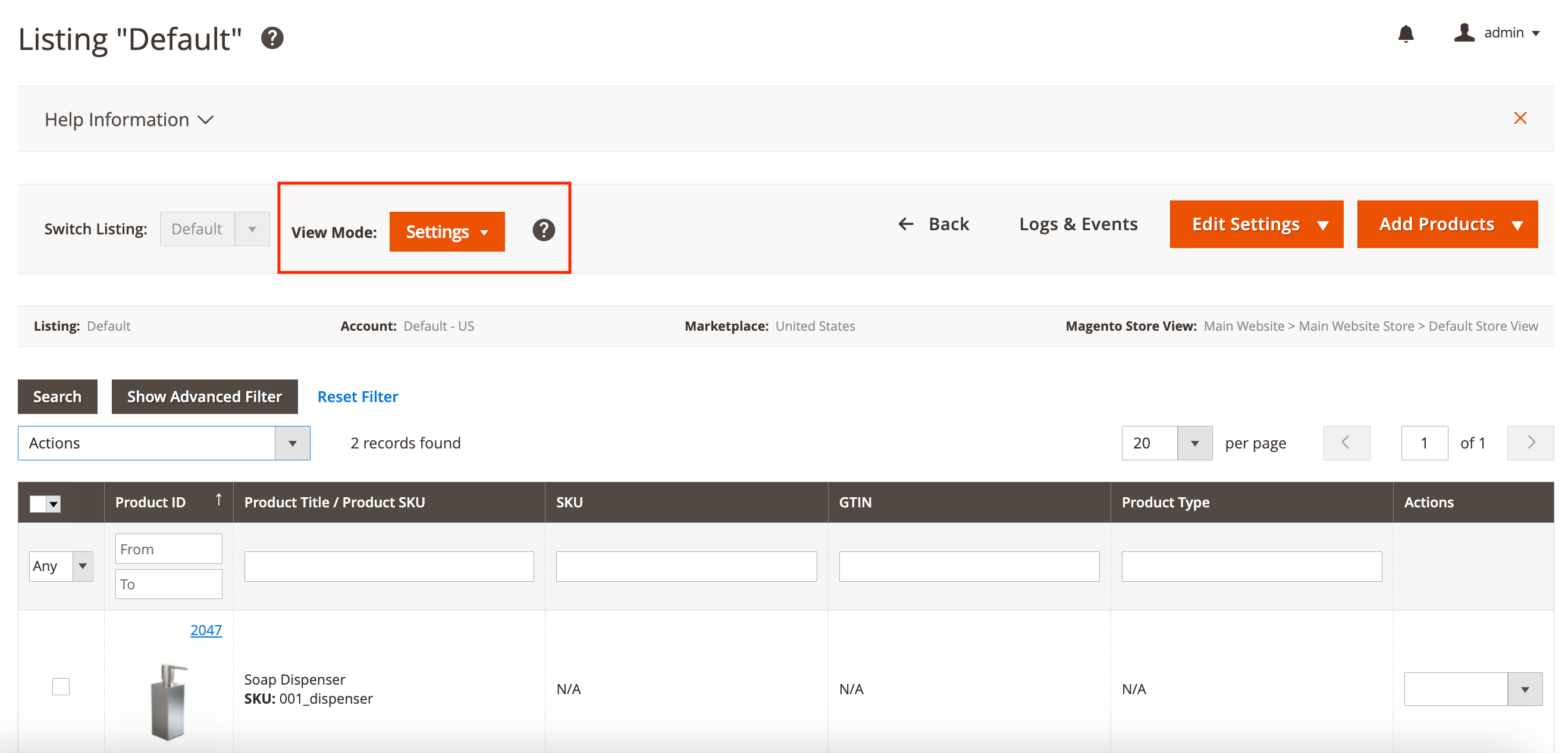
Le mode d'affichage Paramètres affiche les paramètres M2E Pro, c'est-à-dire le Type de Produit, qui sont appliqués aux produits de l'annonce :
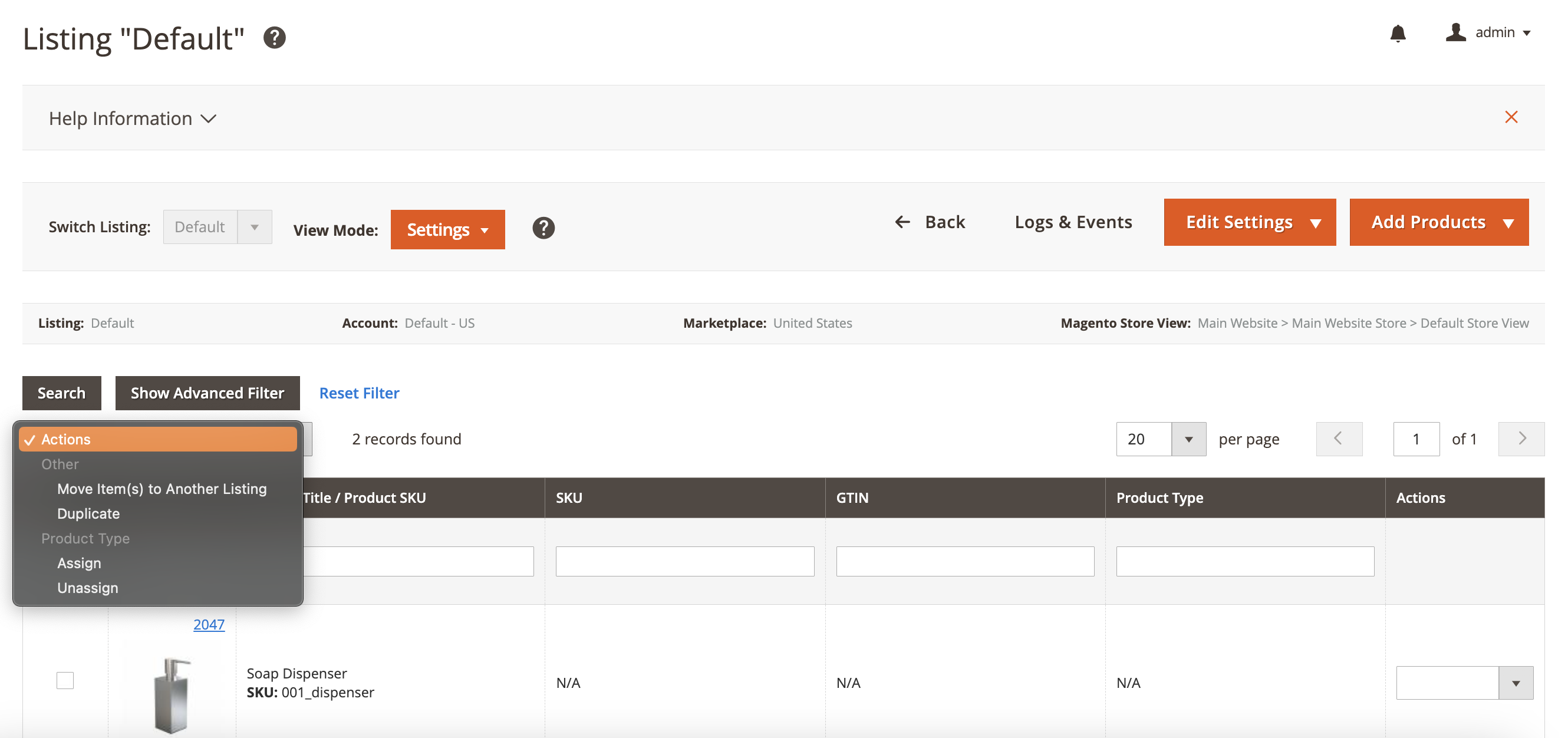
À l'aide du menu Actions, vous pouvez attribuer/retirer un Type de Produit aux produits sélectionnés ou les déplacer vers une autre annonce M2E Pro, etc.
Mode d'affichage Magento #
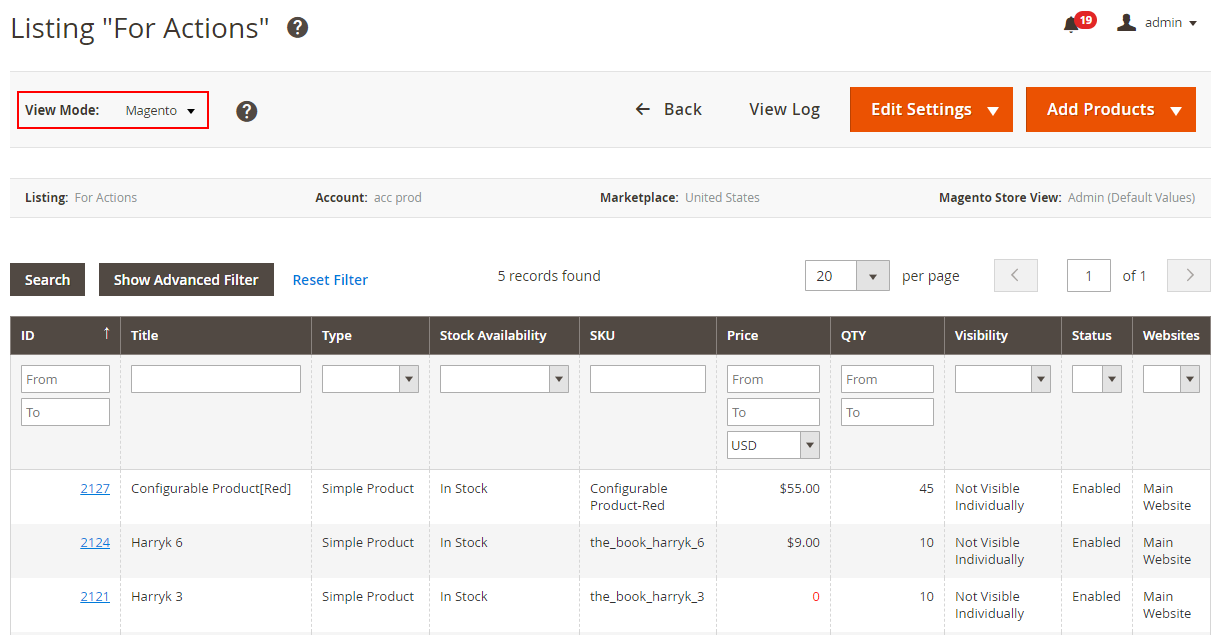
En passant au mode d'affichage Magento, vous pouvez vérifier le prix, la quantité, le statut, etc. des produits Magento correspondants :
✅ Utilisez les fonctions Filtrer et Trier pour sélectionner précisément les produits que vous souhaitez consulter. Le Filtre avancé vous permettra d'affiner votre recherche.
✅ Vous pouvez consulter tous les produits à partir des annonces M2E Pro ou des annonces non gérées dans Intégration Walmart > Listes > Rechercher des produits.
Utilisez les filtres pour trouver le produit que vous souhaitez gérer. En cliquant sur l'icône en forme de flèche dans la colonne « Gérer », vous accéderez à la page des produits de M2E Pro Annonce, où vous pourrez gérer ses paramètres.
Avant tout, à tout moment, vous pouvez :
- Ajoutez d'autres produits Magento à une Annonce en cliquant sur Ajouter des produits.
- Configurez les règles d'ajout/suppression automatiques pour une Annonce. Cliquez sur Modifier les paramètres et sélectionnez Règles d'ajout/suppression automatiques.
- Attribuez une autre Politique à M2E Pro Annonce. Pour ce faire, cliquez sur Modifier les paramètres et sélectionnez Configurations.
- Vérifiez les journaux d'activité des produits figurant dans une Annonce en cliquant sur Afficher les journaux.


