
Lorsque vous vendez sur différentes marketplace, vous pouvez être amené à utiliser différentes devises. Ce guide vous explique comment configurer correctement les paramètres appropriés pour utiliser plusieurs devises.
Paramètres Magento et M2E Pro #
1. Accédez à Stores > Paramètres > Configuration > Général > Configuration des devises.
- Assurez-vous que les devises autorisées sont spécifiées dans le bloc Options de devise de votre Magento. Maintenez la touche Ctrl enfoncée pour sélectionner plusieurs devises.
- Vérifiez si le service de taux de change est disponible. Pour ce faire, entrez la clé API et le délai d'expiration de la connexion en secondes pour l'une des trois options.
- Définissez les paramètres d'importation planifiée afin que les taux de change soient mis à jour régulièrement.

ℹ️ Pour plus d'informations, veuillez vous reporter à la documentation officielle Magento.
2. Allez dans Magasins > Devises > Taux de change.
- Sélectionnez le service de taux de change choisi pour le service d'importation et cliquez sur le bouton Importer. Le taux de change devrait s'afficher dans le tableau ci-dessous.

ℹ️ Pour plus d'informations, veuillez vous reporter à la documentation officielle Magento.
3. La conversion des attributs de prix Magento standard est automatique.
Si vous utilisez un attribut Magento personnalisé, n'oubliez pas d'aller dans Stores > Settings > Configuration >M2E Pro > Interface & Magento Inventory, et d'activer l'option Convert Magento Price Attribute sous Quantity & Price.
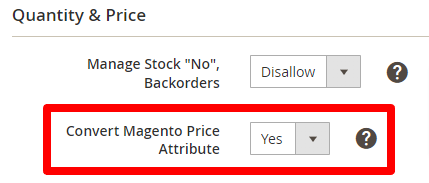
💡 M2E Pro convertit uniquement les valeurs des attributs Magento avec le type de saisie Prix.
4. La conversion automatique des prix sur les chaînes affectera les valeurs indiquées ci-dessous :
| Politique/Intégration | eBay | Amazon | Walmart |
| Politique de vente | Prix Prix barré Prix minimum annoncé | Prix Prix de vente Prix minimum annoncé Prix catalogue Attribut | Prix Prix minimum annoncé Prix promotionnel Prix comparatif Frais d'expédition (remplacements) |
| Description Politique | - | Prix catalogue (anciennes versions) | MSRP / RRP |
| Type de Produit | - | Prix catalogue (nouvelles versions) | - |
| Politique d'expédition | Coût Coût supplémentaire | - | - |
C'est tout, vous êtes prêt. À partir de maintenant, vos transactions multidevises seront correctement calculées et affichées dans M2E Pro.
Cas pratiques #
1. Si la devise de la commande n'est pas activée dans les devises autorisées ou si le taux de change n'est pas spécifié, la remarque suivante s'affichera dans les remarques de la commande Magento.
Attention ! Les prix de la commande sont incorrects. La conversion n'a pas été effectuée car la devise « GBP » n'est pas activée. La devise par défaut « EUR » a été utilisée à la place. Veuillez activer la devise dans Système > Configuration > Configuration des devises.
De plus, vous verrez la notification suivante dans la commande Channel dans M2E Pro.

2. Si la source du prix est un attribut Magento personnalisé, veuillez vous assurer qu'il dispose d'un type d'entrée Prix.
Sinon, M2E Pro ne convertit pas les valeurs des prix.
3. Si la conversion de devise n'est pas définie dans votre Magento pour la vue de boutique utilisée dans l'annonce M2E, vous verrez un message comme celui-ci sous M2E > Annonce > Modifier les paramètres > Vente > Politiques.
La devise n'est pas autorisée dans la configuration des devises pour la vue de boutique de votre Magento. La conversion de devise ne sera pas effectuée.

Dans ce cas, la valeur de l'attribut « prix » sera envoyée à Amazon sans conversion.
Si la conversion monétaire est correctement configurée, vous verrez s'afficher un message comme celui-ci.

4. Notez que sur Amazon, la devise dépend toujours de la devise locale du marketplace.
Cela signifie que vous ne pouvez pas vendre, par exemple, en euros sur Amazon Suède. Les prix sur Amazon Suède seront affichés en couronnes suédoises.


