
Vous avez la possibilité d'installer/mettre à jour votre Instance M2E Pro directement depuis Adobe Commerce Marketplace (anciennement Magento Marketplace).
✅ Pour utiliser cette méthode, vous devez disposer d'un compte client sur Adobe Commerce Marketplace.
⚠️ Si votre M2E Pro n'a pas été installé initialement à partir d'Adobe Commerce Marketplace, mais que vous souhaitez mettre à jour le module sur le site Adobe Commerce Marketplace maintenant, veuillez d'abord suivre ces instructions.
L'installation #
Recommandations avant de commencer le processus d'installation :
- il peut être nécessaire que vous ayez les droits d'écriture complets sur tous les fichiers et dossiers de Magento ;
- vérifiez si les configurations de votre serveur sont conformes aux valeurs suivantes :
- Temps d'exécution maximal = 600 secondes ou plus,
- Limite de mémoire = au moins 1 Go.
Suivez les étapes suivantes pour installer le module M2E Pro :
Étape 1. Connectez-vous à votre compte client Adobe Commerce Marketplace.
Étape 2. Trouvez M2E Pro Extension dans le catalogue Adobe Commerce Marketplace.
Étape 3. Poursuivre la procédure d'achat.
Étape 4. Une fois votre Commande passée, cliquez sur Installer. Vous serez redirigé vers la section Ma clé d'accès.

Étape 5. Sous l'onglet Mes clés d'accès > Magento 2, cliquez sur Créer une nouvelle clé d'accès. Les clés d'autorisation seront générées automatiquement. Les Clés sont nécessaires pour synchroniser vos achats sur la Marketplace avec le gestionnaire de composants Magento à l'étape suivante.
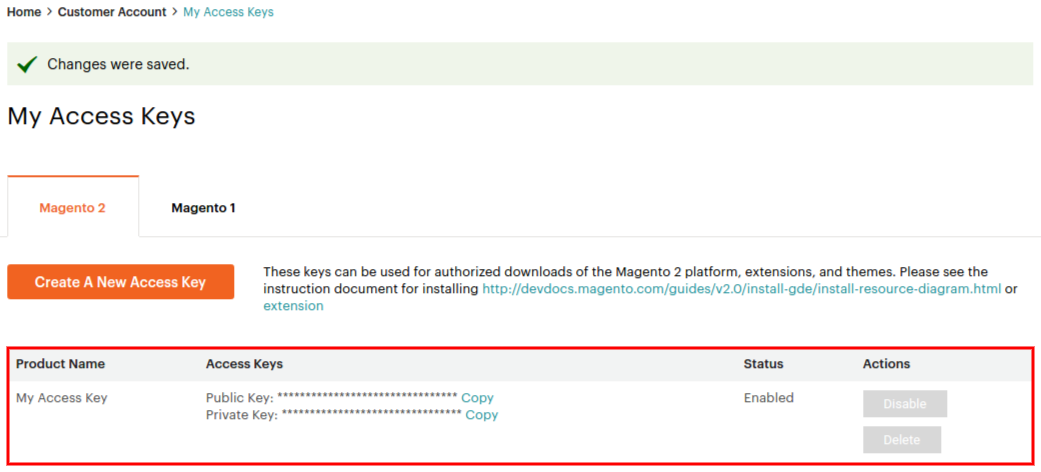
Étape 6. Naviguez vers System > Web Setup Wizard > Component Manager dans votre instance Magento 2. Connectez-vous à l' aide des clés d'accès obtenues et synchronisez Magento Component Manager avec Marketplace.
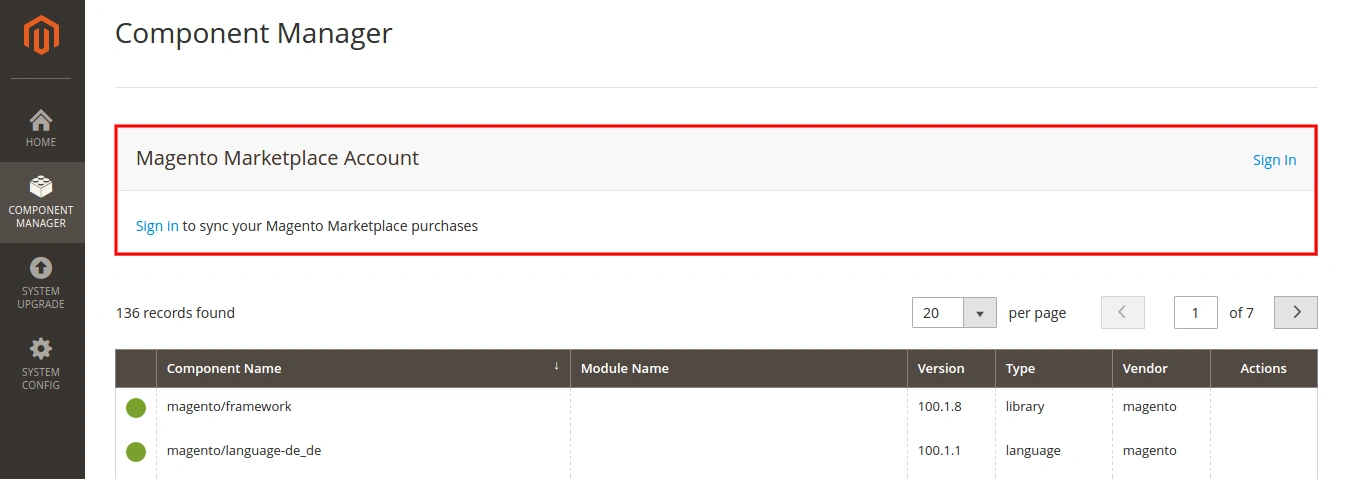
Étape 7. Le nombre de nouveaux achats s'affiche. Sous la rubrique Nouveaux achats, cliquez sur Installer.

Étape 8. Dans la grille des extensions, trouvez l'extension M2E Pro et cliquez sur Installer.

Étape 9. L'assistant d'installation s'ouvre. Cliquez sur Démarrer le contrôle de l'état de préparation pour lancer le processus.

Passez à l'étape suivante une fois que le contrôle de l'état de préparation a été effectué avec succès.
Étape 10. Cliquez sur Créer une sauvegarde. Votre Magento sera mis en mode maintenance.

Passez à l'étape suivante une fois que la sauvegarde a été créée avec succès.
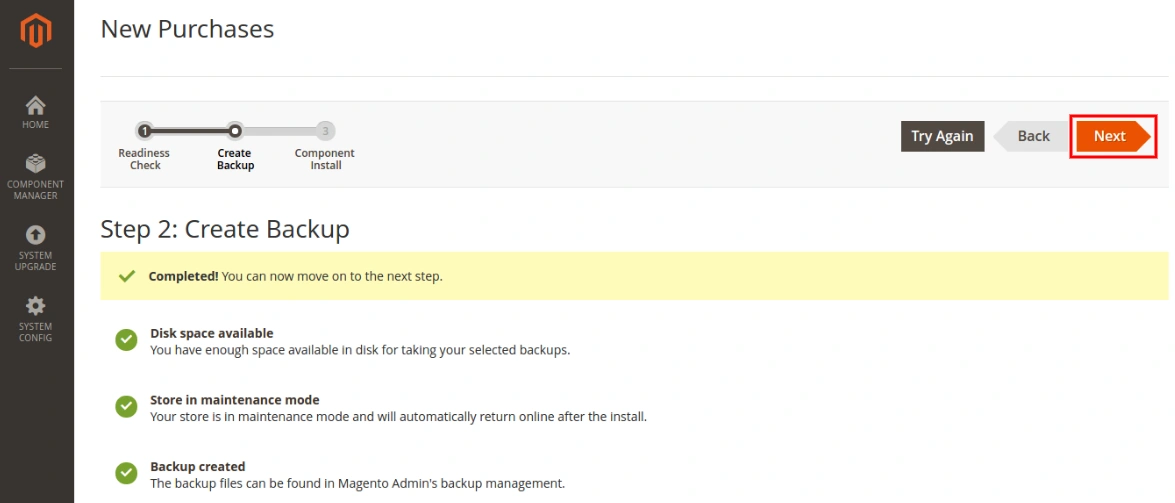
Étape 11. Cliquez sur Installer pour lancer le processus d'installation de M2E Pro.

Vous pouvez suivre la progression de l'installation dans le journal de la console.
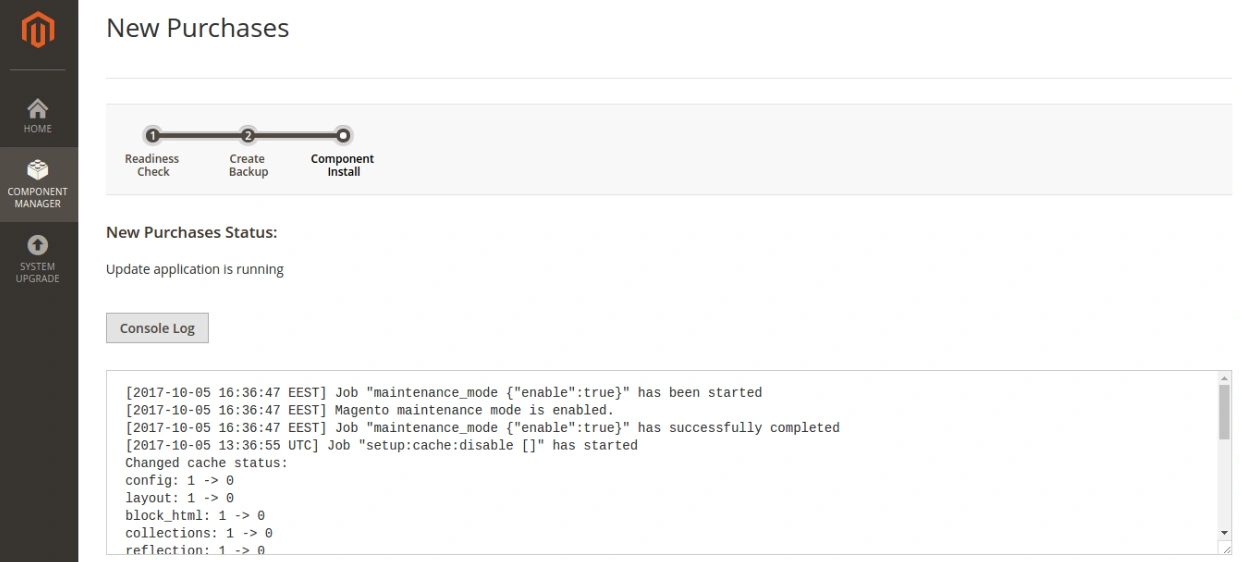
Cliquez sur Retour à l'outil d'installation une fois l'installation terminée.
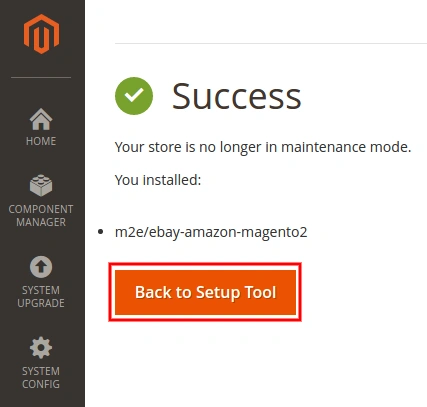
Vous pouvez vous assurer que M2E Pro Extension a été installé avec succès sous l 'onglet Component Manager.
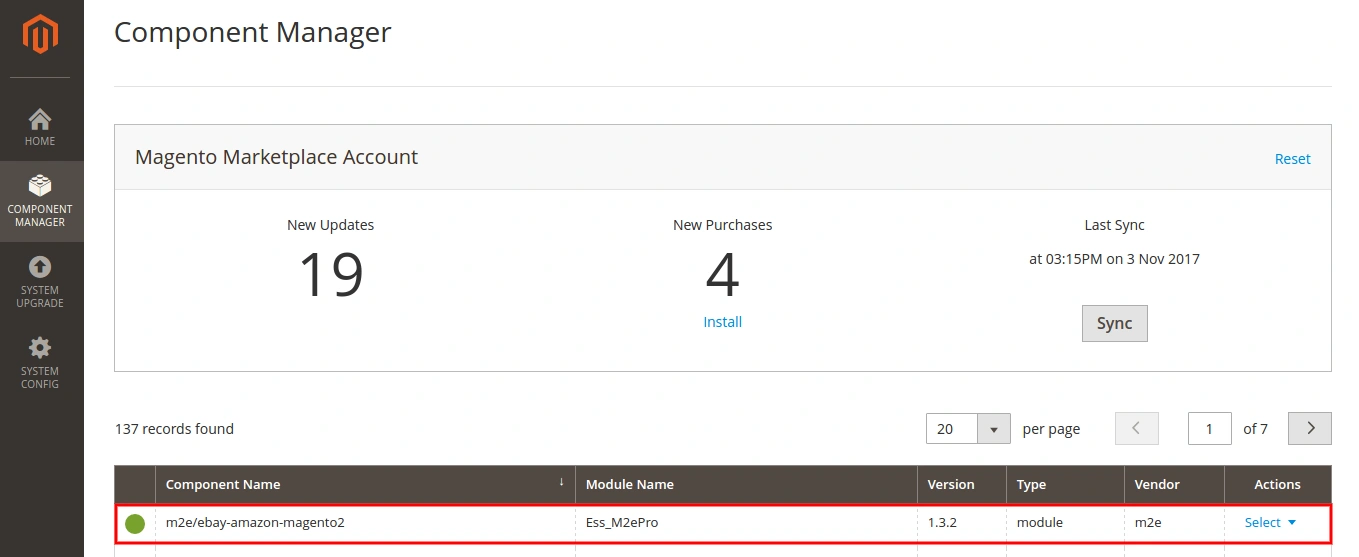
Voilà, c'est fait ! Vous avez réussi à installer M2E Pro sur votre Magento.
Fournissez les configurations initiales pour l'extension et profitez de vos ventes sur eBay/Amazon/Walmart Channel via M2E Pro.
Mise à niveau #
⚠️ Si votre M2E Pro n'a pas été installé initialement à partir d'Adobe Commerce Marketplace, mais que vous souhaitez mettre à jour le module sur le site Adobe Commerce Marketplace maintenant, veuillez d'abord suivre ces instructions.
Recommandations avant d'entamer le processus de mise à niveau :
- il peut être nécessaire que vous ayez les droits d'écriture complets sur tous les fichiers et dossiers de Magento ;
- vérifiez si les configurations de votre serveur sont conformes aux valeurs suivantes :
- Temps d'exécution maximal = 600 secondes ou plus,
- Limite de mémoire = au moins 1 Go.
Suivez les étapes suivantes pour mettre à niveau le module M2E Pro :
Étape 1. Naviguez vers Système > Assistant de configuration Web > Gestionnaire de composants dans votre instance Magento 2 pour vérifier si une mise à jour est disponible. Une fois que la nouvelle version du module est disponible, sélectionnez Mettre à jour dans le menu déroulant Actions.

Étape 2. L'assistant de mise à jour s'ouvre. Cliquez sur Démarrer le contrôle de l'état de préparation pour lancer le processus.
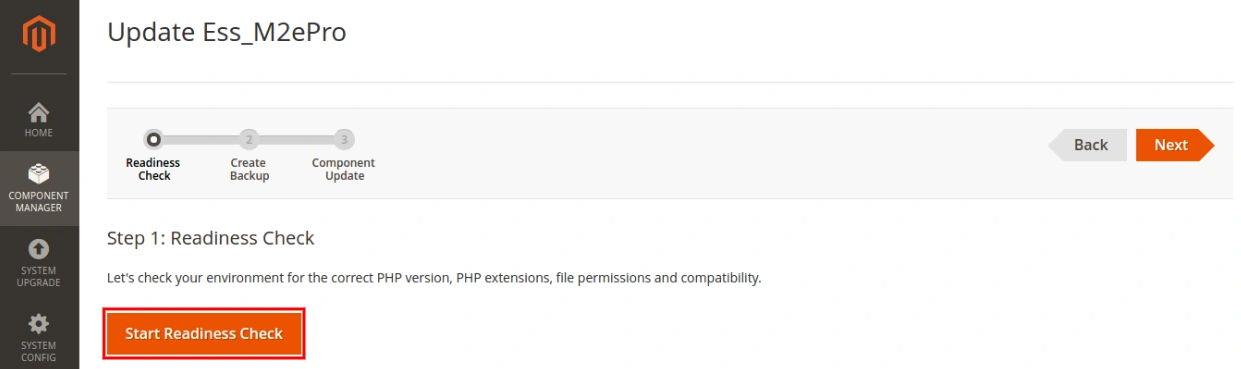
Passez à l'étape suivante une fois que le contrôle de l'état de préparation a été effectué avec succès.
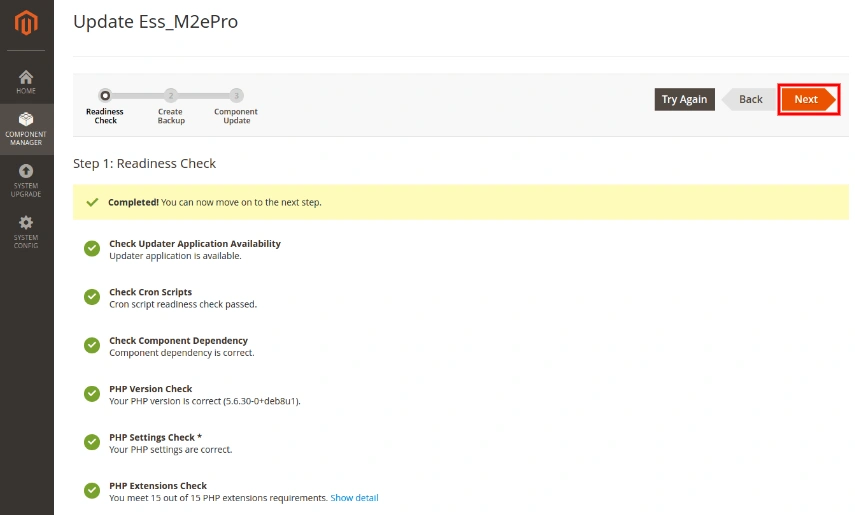
Étape 3. Cliquez sur Créer une sauvegarde. Votre Magento sera mis en mode maintenance.
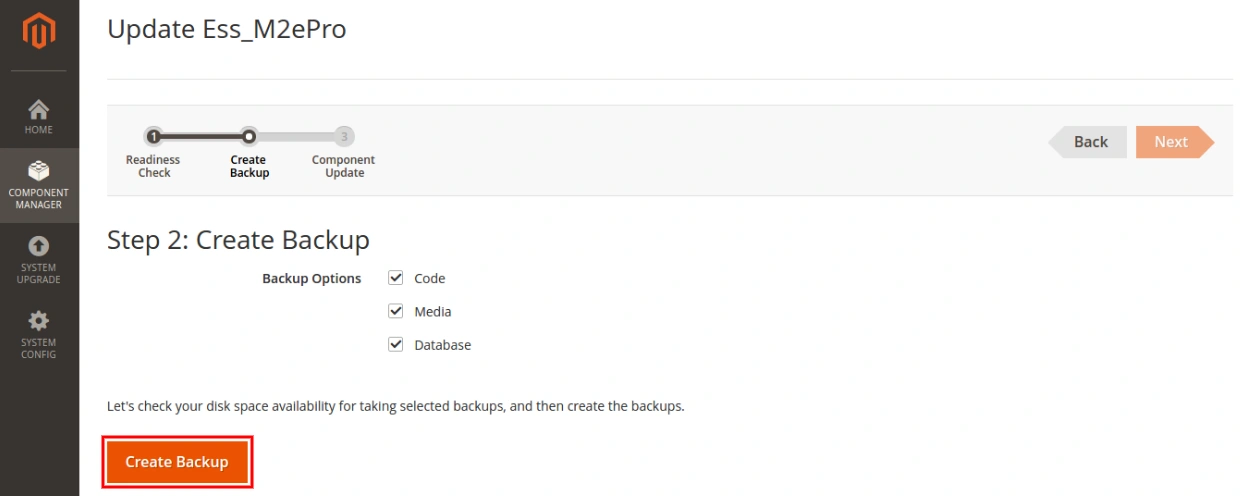
Passez à l'étape suivante une fois que la sauvegarde a été créée avec succès.
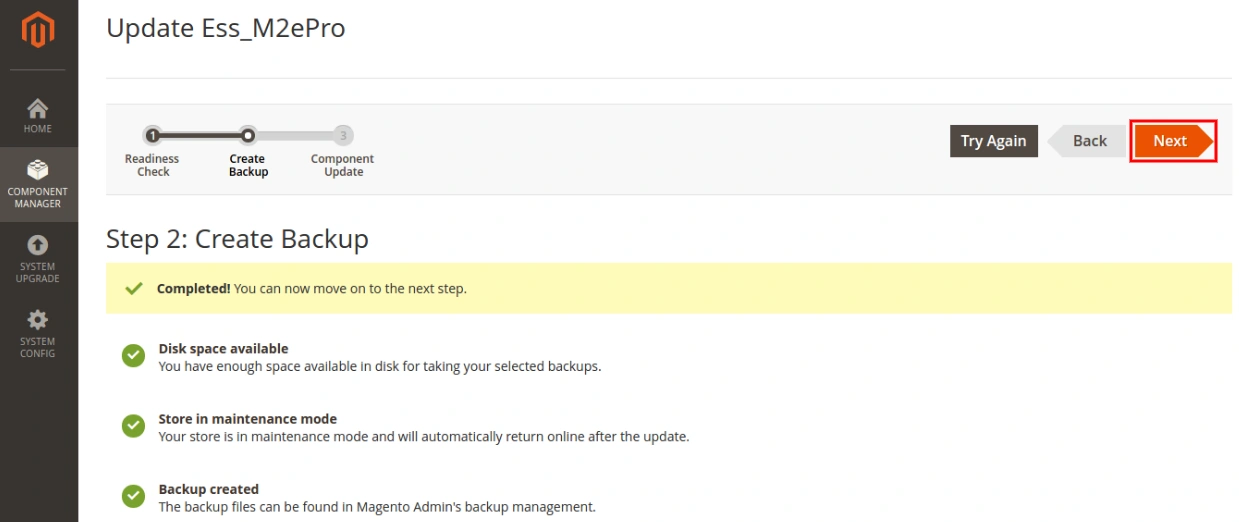
Étape 4. Cliquez sur Update (Mise à jour) pour lancer le processus de mise à niveau de M2E Pro.

Vous pouvez suivre la progression de la mise à niveau dans le journal de la console.
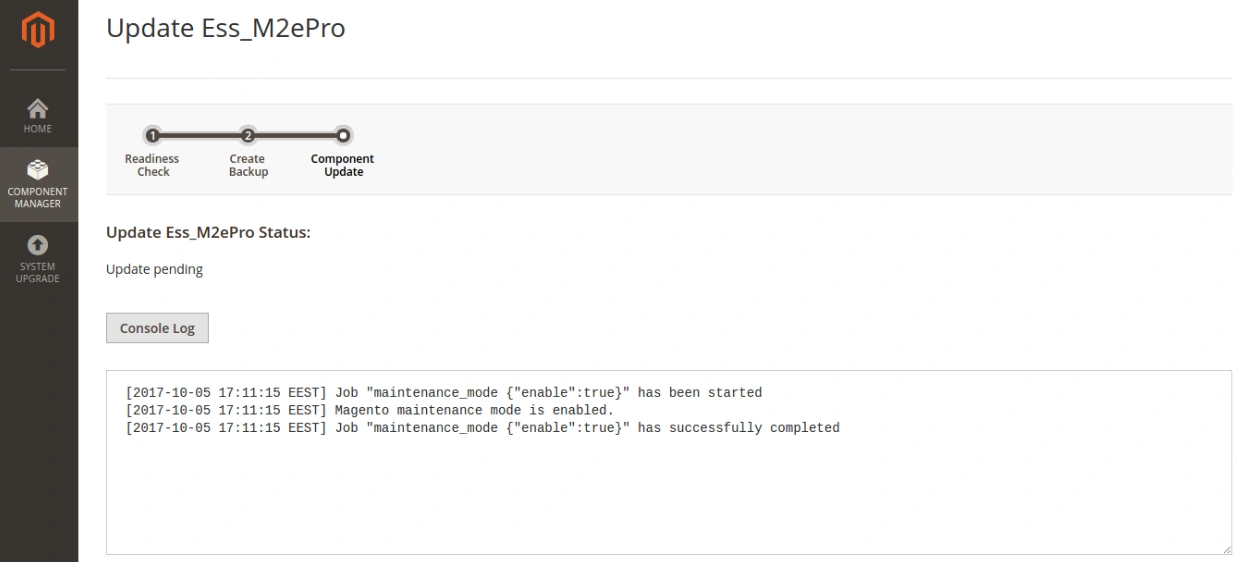
Cliquez sur Back to Setup Tool (Retour à l'outil de configuration ) une fois la mise à niveau du module terminée avec succès.

Vous pouvez vous assurer que M2E Pro Extension a été mis à niveau vers la dernière version avec succès sous l'onglet Component Manager.

Nos félicitations ! Vous avez réussi à mettre à jour votre M2E Pro.


