
Vous pouvez installer/mettre à jour votre instance M2E Pro directement depuis la marketplace Adobe Commerce (ancienne marketplace Magento). M2E Pro est entièrement compatible avec la version 2.4.8 d'Adobe Commerce (Magento).
À partir de Magento 2.4.0, l'assistant de configuration Web est supprimé, et vous devez utiliser la ligne de commande pour installer ou mettre à niveau M2E Pro, de sorte que la méthode nécessite des compétences techniques.
✅ Pour utiliser cette méthode, vous devez disposer d'un compte client sur Adobe Commerce Marketplace.
⚠️ Si votre M2E Pro n'a pas été installé initialement à partir d'Adobe Commerce Marketplace, mais que vous souhaitez mettre à jour le module sur le site Adobe Commerce Marketplace maintenant, veuillez d'abord suivre ces instructions.
L'installation #
Recommandations avant de commencer le processus d'installation :
- Il peut être nécessaire que vous ayez des droits d'écriture complets sur tous les fichiers et dossiers de Magento.
- Vérifiez si la configuration de votre serveur est conforme aux valeurs suivantes
- Temps d'exécution maximal = 600 secondes ou plus,
- Limite de mémoire = au moins 1 GB. - Sauvegardez votre base de données.
- Activer le mode maintenance :
bin/magento maintenance:enableSuivez les étapes suivantes pour installer le module M2E Pro :
Étape 1. Connectez-vous à votre compte client Adobe Commerce Marketplace.
Étape 2. Trouvez M2E Pro Extension dans le catalogue Adobe Commerce Marketplace et procédez à la procédure d'achat.
Étape 3. Une fois votre Commande passée, cliquez sur Installer. Vous serez redirigé vers la section Ma clé d'accès.

Étape 4. Sous l'onglet Mes clés d'accès > Magento 2, cliquez sur Créer une nouvelle clé d'accès. Les clés d'authentification seront générées automatiquement.
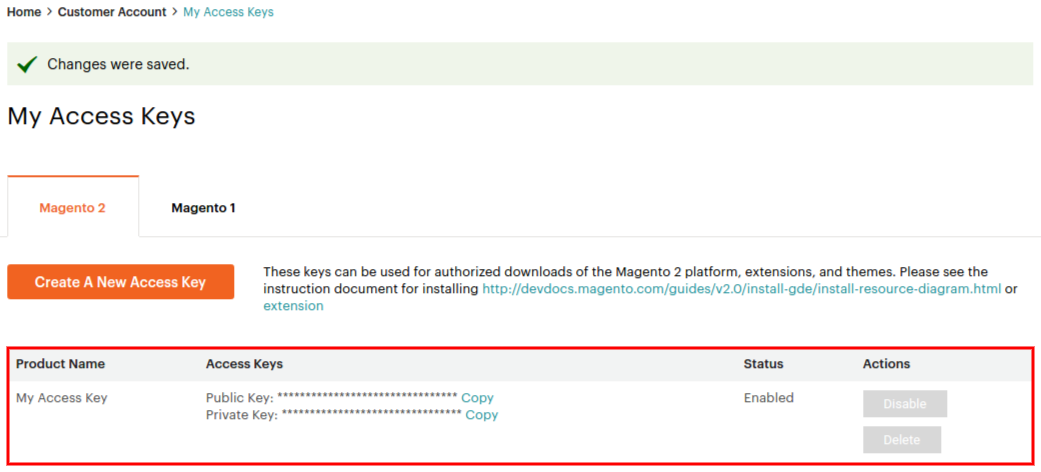
Etape 5. Mettez à jour le fichier composer.json dans votre projet Magento avec le nom. Par exemple :
composer require m2e/ebay-amazon-magento2Étape 6. Entrez vos clés d'authentification Magento. Votre clé publique est votre nom d'utilisateur ; votre clé privée est votre mot de passe.
Étape 7. Attendez que Composer finisse de mettre à jour les dépendances de votre projet et assurez-vous qu'il n'y a pas d'erreurs:
Updating dependencies (including require-dev)
Package operations: 1 install, 0 updates, 0 removals
  - Installing m2epro/magento2-extension: Downloading (100%)
Writing lock file
Generating autoload files
Étape 8. Activez l'extension et effacez les fichiers de vue statique :
bin/magento module:enable Ess_M2ePro --clear-static-contentVous devriez voir la sortie suivante :
The following modules have been enabled:
- m2epro_magento2-extension

To make sure that the enabled modules are properly registered, run 'setup:upgrade'.
Cache cleared successfully.
Generated classes cleared successfully. Please run the 'setup:di:compile' command to generate classes.
Generated static view files cleared successfully.
Étape 9. Enregistrer l'extension :
bin/magento setup:upgradeEtape 10. Recompilez votre projet Magento : En mode Production, vous pouvez recevoir un message « Please rerun Magento compile command ». Magento ne vous invite pas à exécuter la commande de compilation en mode développeur.
bin/magento setup:di:compile
bin/magento setup:static-content:deploy
Étape 11. Vérifiez que l'extension est activée :
bin/magento module:status Ess_M2eProVous devriez voir le résultat :
Module is enabledÉtape 12. Nettoyer le cache :
bin/magento cache:cleanVoilà, c'est fait ! Vous avez réussi à installer M2E Pro sur votre Magento. Après avoir terminé, désactivez le mode maintenance :
bin/magento maintenance:disableFournissez les configurations initiales pour l'extension et profitez de vos ventes sur eBay/Amazon/Walmart Channel via M2E Pro.
Mise à niveau #
⚠️ Si votre M2E Pro n'a pas été installé initialement à partir d'Adobe Commerce Marketplace, mais que vous souhaitez mettre à jour le module sur le site Adobe Commerce Marketplace maintenant, veuillez d'abord suivre ces instructions.
Recommandations avant d'entamer le processus de mise à niveau :
- il peut être nécessaire que vous ayez les droits d'écriture complets sur tous les fichiers et dossiers de Magento ;
- vérifiez si les configurations de votre serveur sont conformes aux valeurs suivantes :
- Temps d'exécution maximal = 600 secondes ou plus,
- Limite de mémoire = au moins 1 GB. - Sauvegardez votre base de données.
- Activer le mode maintenance
bin/magento maintenance:enableSuivez les étapes suivantes pour mettre à niveau le module M2E Pro :
Étape 1. Téléchargez le fichier mis à jour depuis la marketplace.
Etape 2. Exporter le contenu à la racine de votre Magento.
Etape 3. Si un package Composer existe pour le module, lancez la mise à jour par nom de module :
composer update m2e/ebay-amazon-magento2Étape 4. Exécutez les commandes suivantes pour mettre à niveau, déployer et nettoyer le cache.
bin/magento setup:upgrade
bin/magento setup:di:compile
bin/magento setup:static-content:deploy
bin/magento cache:clean
Nos félicitations ! Vous avez réussi à mettre à jour votre M2E Pro.
Après avoir terminé, désactivez le mode maintenance :
bin/magento maintenance:disable


