
Utilisez ce guide pour créer un compte M2E Pro qui lie le module à votre Walmart Hub vendeur. Veuillez vous rendre dans Walmart > Configurations > Comptes, cliquer sur Ajouter un compte, puis suivre les étapes suivantes :
Étape 1 : Accorder à M2E Pro l'accès au compte Walmart #

L'octroi de l'accès à M2E Pro permet au module de gérer les données de votre compte Walmart, c'est-à-dire de soumettre les mises à jour de stock à Walmart, d'importer les ventes Walmart, etc.
Pour commencer, définissez un titre de compte significatif pour votre usage interne. Vous devez sélectionner une marketplace sur laquelle votre compte est enregistré.
Obtenir les identifiants API #
La manière d'obtenir les identifiants API dépend de la marketplace Walmart.
Pour obtenir les identifiants API sur Walmart US, veuillez suivre les étapes suivantes :
- Dans M2E Pro, accédez à Walmart > Configuration > Comptes > Général > cliquez sur Mettre à jour les données d'accès. Vous serez redirigé vers la page d'autorisation de Walmart
- Cliquez sur Autoriser
- Une fois redirigé vers M2E Pro, cliquez sur Enregistrer et continuer Modifier. L'extension aura alors accès aux données de votre compte Walmart
Pour obtenir les identifiants API sur Walmart CA, veuillez suivre les étapes suivantes :
- Connectez-vous à votre compte Hub vendeur.
- Dans le panneau d'administration, accédez à Paramètres > API > Identifiants consommateur et clés privées.
- Copiez l'identifiant consommateur et la clé privée générés dans les champs correspondants de la page actuelle.
- Cliquez sur Enregistrer et continuer la modification. L'extension aura alors accès aux données de votre compte Walmart.
⚠️ La clé privée est commune à toutes les applications que vous utilisez. La régénération de la clé désactivera votre clé privée précédente. Cela peut entraîner un dysfonctionnement des applications.
Vous pouvez maintenant poursuivre la configuration du compte.
Étape 2 : Configurer l'importation des annonces non gérées #
Si vous vendez déjà sur Walmart et que vous souhaitez gérer votre inventaire Walmart existant en fonction des données Magento, vous pouvez activer l'option Importer les annonces non gérées :
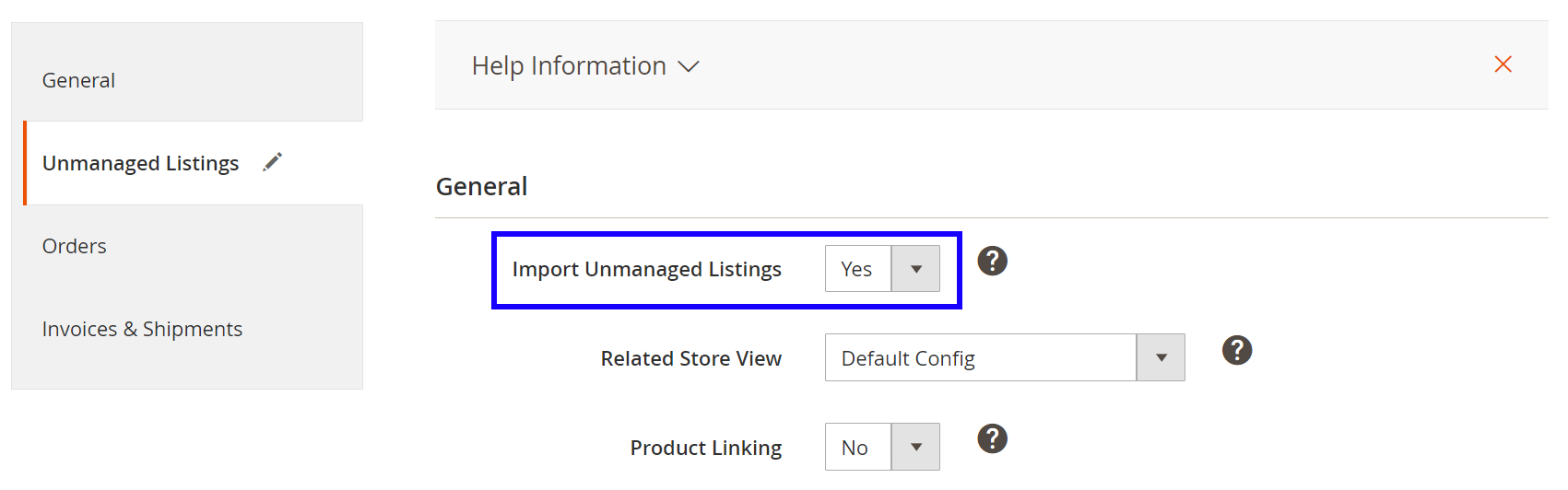
Les objets non gérés importés se trouvent sous Walmart > Annonces > Non gérés. Vous pouvez lier les objets aux produits Magento et les déplacer vers M2E Pro pour une gestion ultérieure. Veuillez consulter cet article pour plus de détails.
Lors de l'importation initiale, les objets non gérés peuvent être automatiquement liés aux produits Magento en fonction des valeurs SKU, GTIN, titre, etc. Pour cela, vous devez activer l'option Lier des produits et sélectionner un attribut Magento pertinent.

✅ Vous pouvez appliquer les paramètres de liaison aux objets non gérés sélectionnés à l'aide du menu Actions de la page Annonce.
Étape 3 : Configurer la création de commandes #
Si vous souhaitez que M2E Pro gère vos ventes Walmart, l'option Créer une commande dans Magento doit être activée. Cette fonctionnalité est configurée séparément pour les produits répertoriés par M2E Pro et les produits répertoriés via un logiciel tiers :

Lorsque cette option est activée, M2E Pro prend automatiquement en compte vos commandes Walmart et les importe dans la section Walmart > Ventes > Commandes. La commande Magento correspondante sera créée automatiquement pour chaque commande Walmart. En conséquence, le stock de produits Magento sera réduit en conséquence.
✅ Vous pouvez également accéder aux paramètres de commande à partir de votre grille Commandes (Intégration Walmart > Ventes > Commandes).
Définissez la date de début pour la création des commandes Walmart dans Magento. Les commandes achetées avant cette date ne seront pas importées dans Magento.
Sélectionnez ensuite la vue du magasin à partir de laquelle les données produit doivent être extraites lors de la création d'une commande Magento. Il est important, par exemple, de faire correspondre correctement les options de variation Walmart avec celles de Magento lors de la création d'une commande Magento.
Si un produit acheté n'est pas trouvé dans votre catalogue Magento avec le même SKU, il peut être créé automatiquement. Pour ce faire, configurez l'option Produit introuvable sur Créer un produit et une commande et définissez la Classe fiscale du produit si applicable.
⚠️ Si l'option « Créer une commande dans Magento » est désactivée, M2E Pro ne prendra pas en compte vos commandes Walmart et ne créera pas les commandes Magento correspondantes. Cependant, vos ventes sur le canal seront toujours importées dans M2E Pro. Vous pouvez à tout moment les consulter sous Walmart > Ventes > Commandes.
✅ M2E Pro lancera automatiquement une nouvelle tentative pour créer une commande Magento si la première tentative a échoué. Les informations relatives à chaque tentative seront enregistrées dans le journal des commandes.
Le mécanisme de réessais automatiques n'entraîne pas la création de commandes en double dans Magento pour les mêmes ventes Walmart importées via M2E Pro.
Une fois que vous avez activé la création automatique de commandes Magento, vous devez définir les paramètres supplémentaires :
Paramètres de commande WFS #
Dans ce bloc, vous pouvez gérer les paramètres des commandes traitées par Walmart (WFS).

Créer une commande dans Magento : choisissez si la commande Magento dédiée doit être créée.
Créer dans une vue de boutique distincte : indiquez si les commandes Magento pour les commandes WFS correspondantes doivent être créées dans une vue de boutique distincte.
Vue de boutique : sélectionnez la vue de boutique dans laquelle M2E Pro doit créer les commandes Magento pour les commandes WFS.
Gérer le stock : choisissez si vous souhaitez ajuster la quantité de produits Magento une fois la commande créée.
- Oui - après la création d'une commande WFS dans Magento, la quantité de produits diminue dans Magento.
- Non - la création de commandes WFS dans Magento n'affecte pas la quantité de produits Magento.
⚠️ Magento ne permet pas de créer des commandes pour des produits en rupture de stock.
Ainsi, une commande Magento ne peut être créée pour une commande WFS correspondante que si votre produit Magento dispose d'une quantité suffisante. Cette règle s'applique même si vous avez désactivé la gestion des stocks pour vos ventes WFS dans Magento.
Informations sur la livraison #
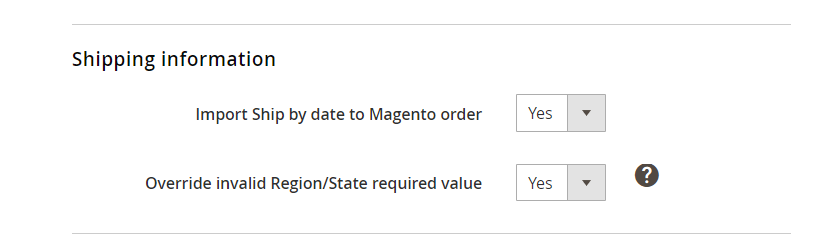
- Importer la date d'expédition dans la commande Magento détermine si les informations relatives à la « date d'expédition » doivent être importées dans les commandes Magento.
ℹ️ Si l'option est définie sur Non, les informations relatives à la date d'expédition ne seront pas prises en compte dans la section Informations sur l'expédition et la manutention des commandes Magento.
- Remplacer la valeur invalide de la région/de l'État - définissez cette option sur Oui pour remplacer automatiquement la valeur invalide de la région/de l'État par une autre valeur pour le pays spécifié.
✅ Gardez cette option activée pour vous assurer que les Commandes Magento sont créées même si un acheteur a commis une erreur lors de la saisie de ses informations d'expédition.
Numéro de commande Magento #

- Source : sélectionnez si le numéro de commande Magento doit être généré en fonction de vos paramètres Magento ou du numéro de commande Walmart.
- Préfixe pour le numéro de commande Magento : spécifiez le préfixe que vous souhaitez ajouter au numéro de commande Magento en fonction du type de commande.
En ajoutant le préfixe Général, vous pouvez distinguer les commandes Walmart des commandes Magento.
Avec le préfixe WFS, vous pouvez distinguer les commandes traitées par le vendeur des commandes traitées par Walmart.
Remboursement et annulation #
Activez l'option Annuler ou rembourser si une note de crédit est créée pour annuler ou rembourser automatiquement la commande Walmart après la création de la note de crédit pour la commande Magento associée.

Paramètres client #
Spécifiez comment M2E Pro doit gérer les clients Magento lors de la création d'une commande Magento :
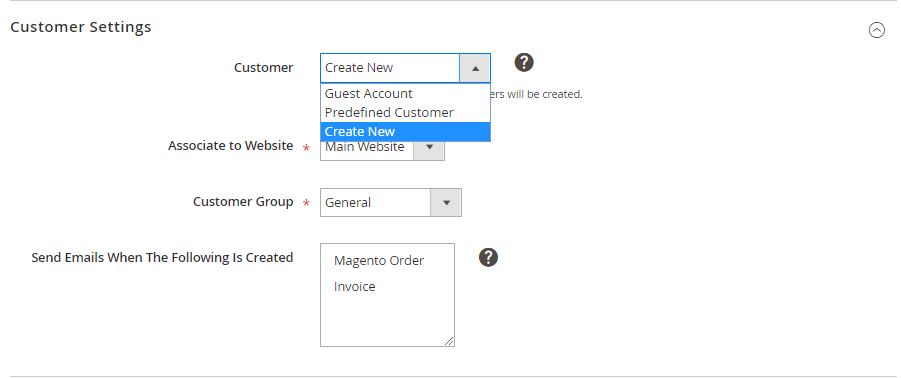
- Client – sélectionnez un client pour lequel une commande Magento sera créée :
- Compte invité – le système ne nécessite pas la création d'un compte client. Le compte invité par défaut sera défini comme un client. Pour utiliser cette option, l'option Autoriser le paiement en tant qu'invité doit être activée dans votre Magento : Système > Configuration > Ventes > Paiement.
- Client prédéfini – le système utilisera le client Magento spécifié pour toutes les commandes Walmart liées à ce compte. Les identifiants client Magento se trouvent sous Clients > Gérer les clients.
- Créer un nouveau – Un nouveau client sera créé dans Magento sur la base des informations de l'acheteur figurant dans la commande Walmart. L'adresse e-mail de l'acheteur sera utilisée comme identifiant client unique. Si cette adresse e-mail existe déjà dans Magento, le client Magento associé sera associé à la commande Walmart au lieu de créer un nouveau client.
- Associer au site Web – sélectionnez le site Web Magento sur lequel un nouveau client doit être créé.
- Groupe de clients – sélectionnez le groupe de clients Magento dans lequel un nouveau client doit être créé.
- Envoyer des e-mails lorsque les éléments suivants sont créés – sélectionnez certaines conditions dans lesquelles les e-mails doivent être envoyés au client. Vous pouvez maintenir la touche Ctrl enfoncée pour sélectionner plusieurs options. Pour utiliser cette option, le type d'e-mail associé doit être activé dans votre Magento : Système > Configuration > E-mails de vente.
Paramètres fiscaux de la commande #

Source fiscale – sélectionnez les paramètres fiscaux qui doivent être appliqués à la commande Magento :
- Walmart – les paramètres fiscaux configurés dans votre Hub vendeur Walmart seront utilisés.
- Magento – les paramètres fiscaux configurés dans votre Magento seront utilisés.
- Walmart et Magento – les paramètres fiscaux Walmart seront appliqués s'ils sont spécifiés. Sinon, les paramètres fiscaux Magento seront utilisés.
- Aucun – aucune taxe ne sera appliquée.
Mappage des statuts de commande #
Définissez la correspondance entre les statuts de commande Walmart et Magento. Le statut de votre commande Magento sera mis à jour en fonction de ces paramètres.
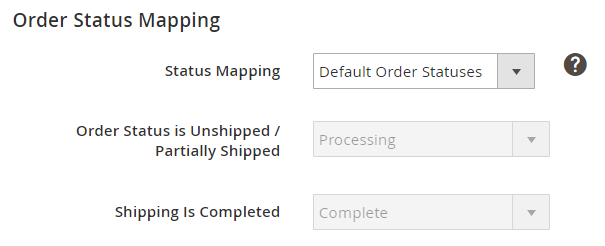
Vous pouvez soit utiliser les statuts de commande par défaut, soit les personnaliser en fonction de vos besoins.
Si vous choisissez l'option par défaut, la commande Magento aura un statut prédéfini chaque fois que la commande n'est pas expédiée/partiellement ou entièrement expédiée sur Walmart. Par exemple, une fois que la commande est « expédiée » sur Walmart, son statut dans Magento passera à « terminée ».
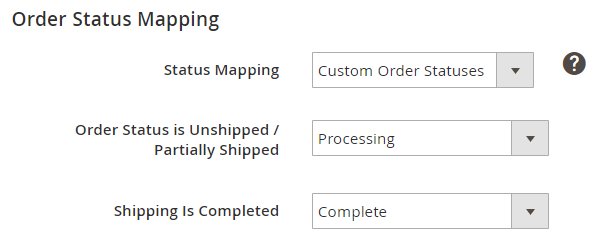
Si, pour une raison quelconque, vous ne souhaitez pas que les statuts des commandes sur Walmart et Magento soient parfaitement cohérents, définissez un mappage personnalisé des statuts des commandes. En fonction du statut de votre commande Walmart, vous pouvez l'associer manuellement à l'un des statuts de commande Magento disponibles dans le menu déroulant.
Étape 4 : Configurer la création des factures et des expéditions #
Vous pouvez également activer la création automatique des factures et des expéditions dans votre Magento sous Intégration Walmart > Configuration > Comptes > Factures et expéditions.

- Création de factures Magento : permet de créer automatiquement des factures Magento lorsque le statut de la commande est « Non expédiée/Partiellement expédiée ».
- Création d'expéditions Magento : permet de créer automatiquement une expédition pour la commande Magento lorsque la commande associée sur Channel est expédiée.
⚠️ Si vous gérez vos expéditions directement sur Walmart ou utilisez un outil tiers, il est recommandé de laisser cette option activée. Cela est nécessaire pour synchroniser toutes les informations pertinentes relatives aux commandes entre Walmart et Magento.
Une fois que M2E Pro aura reçu les données d'expédition et de suivi de Walmart, celles-ci seront transmises à la commande Magento. Une expédition Magento sera alors créée automatiquement, sans aucune intervention manuelle.
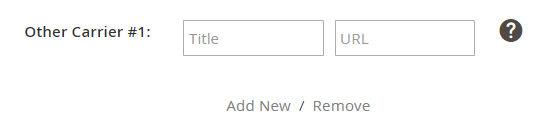
De plus, dans la section Factures et expéditions, les vendeurs Walmart aux États-Unis et au Canada peuvent configurer l'expédition personnalisée pour leurs commandes. Pour ajouter un transporteur, vous devez saisir son nom et l'URL de son site web dans les champs correspondants. Ainsi, vos clients pourront suivre leur achat sur le site web du transporteur en utilisant le numéro de suivi indiqué dans la commande. Pour plus d'informations, consultez cet article.
Une fois toutes les options configurées, veuillez enregistrer les paramètres.
⚠️ Il y a certains aspects spécifiques à prendre en compte lors de la gestion des produits sur Walmart Canada. Veuillez consulter le guide pour plus d'informations.


