
Description personnalisée #
La description personnalisée vous permet de personnaliser l'aspect et la convivialité de vos Annonces eBay.
Collez votre modèle de description personnalisée dans le champ Valeur de la description. Cliquez sur Aperçu pour vérifier les résultats et voir comment l'objet sera affiché sur eBay.

Insertion de descriptions personnalisées #
Cliquez sur Insérer une douane pour ajouter des attributs et des images Magento à la description personnalisée.

La fenêtre contextuelle Insertions personnalisées s'affiche.

Ajout d'attributs #
Product Attribute – contient la Liste de tous les attributs Magento.
Attribut M2E Pro – liste des paramètres de l'annonce M2E.
Pour ajouter un attribut Magento / M2E Pro :
- Choisissez l'attribut dans la liste déroulante.
- Cliquez sur Insérer.
✅ La balise d'attribut sera ajoutée au format #name_of_attribute# à la fin du texte de la description. Vous pouvez la couper à la fin ou l'insérer à l'endroit approprié du modèle HTML.
Vous pouvez insérer les URL de l'image de base et des 12 images de la galerie : seules les URL (par exemple http://mymagento.com/media/catalog/product/image1.jpg) seront ajoutées à la description de l'objet, et non un code HTML.

Pour insérer les URL des images de la galerie dans la description personnalisée, l'option Galerie de la section Images doit également être activée :

⚠️ Si vous avez choisi d'insérer l'URL de l'image de la galerie 10, mais que seules 7 images de la galerie sont disponibles pour votre produit, l'espace vide sera ajouté à la description de l'objet.
Ajout de blocs statiques personnalisés #
Vous pouvez ajouter des blocs statiques personnalisés à la description :
java

{{block id="static_block_code"}}
Ajout d'images de produits #
Les images sont ajoutées selon les règles suivantes :
- Si une image est marquée comme exclue dans Magento, elle ne sera pas ajoutée à la description.
- S'il s'agit d'un produit configurable, d'une offre groupée ou d'un produit groupé, les images ne seront prises qu'à partir du produit principal (parent).
- Toutes les images que vous ajoutez seront affichées à partir du serveur web de votre boutique et ne seront pas téléchargées sur eBay.
Insérer une image – permet de choisir l'image à ajouter à la description personnalisée. Configurez les paramètres disponibles pour l'image : Position, Largeur, Hauteur, Marge, Ouvrir la taille originale dans une nouvelle fenêtre, Utiliser le filigrane.
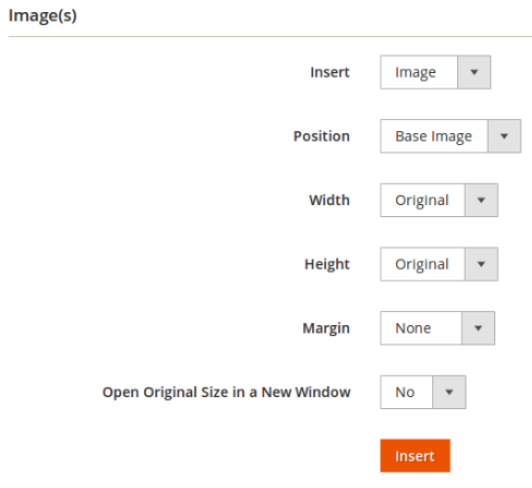
- Position – l'image correspondant à un numéro de séquence dans le produit Magento sera ajoutée à la description de l'Objet. Vous pouvez utiliser l'image originale ou définir une taille d'image personnalisée, et ajouter un filigrane si nécessaire. Si l'image de base du produit est sélectionnée, l'image marquée comme image de base sera ajoutée à la description de l'objet.
⚠️ La colonne Ordre de tri dans le produit Magento n'est pas prise en considération. L'image est ajoutée en fonction de l'ordre de tri réel.
- Marge – les marges inférieure et droite de l'image.
- Ouvrir l'image d'origine dans une nouvelle fenêtre – si l'option «Oui» est sélectionnée, l'image dans ses dimensions d'origine sera ouverte dans une nouvelle fenêtre par le clic.
- Utiliser le filigrane – applique un filigrane à toutes les images de la description personnalisée.
⚠️ L'option n'est disponible dans la description personnalisée que si elle est activée dans la section Images et filigrane.
Insérer une galerie – permet d'ajouter jusqu'à 20 images dans la description. Configurez les paramètres de la galerie d'images disponibles : Quantité, Affichage, Disposition, Utiliser le filigrane.

- Quantité – détermine une certaine quantité d'images à ajouter à la description.
- Affichage des images – indique comment afficher les images dans la description. Vous pouvez utiliser deux modes :
- Paramètres personnalisés – les images seront ajoutées en fonction des paramètres que vous avez définis : Largeur de l'image, Hauteur de l'image, Marge de l'image, Ouvrir l'image originale dans une nouvelle fenêtre.
- Gallery View – permet de visualiser rapidement les images en cliquant sur les petites vignettes. Configurez les paramètres disponibles : Largeur de l'image principale, Hauteur de l'image principale, Indice de la galerie.
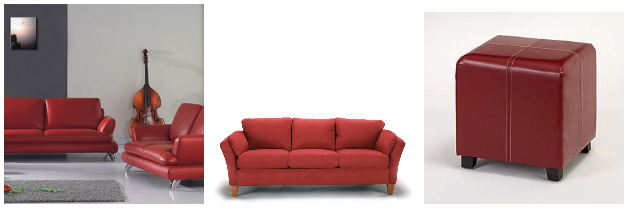
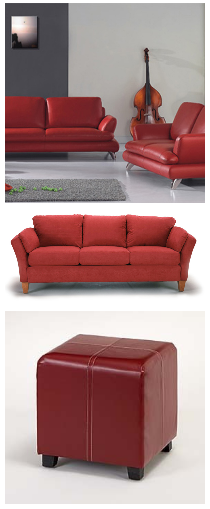
- La mise en page permet de sélectionner le mode d'affichage des images :
Horizontal – les images sont affichées en ligne.
Vertical – les images seront affichées dans une colonne.
⚠️ Les images de la galerie ajoutées à la description personnalisée sont traitées via HTML avec la technologie CSS au lieu de JavaScript, ce qui correspond aux instructions d'eBay.
ℹ️ eBay n'autorise pas l'utilisation de certains types de fonctions HTML et JavaScript. Pour en savoir plus, lisez la politique d'eBay en matière de HTML et de JavaScript, les courriels et la politique en matière de liens.


