
Généralités #
Si vous êtes un vendeur Amazon existant et que vous souhaitez gérer l'inventaire de votre chaîne sur la base des données Magento, vous pouvez utiliser la fonctionnalité des Annonces non gérées. Pour importer des objets non gérés dans M2E Pro, l'option correspondante doit être activée dans les configurations de votre compte (Intégration Amazon > Configuration > Comptes > Annonces non gérées) :
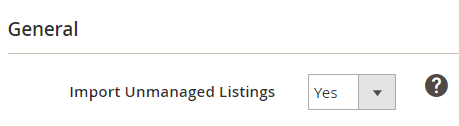
Tous les objets non gérés importés se trouvent sous Intégration Amazon > Annonces > Objets > Objets non gérés.
⚠️ S'il y a des objets variables (relation parent-child) dans votre inventaire Amazon, seuls les produits enfants seront importés dans les Annonces non gérées.
⚠️ L'importation de toutes les Annonces non gérées existantes peut prendre jusqu'à 24 heures.
Les objets non gérés provenant des différents comptes/marketplaces Amazon seront stockés dans des Annonces distinctes.
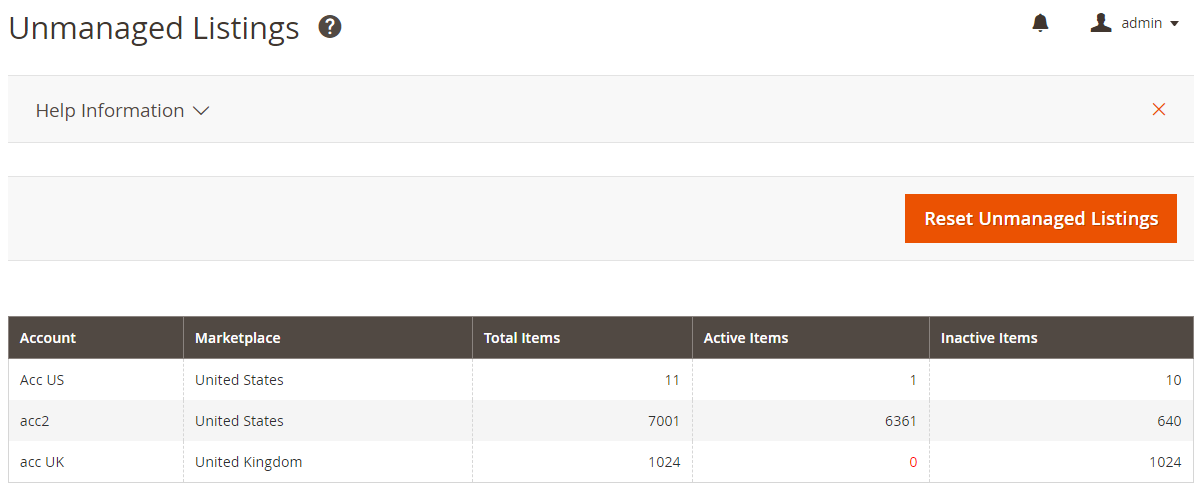
Vous pouvez réinitialiser les objets de vos Annonces non gérées. Il faut compter jusqu'à 24 heures pour les réimporter.
⚠️ Pendant que vous importez des objets non gérés dans votre M2E Pro, vous verrez un message pertinent. Le bouton Réinitialiser les annonces non gérées sera inaccessible jusqu'à ce que l'importation des objets non gérés soit terminée.
En ouvrant une Liste, vous pouvez consulter les objets associés : leur titre, SKU, ASIN/ISBN, la quantité actuelle, le prix et le statut sur la chaîne.
Vous pouvez gérer les objets en vrac à l'aide du menu Actions : lier/dissocier les objets, les déplacer vers l'Annonce M2E Pro ou les supprimer de l'Annonce non gérée. Pour ce faire, sélectionnez les objets, puis appliquez l'action requise :
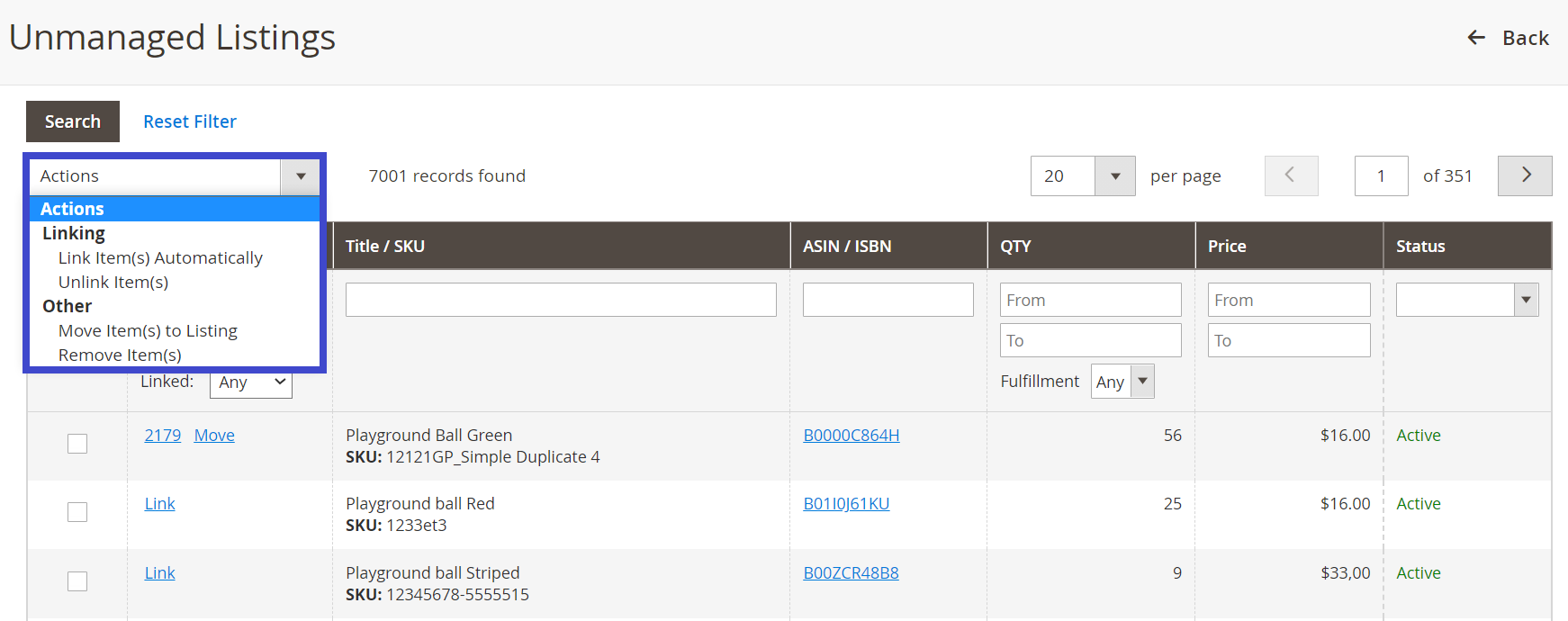
- Lier les objets automatiquement - permet de lier automatiquement les objets sélectionnés aux produits Magento en fonction des paramètres de liaison.
- Dissocier les objets - permet de dissocier les objets sélectionnés des produits Magento.
- Lier les objets à l'Annonce - permet de déplacer les objets liés sélectionnés vers l'Annonce de M2E Pro.
- Remove Objet(s) - permet de supprimer les objets sélectionnés de l'Annonce non gérée.
Avant que M2E Pro ne commence à gérer vos objets non gérés, vous devez configurer les paramètres d'annonce, lier les objets aux produits Magento pertinents, puis les déplacer vers la Liste M2E Pro. Vous trouverez les instructions détaillées ci-dessous.
✅ Vous pouvez également consulter un guide vidéo sur la manière de travailler avec les annonces non gérées.
ℹ️ Vous pouvez exporter tous les objets Amazon non gérés et leurs données vers un fichier CSV. Pour cela, cliquez sur Exporter dans le coin supérieur droit de la grille.
Configuration des paramètres de Lier #
Dans les configurations de votre compte (Intégration Amazon > Configuration > Comptes > Annonces non gérées), vous pouvez définir les préférences de liaison des produits.
Tout d'abord, sélectionnez la vue Magento Store View qui sera associée à l'ensemble Marketplace pour le compte actuel. Une vue de magasin associée, que vous sélectionnez, servira de source pour les données du produit Magento lorsque vous liez l'Objet non géré à un produit Magento.
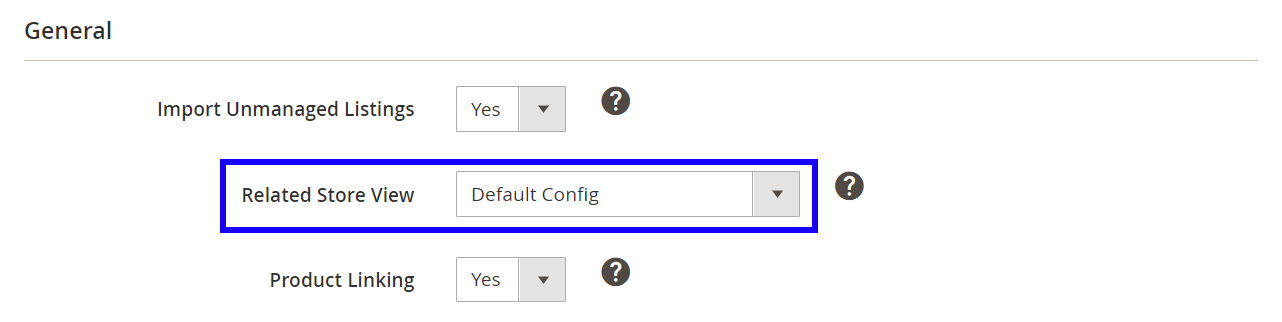
Vous pouvez ensuite activer l'option Lien avec les produits si vous souhaitez lier automatiquement les objets non gérés à des produits Magento en fonction des valeurs SKU, ASIN/ISBN ou Titre lors de l'importation initiale.
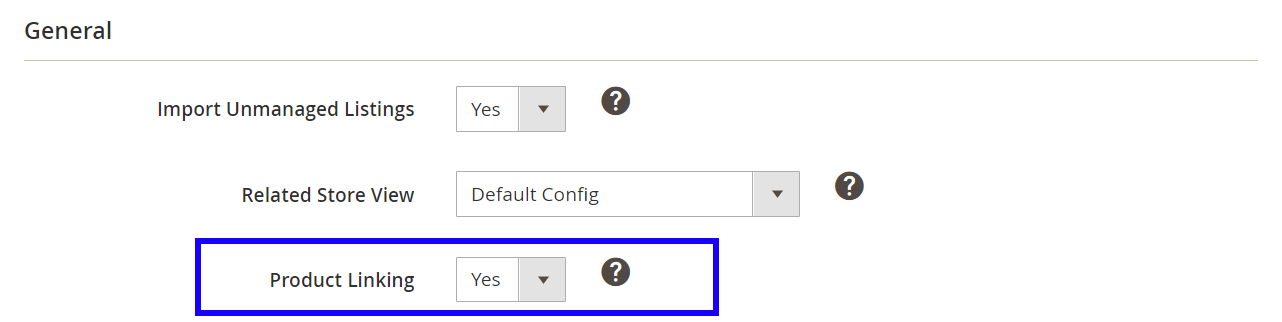
Une fois l'option activée, sélectionnez un attribut Magento pertinent sur la base duquel le Lier des objets non gérés doit être effectué. Plusieurs options sont disponibles :

- SKU - compare le SKU de l'objet Amazon avec le SKU du produit Magento, l'ID du produit Magento ou une valeur d'attribut Magento sélectionnée.
- ASIN/ISBN - compare l'ASIN/ISBN de l'Objet Amazon avec une valeur d'attribut Magento sélectionnée.
- Titre de l'annonce - compare le titre de l'objet Amazon avec le nom du produit Magento ou une valeur d'attribut Magento sélectionnée.
⚠️ Lors de l'importation initiale, M2E Pro liera les objets non gérés aux produits Magento automatiquement en fonction des conditions que vous avez définies. Mais si vous spécifiez les attributs de liaison après que M2E Pro ait déjà importé les objets non gérés, vous pourrez les lier manuellement ou automatiquement par la suite.
Lier à un produit Magento #
Pour une synchronisation correcte des données des objets entre Amazon et Magento, vous devez lier l'objet à un produit Magento. Assurez-vous que le produit Magento sélectionné correspond entièrement à votre Objet Amazon.
Comment lier les objets automatiquement #
Pour lier les objets non gérés à des produits Magento automatiquement, c'est-à-dire en fonction des paramètres de liaison, effectuez les étapes suivantes :
- Sélectionnez les objets Amazon que vous souhaitez lier.
- Soumettez l'action Lier automatiquement le(s) objet(s).

Comment Lier manuellement des Objets #
Vous pouvez lier manuellement un Objet individuel à un produit Magento pertinent. Pour ce faire, suivez les étapes suivantes :
- Cliquez sur Lier en regard de l'Objet :
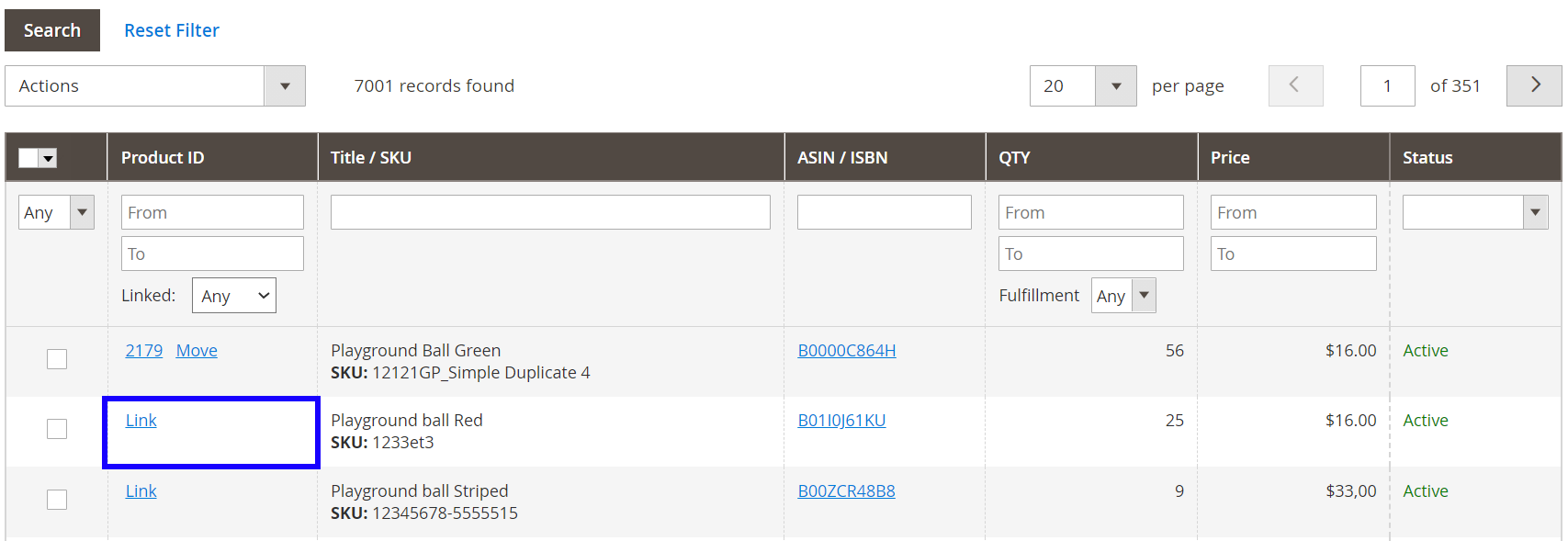
- Dans la fenêtre ouverte, cliquez sur Lier à ce produit en regard du produit Magento concerné :
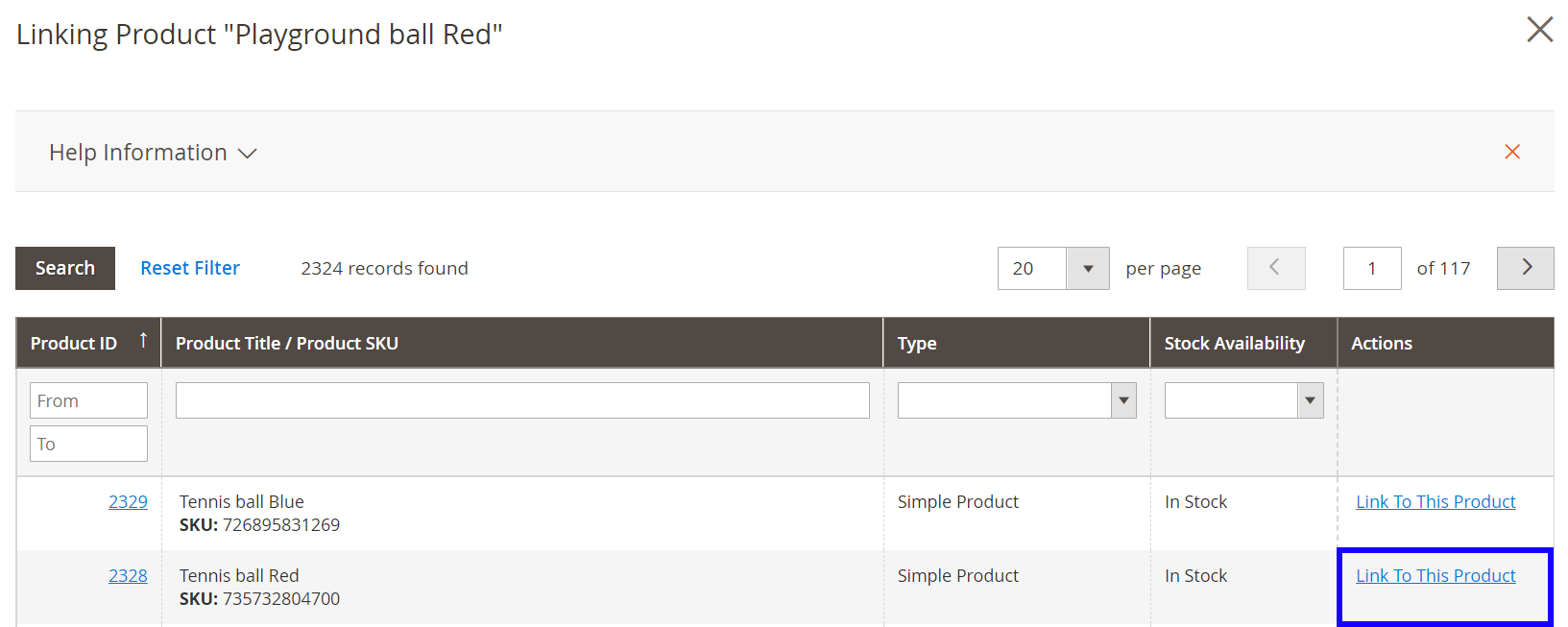
S'il y a des objets variables (relation parent-child) dans votre inventaire Amazon, seuls les produits enfants seront importés dans M2E Pro. Chaque produit enfant (option) sera importé séparément avec son propre ASIN/ISBN.
Il existe deux façons de gérer les produits variationnels Amazon après qu'ils ont été importés en tant qu'objets non gérés :
1) Lier chaque produit enfant aux produits simples existants dans Magento, les déplacer vers la Liste M2E Pro, et continuer à gérer chaque produit enfant (option) séparément sous les ASIN/ISBN existants.
2) Continuez à gérer les produits en tant que produits à variantes sous les ASIN/ISBN existants via M2E Pro. Pour cela, vous devez créer dans Magento un produit à variantes identique à celui que vous avez sur Amazon (le même nombre d'options, d'UGS, de titres, etc.), l'ajouter à la Liste M2E Pro, et le lister sous un ASIN/ISBN existant (le même que celui que vous avez sur Amazon) en utilisant cette instruction.
Après avoir déplacé l'Objet vers l'Annonce M2E Pro, vous pouvez changer le Produit Magento auquel il est lié. Pour lier à nouveau votre Objet, allez dans Intégration Amazon > Annonces > M2E Pro et appliquez l'action Lier à un autre produit Magento dans le Mode d'affichage des paramètres.
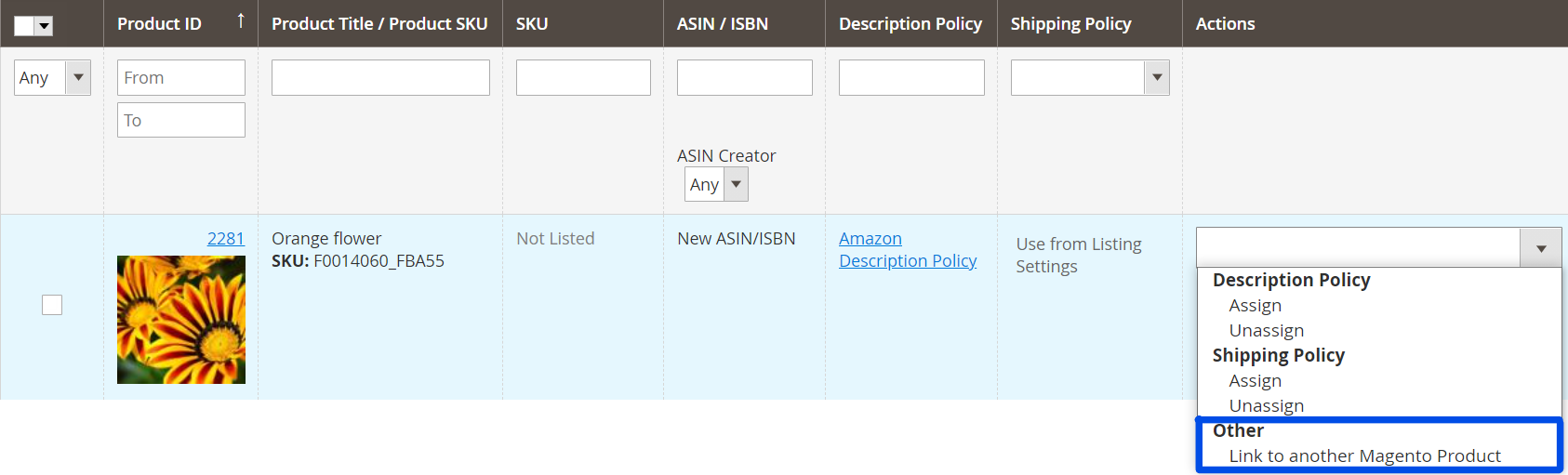
✅ L'action Lier à un autre produit Magento n'est disponible que pour les objets déplacés depuis les annonces non gérées.
Déplacement vers l'Annonce M2E Pro #
Après avoir lié les objets, vous pouvez les déplacer vers l'Annonce M2E Pro. Vous pouvez appliquer l'action Déplacer à chaque Objet individuellement ou gérer les objets en vrac.
Si vous devez déplacer un seul Objet vers la Liste M2E Pro, suivez les étapes suivantes :
1) Cliquez sur Déplacer à côté de l'Objet :
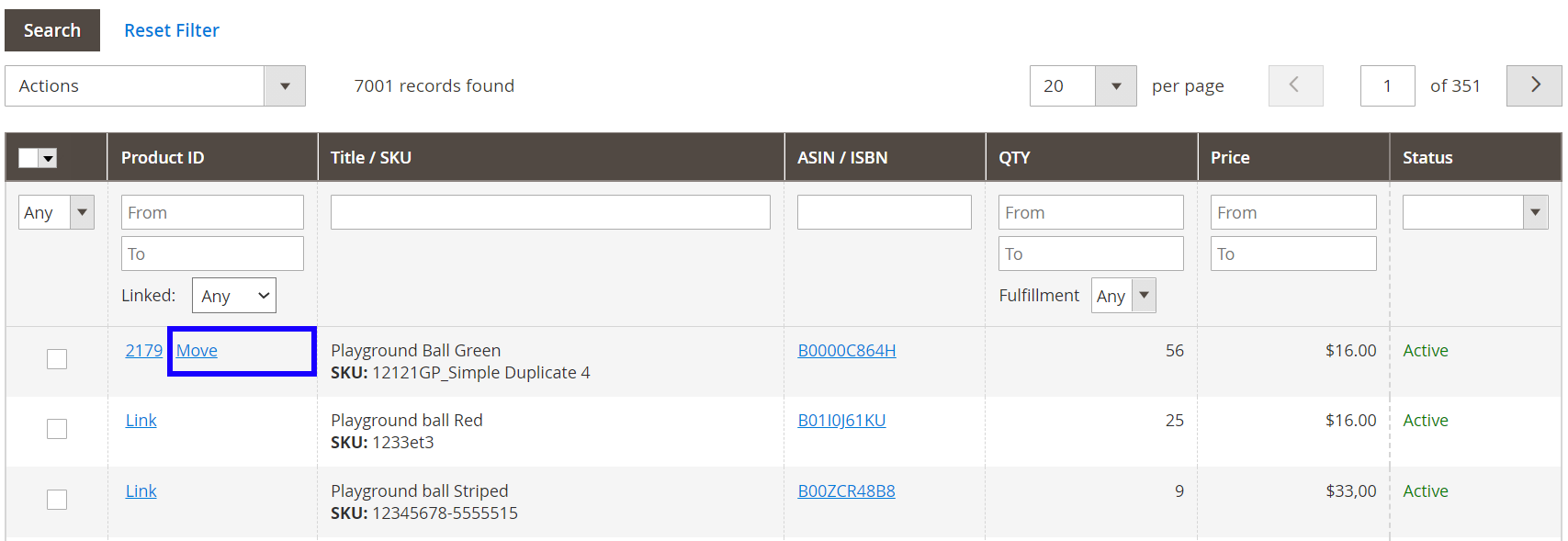
2) Dans la fenêtre qui s'ouvre, cliquez sur Déplacer vers cette annonce à côté de l'annonce M2E Pro requise ou créez-en une nouvelle en cliquant sur Ajouter une nouvelle annonce:

Pour déplacer plusieurs objets Amazon à la fois, vous devez :
1) Lier les objets.
2) Sélectionner tous les objets filtrés ;
3) Appliquer l'action Déplacer les objets vers la Liste.
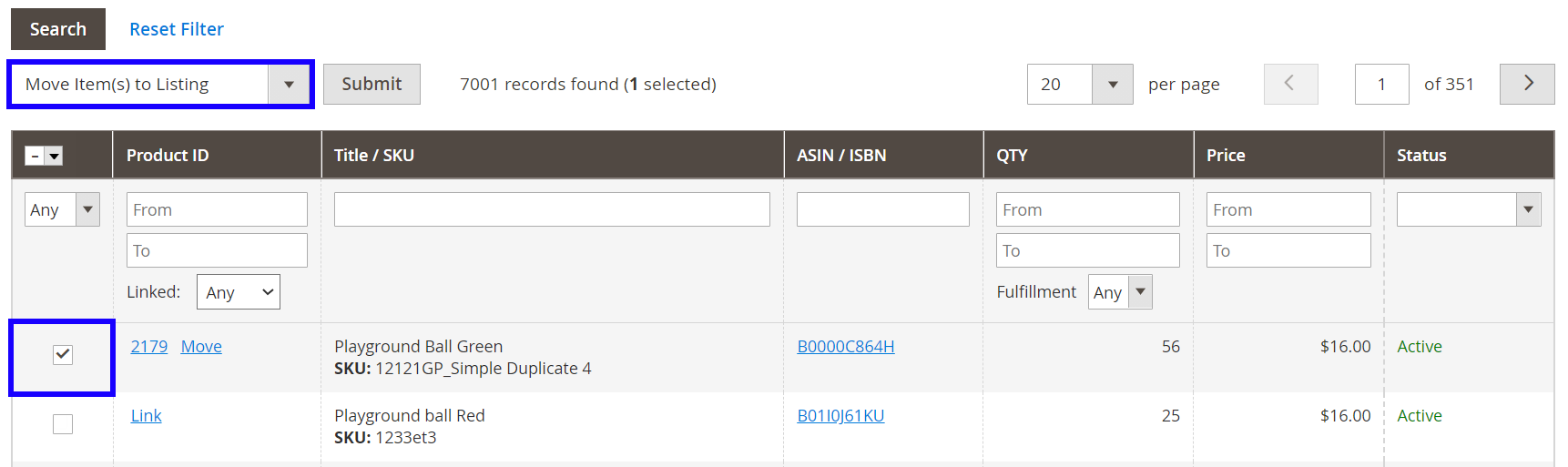
4) Dans la fenêtre ouverte, cliquez sur Move To This Annonce (Déplacer vers cette annonce) à côté de l'Annonce M2E Pro requise. Vous pouvez créer une nouvelle Annonce à la volée en cliquant sur Ajouter une nouvelle Annonce.
✅ M2E Pro planifiera automatiquement la synchronisation de l'Objet non géré avec les données de Magento juste après que l'Objet soit placé dans l'Annonce de M2E Pro.


