
Généralités #
Si vous êtes un vendeur existant de TikTok Shop et que vous souhaitez gérer votre inventaire sur la base des données de Magento, vous pouvez utiliser la fonctionnalité Unmanaged Annonce (Annonces non gérées). Pour importer des objets non gérés dans M2E TikTok Shop (TTS), activez l'option correspondante dans la configuration de votre compte (TikTok Shop > Configuration > Comptes > Annonces non gérées) :
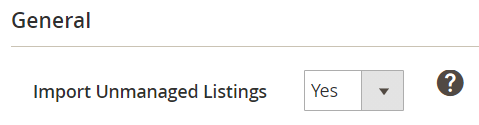
⚠️ L'importation de toutes les Annonces non gérées existantes peut prendre jusqu'à 24 heures, en fonction de la taille de votre inventaire.
Seuls les produits actifs de TikTok Shop seront importés.
Tous les objets non gérés importés se trouvent dans TikTok Shop > Annonces > Objets > Objets non gérés.

Vous pouvez réinitialiser les objets de vos Annonces non gérées. Il faut compter jusqu'à 24 heures pour les réimporter.
⚠️ Pendant que vous importez des objets non gérés dans votre M2E TTS, vous verrez un message pertinent. Le bouton Réinitialiser les annonces non gérées sera inaccessible jusqu'à ce que l'importation des objets non gérés soit terminée.
Vous pouvez gérer les objets importés en masse à l'aide du menu Actions de masse. Il suffit de sélectionner les objets, puis d'appliquer l'action requise :
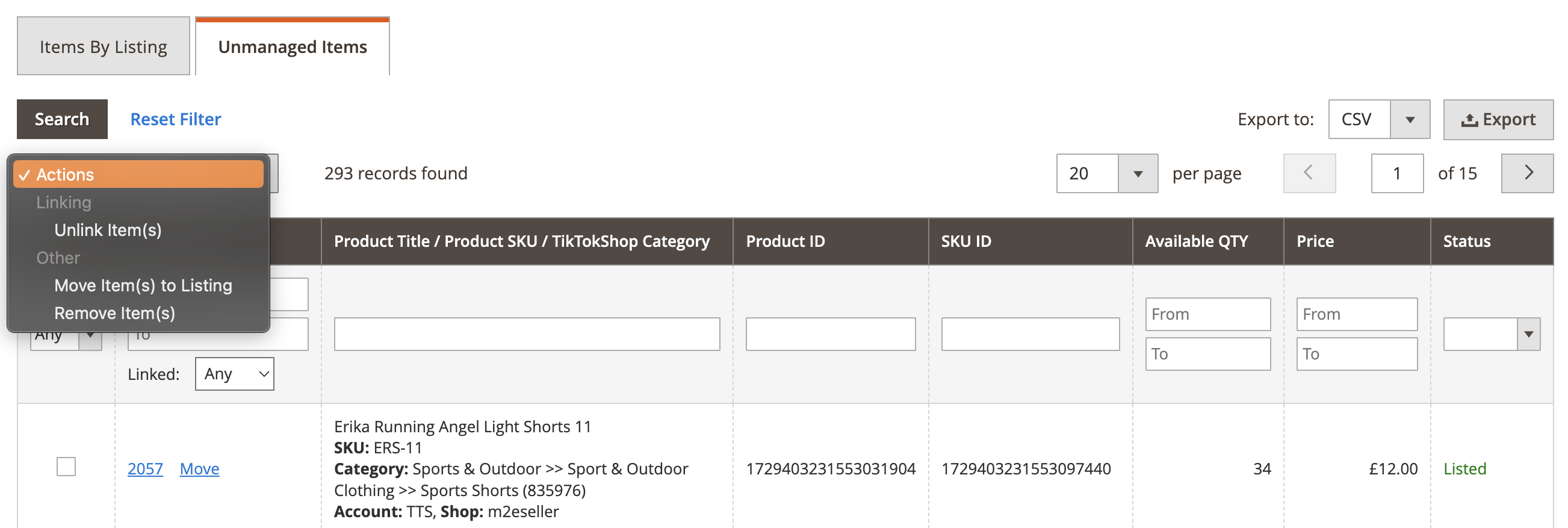
- Unlink Objet(s) - permet de dissocier les objets sélectionnés des produits Magento.
- Déplacer les objets vers l'Annonce - permet de déplacer les objets liés sélectionnés vers l'Annonce de M2E TTS.
- Supprimer l'objet (les objets) - permet de supprimer les objets sélectionnés des annonces non gérées.
Avant que M2E TTS ne commence à gérer vos objets non gérés, vous devez les lier aux produits Magento pertinents, puis les déplacer vers l'Annonce de M2E TTS. Vous trouverez les instructions détaillées ci-dessous.
Lier au produit Magento #
Pour une synchronisation correcte des données des objets entre TikTok Shop et Magento, vous devez Lier l'objet à un produit Magento. Assurez-vous que le produit Magento sélectionné correspond bien à votre objet TikTok Shop.
Vous pouvez lier manuellement votre objet TikTok Shop à un produit Magento approprié. Pour ce faire, suivez les étapes suivantes :
- Cliquez sur Lier à côté de l'objet :
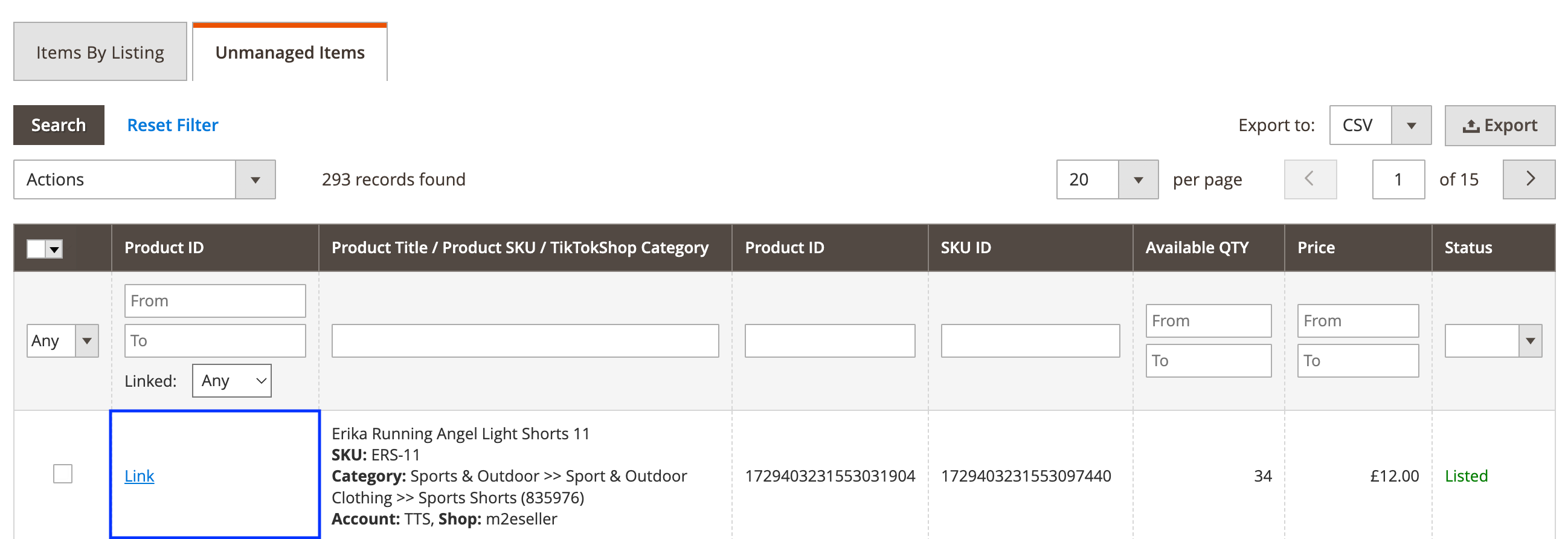
⚠️ Assurez-vous que les produits que vous allez lier ont les mêmes valeurs SKU.
- Dans la fenêtre ouverte, cliquez sur Lier à ce produit en regard du produit Magento concerné :

ℹ️ Vous pouvez exporter tous les objets non gérés de TikTok Shop et leurs données dans un fichier CSV. Pour ce faire, cliquez sur Exporter dans le coin supérieur droit de la grille.
Déplacement vers l'Annonce M2E TTS #
Après avoir lié les objets, vous pouvez les déplacer vers l'Annonce M2E TTS. Vous pouvez appliquer l'action Déplacer à chaque objet individuellement ou gérer les objets en bloc.
Si vous souhaitez déplacer un seul objet vers la Liste M2E TTS, veuillez suivre les étapes suivantes :
1) Cliquez sur Déplacer à côté de l'objet :

2) Dans la fenêtre qui s'ouvre, cliquez sur Move To This Annonce à côté de la Liste M2E TTS requise ou créez-en une nouvelle en cliquant sur Add New Annonce:

Pour déplacer plusieurs objets de TikTok Shop à la fois, vous devez :
1) Lier les objets.
2) Sélectionner tous les objets filtrés.

3) Appliquer l'action Déplacer objet(s) vers Annonce.
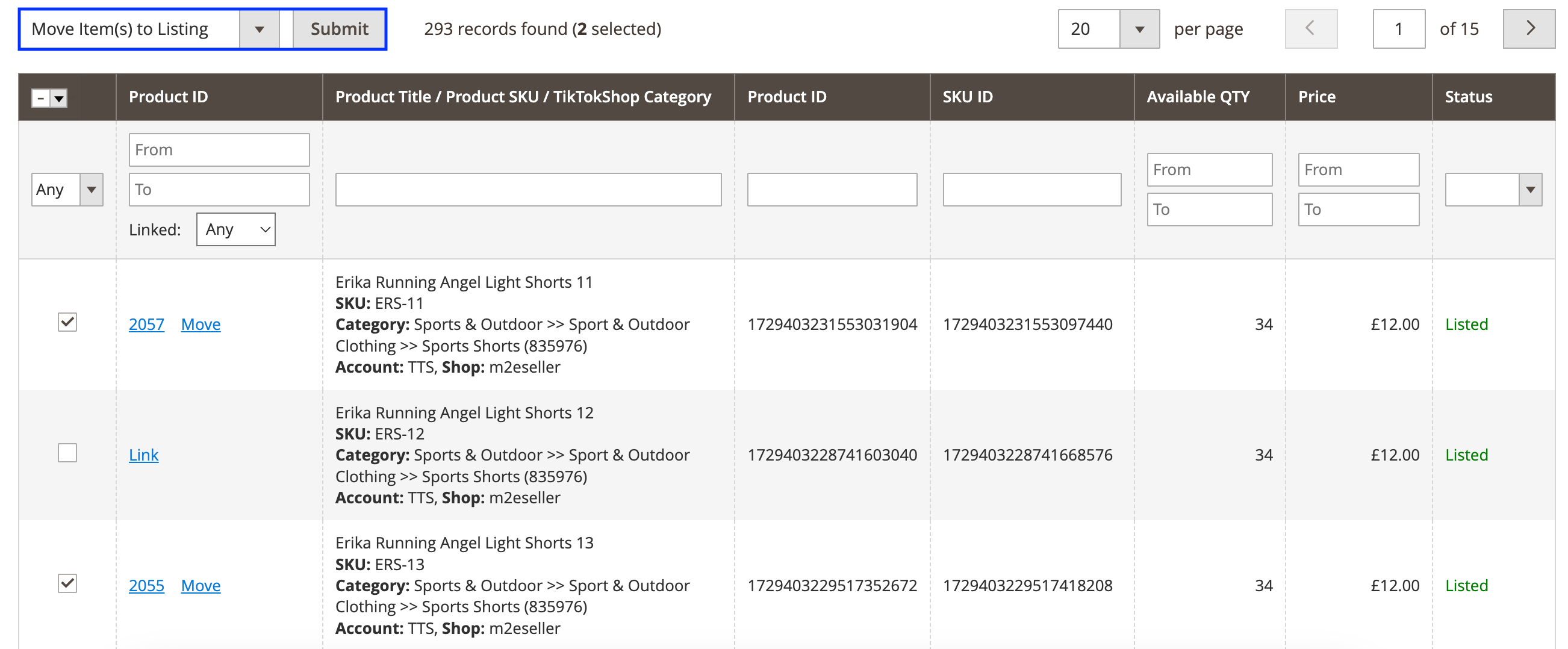
4) Dans la fenêtre qui s'ouvre, cliquez sur Move To This Annonce (Déplacer vers cette annonce) à côté de l'annonce M2E TTS requise. Vous pouvez créer une nouvelle Annonce à la volée en cliquant sur Ajouter une nouvelle Annonce.
✅ L'extension planifiera automatiquement la synchronisation des objets non gérés avec les données de Magento juste après que les objets soient placés dans l'Annonce M2E TTS.


