
Dans ce tutoriel, vous apprendrez comment ajouter manuellement des produits Magento à une annonce M2E Pro.
Étape 1 : Sélectionnez les produits #
Lorsque vous créez une nouvelle annonce M2E Pro, vous devez ajouter au moins un produit à cette annonce. Vous pouvez sélectionner les produits soit dans l'ensemble du catalogue Magento, soit dans une catégorie Magento spécifique. Pour continuer, choisissez votre option :
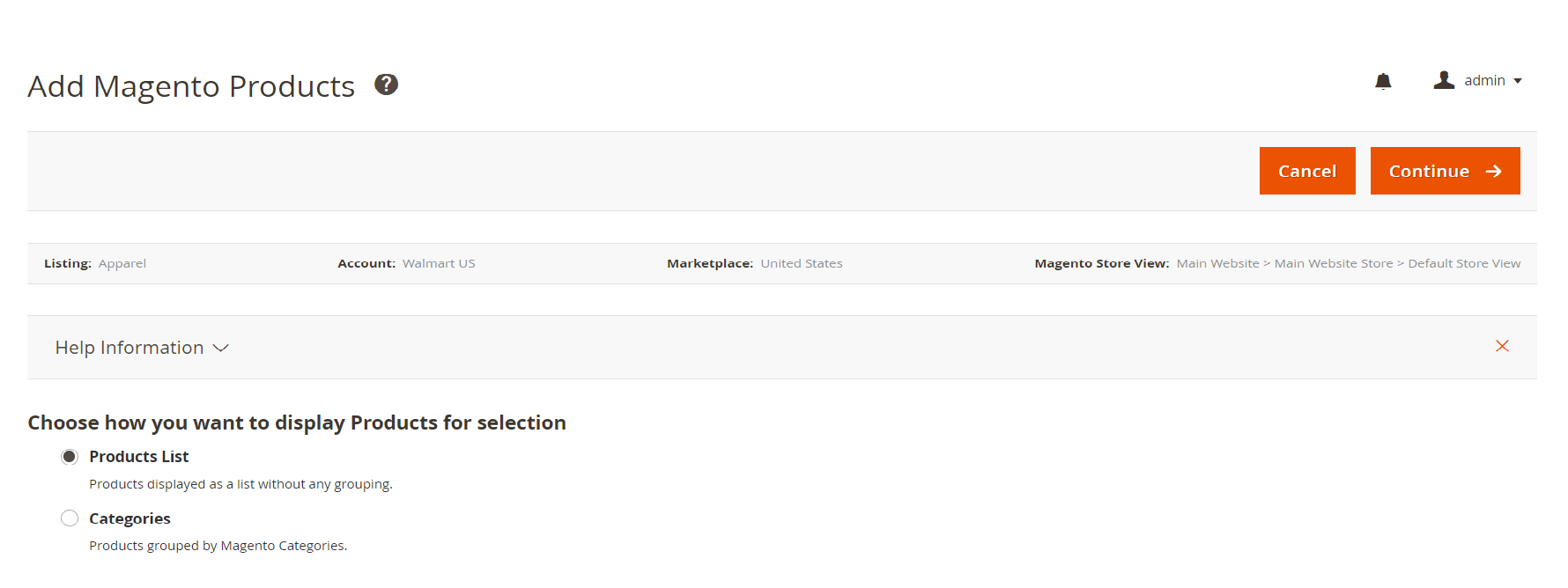
✅ À tout moment, vous pouvez ajouter d'autres produits à la même Annonce en cliquant sur Ajouter des produits.
- Ajouter des produits à partir de la liste de produits
Vous pouvez filtrer certains produits à l'aide des options de filtrage situées en haut de la grille.
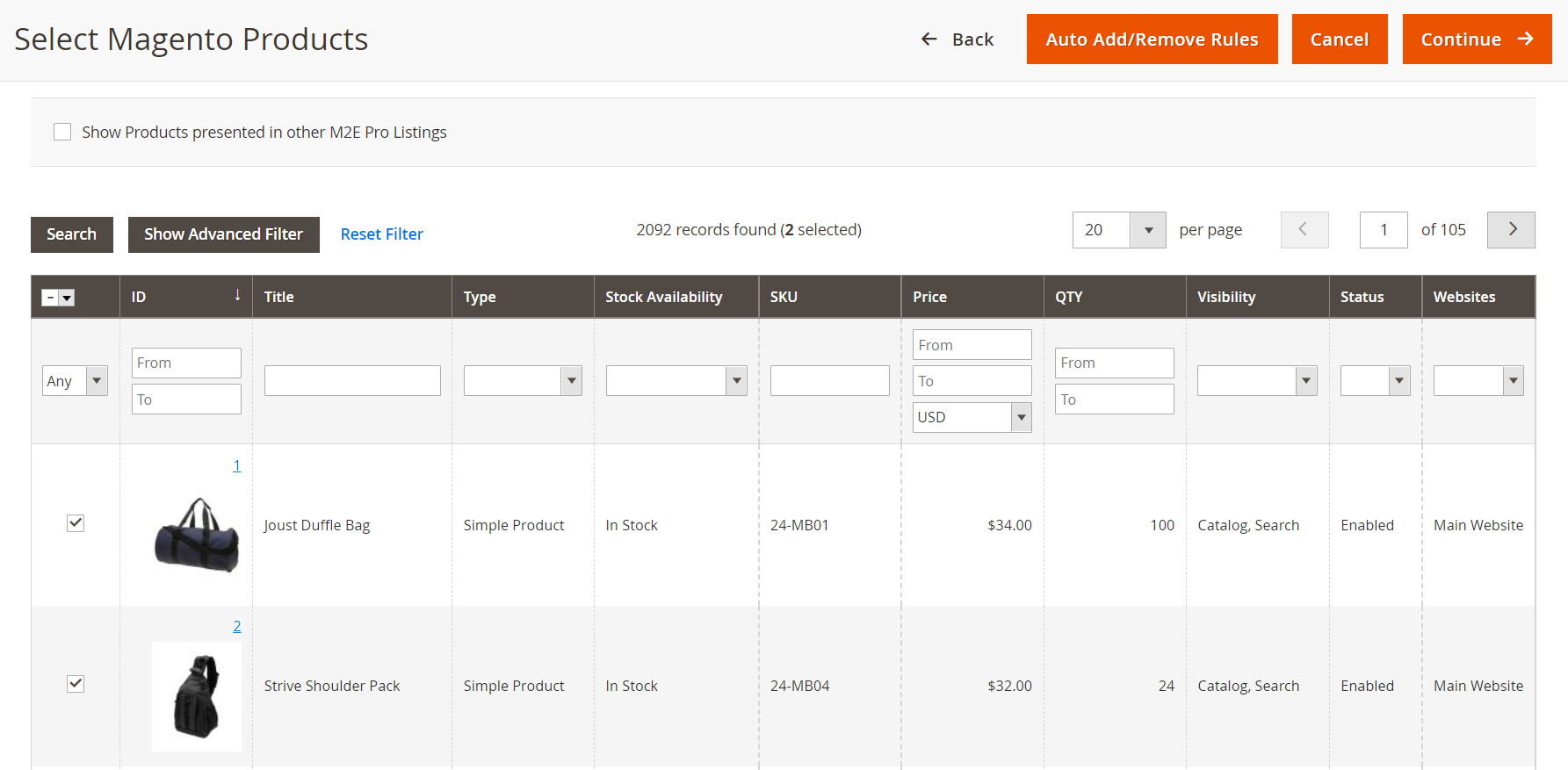
Grâce au filtre avancé, vous pouvez utiliser davantage de paramètres lors de la sélection des produits :

- Ajouter un produit à partir des catégories
Cette option sera pratique si vous souhaitez ajouter des produits provenant d'une catégorie Magento particulière. En cliquant sur une catégorie Magento, vous verrez tous les produits attribués à cette catégorie.

Après avoir sélectionné les objets, cliquez sur Continuer. À l'étape suivante, vous devrez attribuer un Type de Produit Walmart aux objets sélectionnés.
⚠️ Assurez-vous que tous les produits sélectionnés ont au moins un identifiant de produit valide. Sinon, Walmart ne vous autorisera pas à publier votre offre sur son site web.
La valeur de l'ID produit sera extraite de l'attribut Magento que vous avez sélectionné sous Walmart > Configuration > Paramètres > Principal.
Étape 2 : Attribuer un Type de Produit Walmart #
Pour soumettre une nouvelle offre à Walmart, celle-ci doit être associée à un certain Type de Produit Walmart. À cette étape, vous devez attribuer un Type de Produit pertinent à au moins un produit que vous ajoutez à l’Annonce M2E Pro.
Vous disposez de trois options pour attribuer le Type de Produit Walmart :
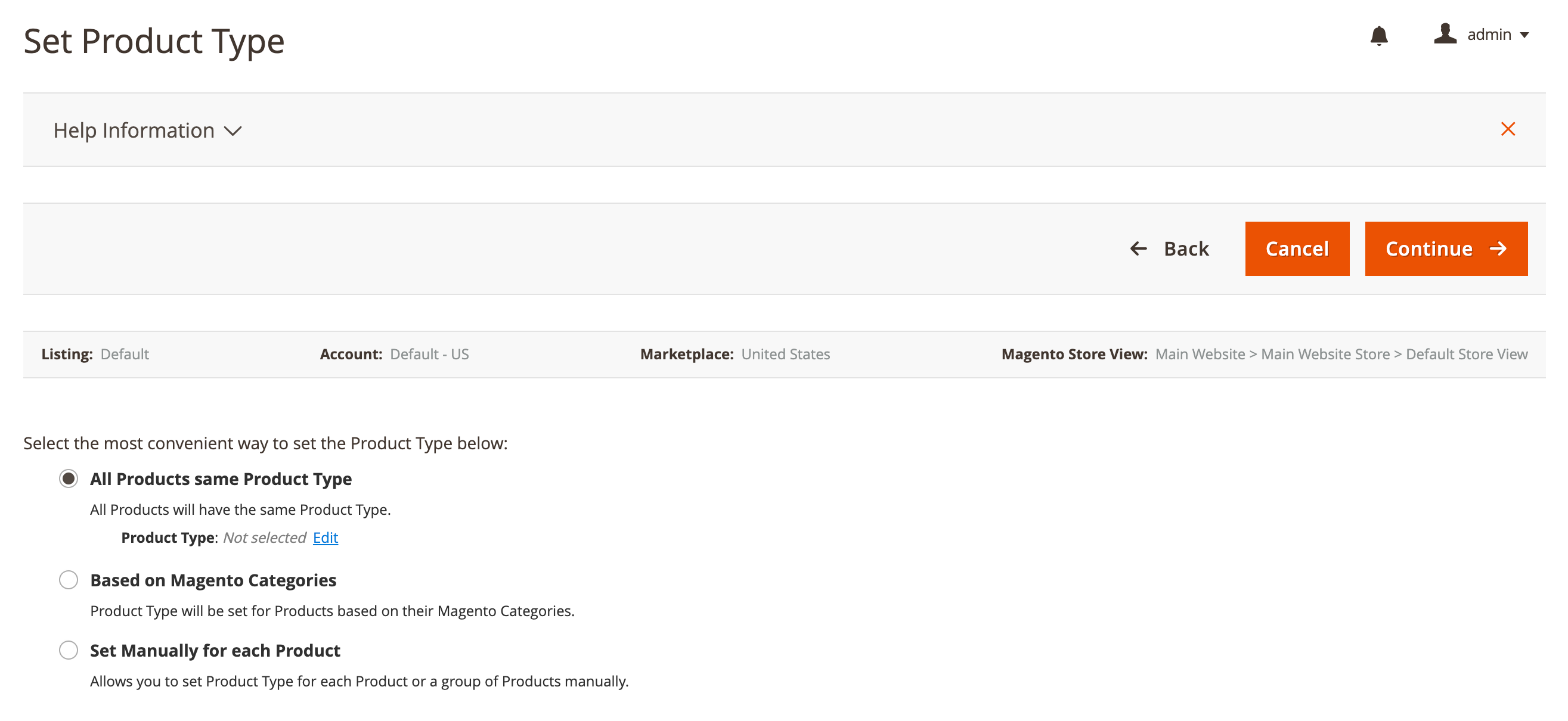
- Tous les produits du même Type de Produit : utilisez cette option pour attribuer le même Type de Produit à tous les produits qui seront placés dans cette annonce M2E Pro. Cliquez sur Attribuer pour sélectionner un Type de Produit existant ou sur Ajouter pour ajouter un nouveau Type de Produit.

- Basé sur les catégories Magento - si vous ajoutez plusieurs produits associés à une seule catégorie Magento, tous ces produits se verront attribuer le même Type de Produit.
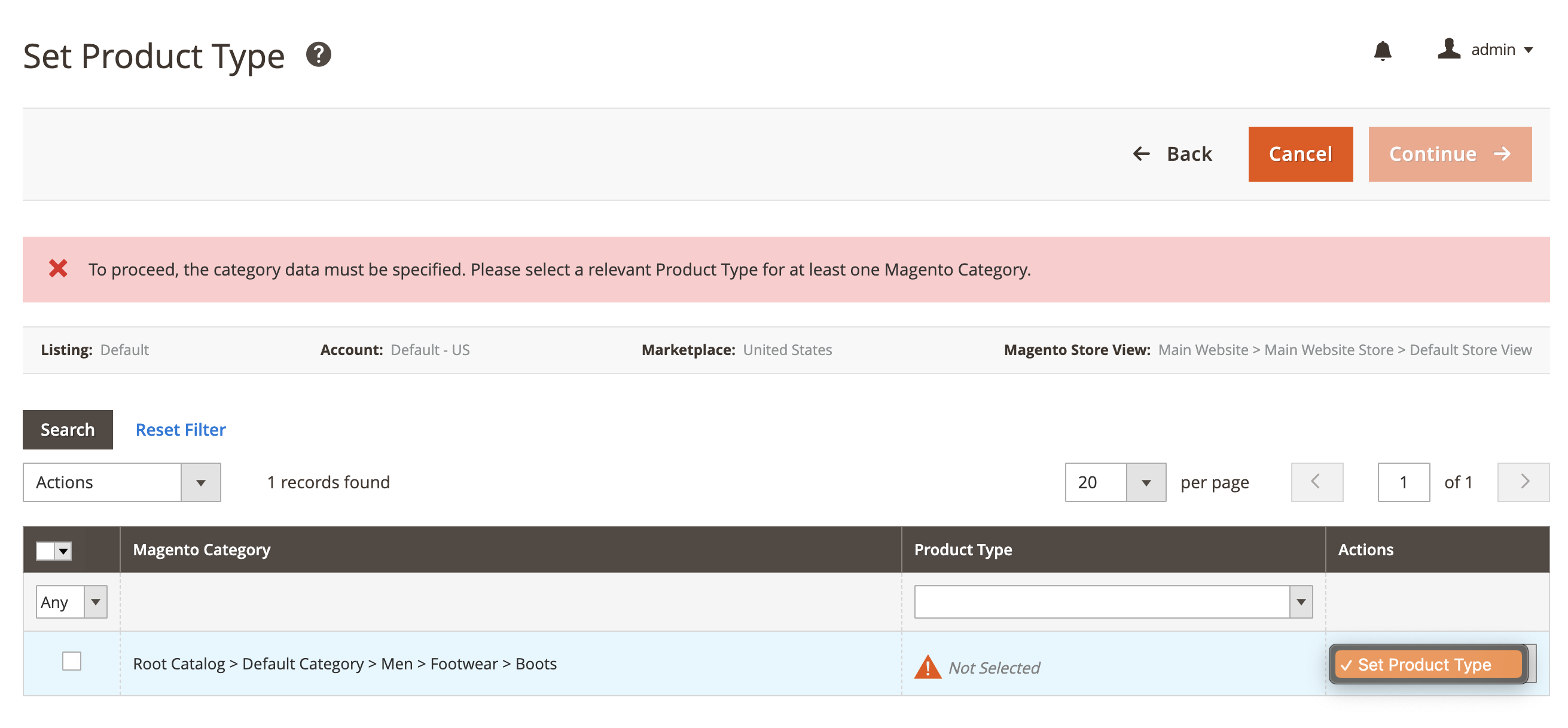
- Définir manuellement pour chaque produit : utilisez cette option pour attribuer un Type de Produit spécifique à chaque objet individuellement.

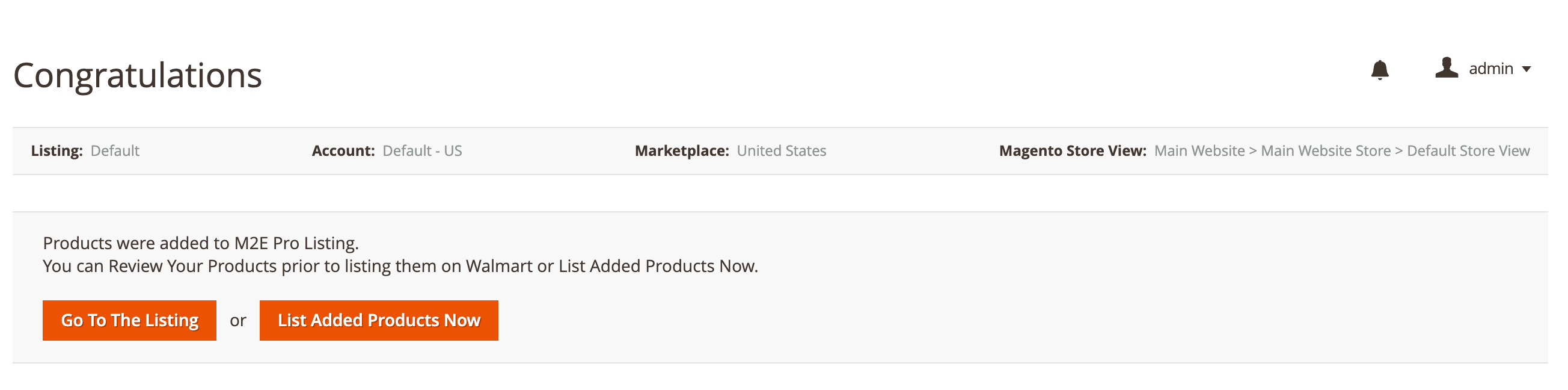
Une fois le Type de Produit attribué, vos produits Magento seront ajoutés à l'annonce M2E Pro.
⚠️ Les produits ne seront pas ajoutés à l'annonce M2E Pro si aucun Type de Produit n'est attribué. Vous ne pouvez pas soumettre une nouvelle offre sur le site Web de Walmart si aucun Type de Produit Walmart n'est spécifié.
✅ À tout moment, un objet peut se voir attribuer un Type de Produit différent. Pour ce faire, passez une annonce en mode d'affichage Paramètres et soumettez l'action groupée Attribuer un Type de Produit.
Une fois que vous avez ajouté les produits Magento à l'annonce, M2E Pro commence à les gérer automatiquement.
ℹ️ Si vous ajoutez des produits variés Magento à l'annonce, veuillez lire l'article Configuration des variantes de produits. Les produits à plusieurs SKU nécessitent des paramètres supplémentaires.


