
Sie haben die Möglichkeit, Ihre M2E Pro-Instanz direkt über den Adobe Commerce Marketplace (ehemals Magento Marketplace) zu installieren/aktualisieren.
✅ Um diese Methode zu verwenden, müssen Sie ein Kundenkonto auf dem Adobe Commerce Marketplace haben.
⚠️ Wenn Ihr M2E Pro nicht über den Adobe Commerce Marketplace installiert wurde, Sie das Modul aber jetzt auf der Adobe Commerce Marketplace-Website aktualisieren möchten, folgen Sie bitte zunächst diesen Anweisungen.
Installation #
Empfehlungen vor Beginn des Installationsvorgangs:
- kann es notwendig sein, dass Sie volle Schreibrechte auf alle Magento-Dateien und -Ordner haben;
- überprüfen Sie, ob Ihre Serverkonfigurationen mit den folgenden Werten übereinstimmen:
- Maximale Ausführungszeit = 600 Sekunden oder mehr,
- Speichergrenze = mindestens 1 GB.
Folgen Sie den nächsten Schritten, um das M2E Pro Modul zu installieren:
Schritt 1. Melden Sie sich bei Ihrem Adobe Commerce Marketplace-Kundenkonto an.
Schritt 2. Suchen Sie M2E Pro Extension im Katalog des Adobe Commerce Marketplace.
Schritt 3. Fahren Sie mit der Kaufabwicklung fort.
Schritt 4. Sobald Sie Ihre Bestellung aufgegeben haben, klicken Sie auf Installieren. Sie werden zum Bereich Mein Zugangsschlüssel weitergeleitet.

Schritt 5. Klicken Sie unter My Access Keys > Magento 2 auf Create A New Access Key. Die Autorisierungsschlüssel werden automatisch generiert. Die Schlüssel werden benötigt, um Ihre Marketplace-Einkäufe im nächsten Schritt mit dem Magento Component Manager zu synchronisieren.
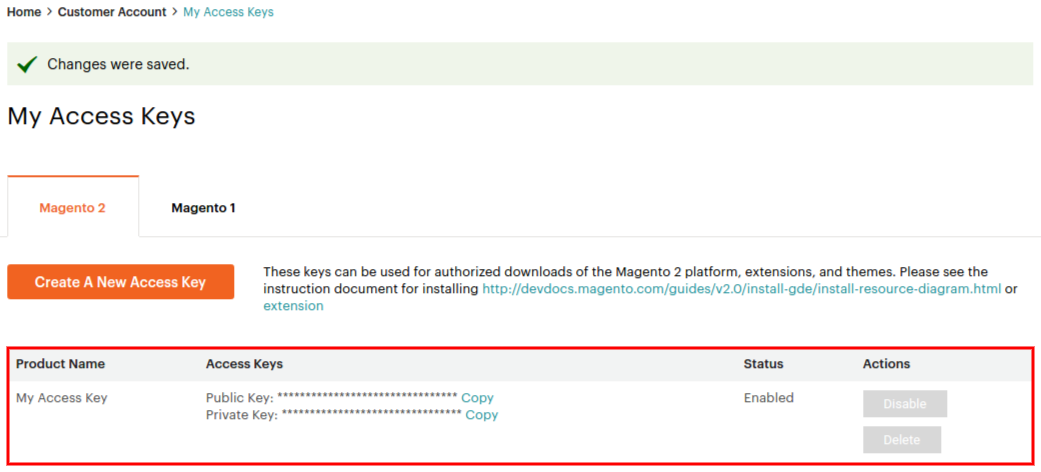
Schritt 6. Navigieren Sie zu System > Web Setup Wizard > Component Manager in Ihrer Magento 2 Instanz. Melden Sie sich mit den erhaltenen Zugangsschlüsseln an und synchronisieren Sie den Magento Component Manager mit dem Marketplace.
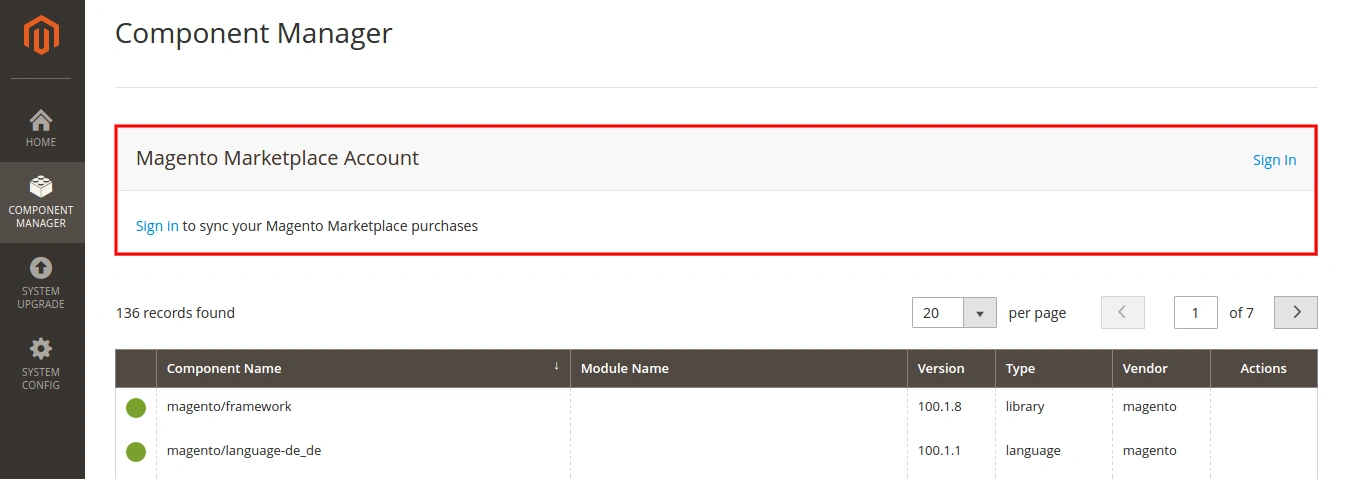
Schritt 7. Die Anzahl der neuen Einkäufe wird angezeigt. Klicken Sie unter den neuen Einkäufen auf Installieren.

Schritt 8. Suchen Sie im Raster der Erweiterungen die M2E Pro-Erweiterung und klicken Sie auf Installieren.

Schritt 9. Der Installationsassistent wird geöffnet. Klicken Sie auf Bereitschaftsprüfung starten, um den Prozess zu starten.

Fahren Sie mit dem nächsten Schritt fort, wenn die Bereitschaftsprüfung erfolgreich abgeschlossen ist.
Schritt 10. Klicken Sie auf Backup erstellen. Ihr Magento wird in den Wartungsmodus versetzt.

Fahren Sie mit dem nächsten Schritt fort, wenn die Sicherung erfolgreich erstellt wurde.
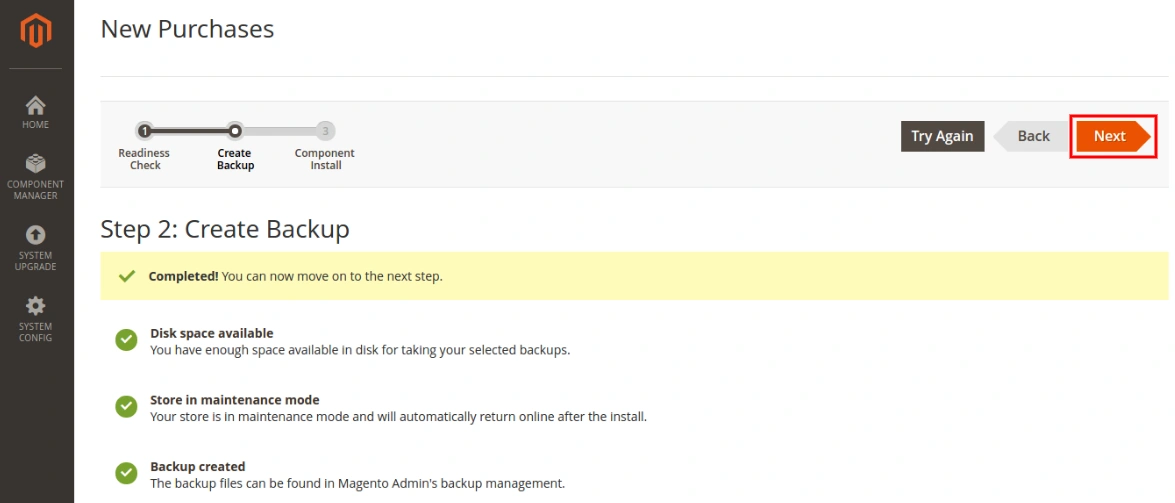
Schritt 11. Klicken Sie auf Installieren, um den Installationsprozess für M2E Pro zu starten.

Sie können den Fortschritt der Installation im Konsolenprotokoll verfolgen.
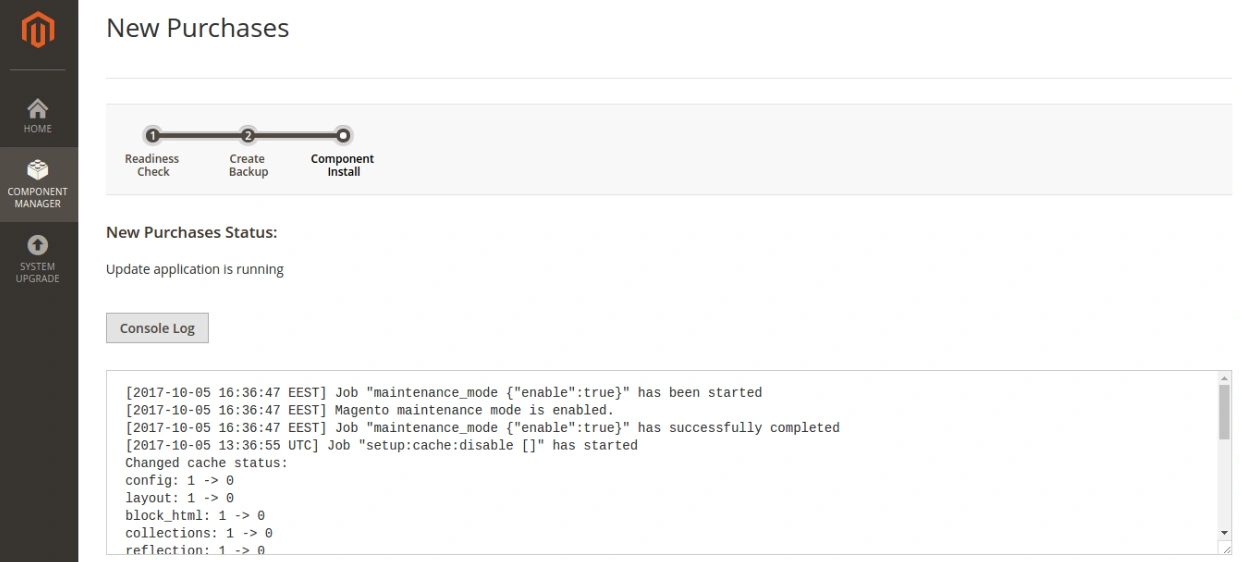
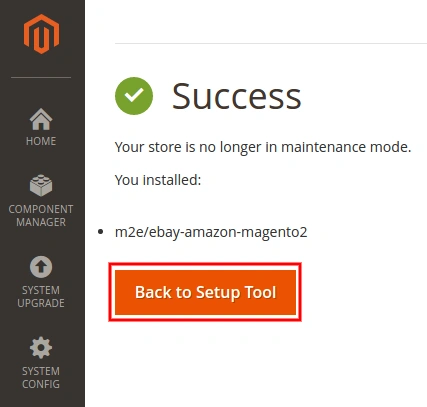
Klicken Sie nach erfolgreichem Abschluss der Installation auf Zurück zum Setup-Tool.
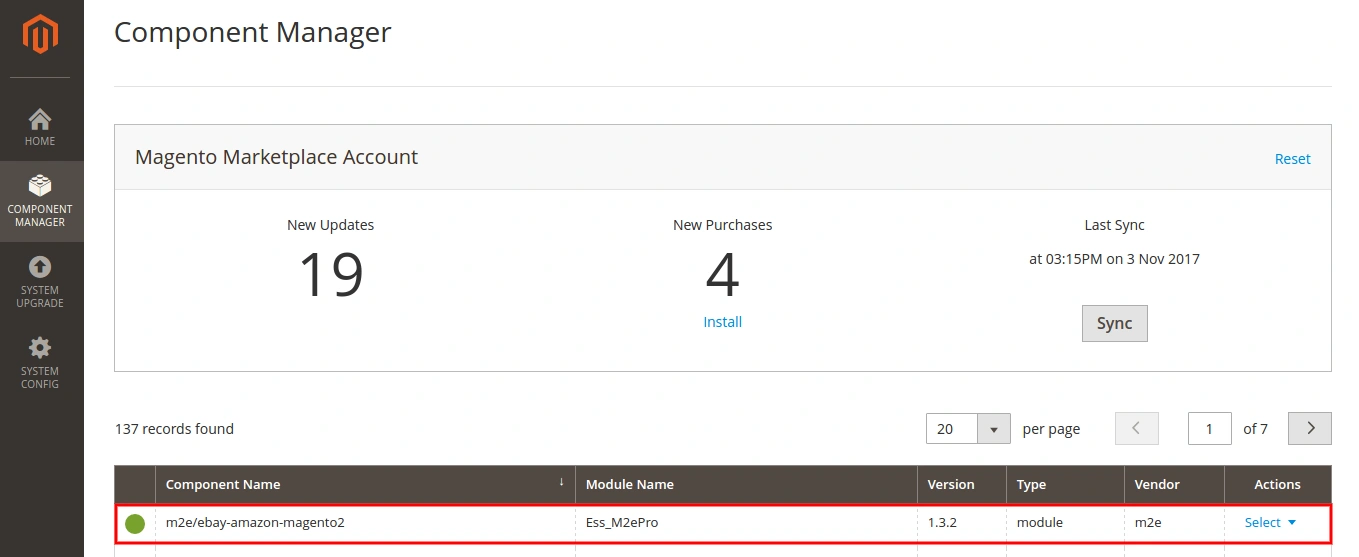
Auf der Registerkarte Komponentenmanager können Sie sicherstellen, dass die M2E Pro Extension erfolgreich installiert wurde.
Das war's! Sie haben M2E Pro erfolgreich auf Ihrem Magento installiert.
Stellen Sie die ersten Konfigurationen für die Erweiterung bereit und genießen Sie Ihre Verkäufe auf eBay/Amazon/Walmart Channel über M2E Pro.
Upgrade #
⚠️ Wenn Ihr M2E Pro nicht über den Adobe Commerce Marketplace installiert wurde, Sie das Modul aber jetzt auf der Adobe Commerce Marketplace-Website aktualisieren möchten, folgen Sie bitte zunächst diesen Anweisungen.
Empfehlungen vor Beginn des Upgrade-Prozesses:
- kann es notwendig sein, dass Sie volle Schreibrechte auf alle Magento-Dateien und -Ordner haben;
- überprüfen Sie, ob Ihre Serverkonfigurationen mit den folgenden Werten übereinstimmen:
- Maximale Ausführungszeit = 600 Sekunden oder mehr,
- Speichergrenze = mindestens 1 GB.
Folgen Sie den nächsten Schritten, um das M2E Pro Modul zu aktualisieren:
Schritt 1. Navigieren Sie zu System > Web Setup Wizard > Component Manager in Ihrer Magento 2 Instanz, um zu prüfen, ob ein Update verfügbar ist. Sobald die neue Modulversion verfügbar ist, wählen Sie in der Dropdown-Liste „ Aktionen“ die Option „Aktualisieren“.

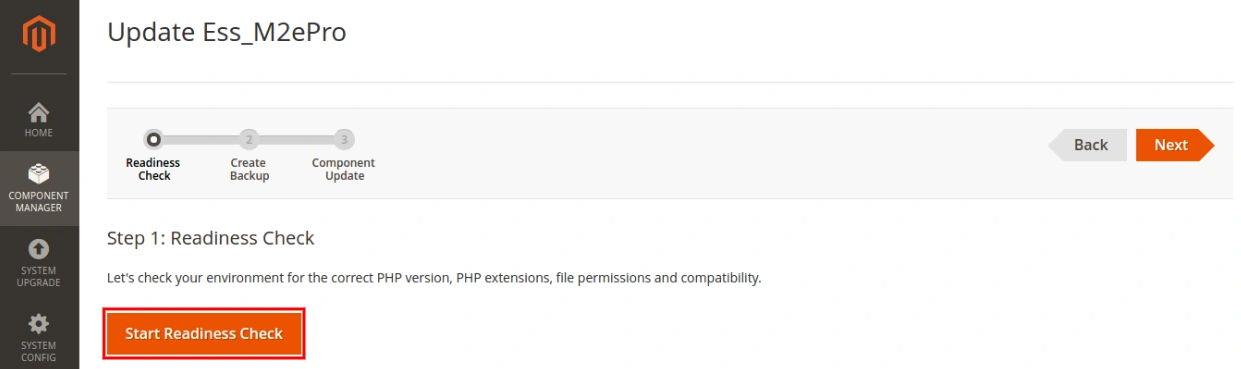
Schritt 2. Der Update-Assistent wird geöffnet. Klicken Sie auf Bereitschaftsprüfung starten, um den Prozess zu starten.
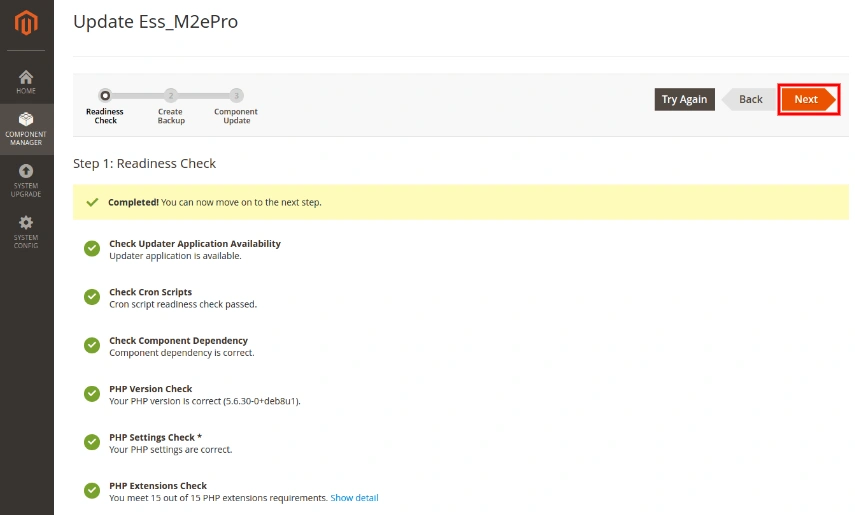
Fahren Sie mit dem nächsten Schritt fort, wenn die Bereitschaftsprüfung erfolgreich abgeschlossen ist.
Schritt 3. Klicken Sie auf Backup erstellen. Ihr Magento wird in den Wartungsmodus versetzt.
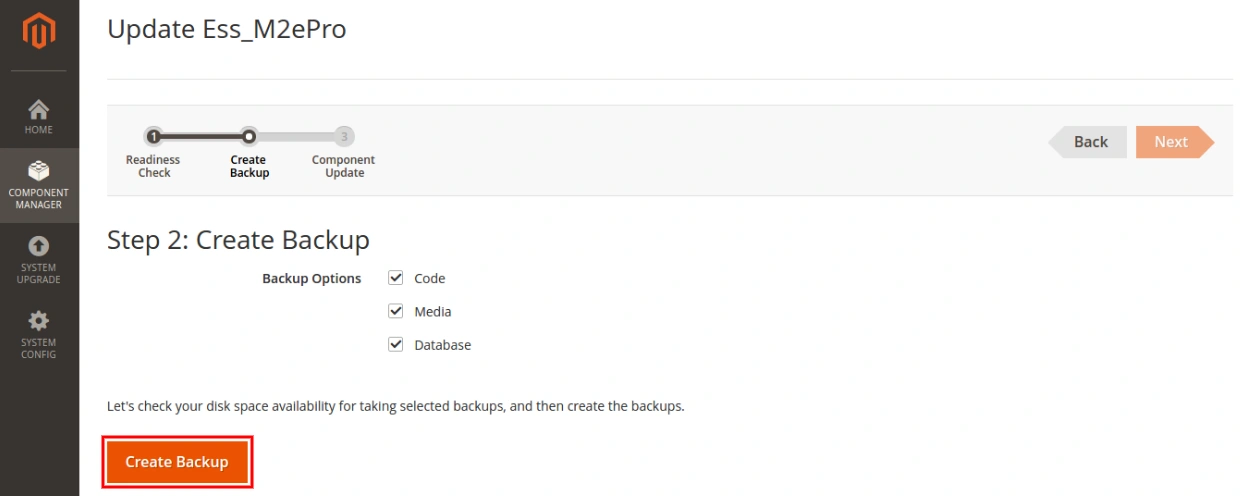
Fahren Sie mit dem nächsten Schritt fort, wenn die Sicherung erfolgreich erstellt wurde.
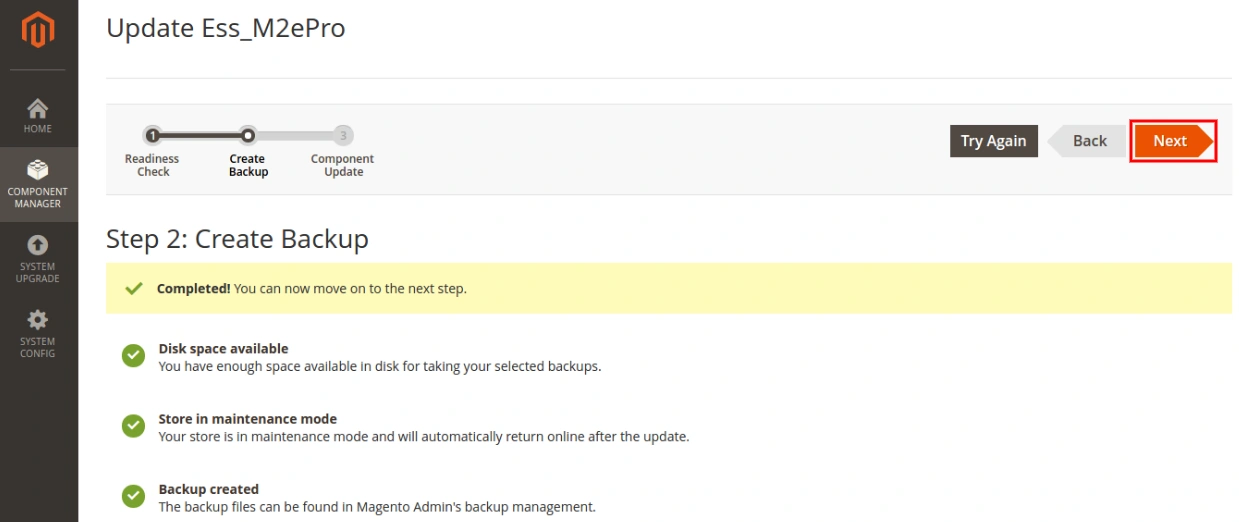
Schritt 4. Klicken Sie auf Aktualisieren, um den Upgrade-Prozess für M2E Pro zu starten.

Sie können den Fortschritt der Aktualisierung im Konsolenprotokoll verfolgen.
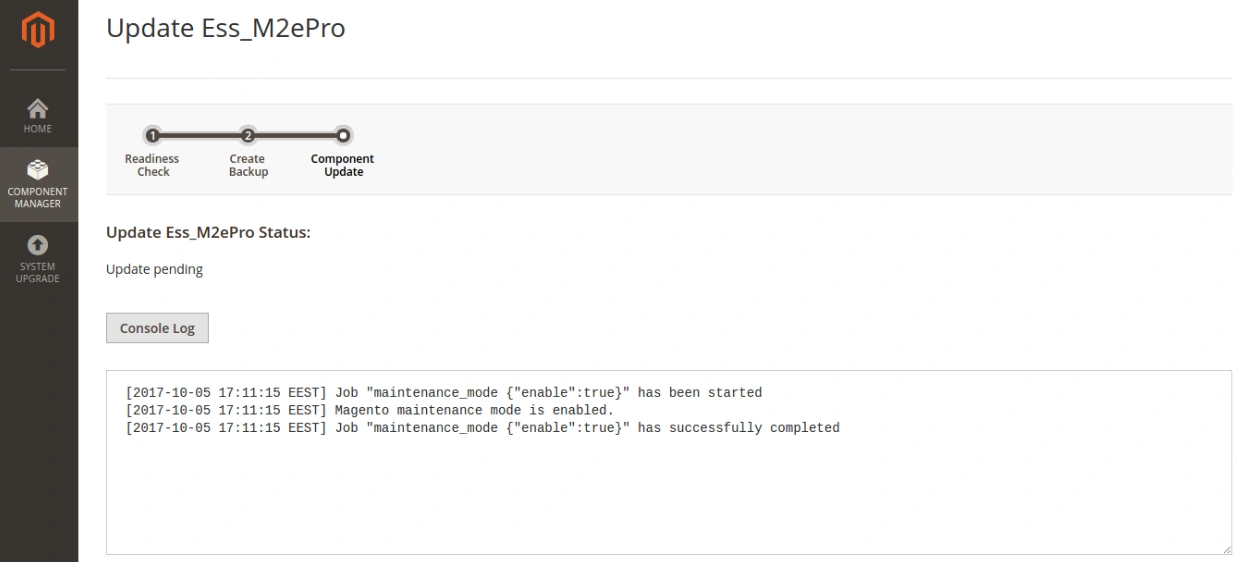
Klicken Sie auf Zurück zum Setup-Tool, nachdem das Modul-Upgrade erfolgreich abgeschlossen wurde.

Auf der Registerkarte Komponentenmanager können Sie sicherstellen, dass die M2E Pro Extension erfolgreich auf die neueste Version aktualisiert wurde.

Unser Glückwunsch! Sie haben Ihr M2E Pro erfolgreich aufgerüstet.


