
Allgemein #
Um eine neue Verkaufsrichtlinie hinzuzufügen, klicken Sie unter Amazon Integration > Konfiguration > Richtlinien auf Richtlinie hinzufügen und wählen Sie die Option Verkaufen.
Geben Sie einen aussagekräftigen Richtlinientitel an und vervollständigen Sie dann die restlichen Einstellungen.

Menge #
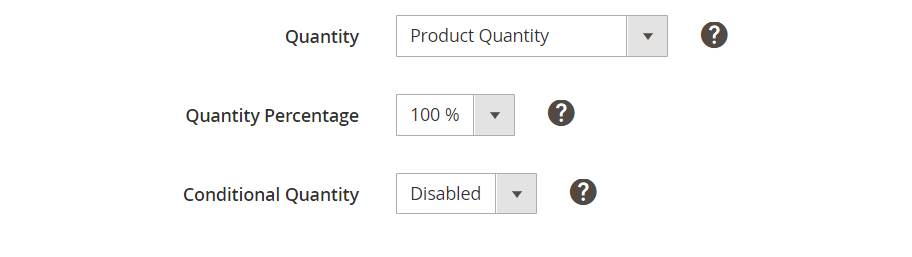
Wählen Sie die Quelle für die Produktmenge, die auf Amazon angezeigt werden soll:
- Produktmenge – die auf Amazon angezeigte Menge entspricht der Produktmenge in Magento.
- Benutzerdefinierter Wert – die in diesem Feld angegebene Menge wird an Amazon übermittelt.
- Magento-Attribut – der Mengenwert wird aus dem ausgewählten Magento-Attribut übernommen.
Prozentsatz der Menge – die auf Amazon angezeigte Menge wird als Prozentsatz der Produktmenge oder des Magento-Attributwerts berechnet. Zum Beispiel, wenn QTY Percentage 80% und Product QTY 10 ist, wird die auf Amazon verfügbare Artikelmenge 8 sein.
ℹ️ Die Option Mengenprozent ist verfügbar, wenn Produktmenge / Magento-Attribut ausgewählt ist.
Bedingte Menge – geben Sie die maximale und minimale Menge an, die auf Amazon angezeigt werden soll.

- Mindestmenge für die Auflistung – wenn Sie z. B. 2 Artikel auf Lager haben und die „Mindestmenge für die Auflistung“ 5 beträgt, wird der Artikel nicht auf Amazon aufgelistet.
- Maximal aufzulistende Menge – wenn Sie z. B. 10 Artikel auf Lager haben und 2 Artikel zurückhalten möchten, setzen Sie die „Max QTY to Be Listed“ auf 8.
ℹ️ Die Option Bedingte Menge ist verfügbar, wenn das Attribut Produktmenge / Magento ausgewählt ist.
Preis #

Wählen Sie die Preisquelle für Ihre Artikel:
- Produktpreis – der auf Amazon angezeigte Preis entspricht dem entsprechenden Magento-Produktpreis.
- Sonderpreis – der Sonderpreis des entsprechenden Magento-Produkts wird an Amazon übermittelt.
- Magento-Attribut – der Preiswert wird aus dem ausgewählten Magento-Attribut übernommen.
⚠️ Wenn das Attribut Sonderpreis aus der Magento-Attributgruppe ausgewählt wird und keinen Wert enthält, wird stattdessen nicht der Produktpreis verwendet. Amazon wird einen Fehler zurückgeben.
Wenn das Attribut Sonderpreis als Preisquelle ausgewählt wird, es aber nicht in den Magento Produkteinstellungen definiert ist, wird stattdessen der Produktpreis verwendet.
Wenn das Enddatum des Attributs Sonderpreis bereits abgelaufen ist, revidiert M2E Pro das Produkt und sendet den Produktpreiswert an den Channel.
✅ Wenn Sie Produkte auf Marktplätzen mit unterschiedlichen Basiswährungen auflisten wollen und der Preiswert so eingestellt ist, dass er aus einem Magento-Attribut mit dem Eingabetyp Preis übernommen wird, können Sie die automatische Währungsumrechnung aktivieren.
Rundung – Runden Sie Ihre Preise auf praktische Zahlen wie $9,99 oder $10,00. Sie können einen Betrag auswählen, auf den Sie den Preis runden möchten:
- Nächste 0,09 – zum Beispiel: $5,10 rundet auf $5,09 ab; $5,95 rundet auf $5,99 auf.
- Nächste 0,99 – zum Beispiel, $5,10 rundet auf $4,99 ab; $5,95 rundet auf $5,99 auf.
- Nächste 1,00 – z. B. $5,10 rundet auf $5,00 ab; $5,95 rundet auf $6,00 auf.
- Nächste 10,00 – z. B. $5,10 rundet auf $10,00 auf; $14,99 rundet auf $10,00 ab.
⚠️ Wenn die Preisänderung verwendet wird, wird die Rundung auf den Endpreis angewendet.
Preisänderung – passt den Magento-Preiswert an, der an den Channel übermittelt wird.

✅ Sie können mehrere Preisänderungen für Ihre Produkte hinzufügen. Klicken Sie dazu auf Preisänderung hinzufügen, wählen Sie aus, wie Sie den Preis ändern möchten, und geben Sie den Wert ein.
Es gibt vier Optionen zur Preisänderung:
- Absolute Value increase – erhöht den Preis des Amazon Artikels im Vergleich zum entsprechenden Magento Produktpreis um die angegebene Anzahl von Einheiten.
- Absolute Wertminderung – verringert den Preis des Amazon Artikels im Vergleich zum entsprechenden Magento Produktpreis um die angegebene Anzahl von Einheiten.
- Prozentuale Erhöhung (%) – erhöht den Preis des Amazon-Artikels im Vergleich zum entsprechenden Magento-Produktpreis um den angegebenen Prozentwert.
- Prozentualer Rückgang (%) – verringert den Preis des Amazon Artikels im Vergleich zum entsprechenden Magento Produktpreis um den angegebenen Prozentwert.
✅ Sie können sich auch für Magento Attribute als Quelle für Produktpreisänderungen entscheiden.
- Erhöhen nach Attributwert – erhöht den Preis des Amazon Artikels im Vergleich zum entsprechenden Magento Produktpreis um den Wert im ausgewählten Magento Attribut.
- Verringern um Attributwert – verringert den Preis des Amazon Artikels im Vergleich zum entsprechenden Magento Produktpreis um den Wert im ausgewählten Magento Attribut.
Variationspreis – wählen Sie eine Preisquelle für Artikelvariationen:
- Hauptprodukt – der Preiswert für Artikelvariationen wird vom Magento Parent Product übernommen.
- Zugehörige Produkte – Preiswerte für Artikelvariationen werden von Magento Child Products übernommen.
ℹ️ Diese Option ist nur für Magento Bundle-Produkte verfügbar.
Attribut Listenpreis – Geben Sie die Quelle für den Listenpreis des Produkts (ohne Steuern) an. Der Listenpreis ist der empfohlene Verkaufspreis eines Produkts, wie er von einem Hersteller, Lieferanten oder Händler angegeben wird. Dies ist nicht der Angebots- oder Selbstkostenpreis.
Minimum Advertised Price – wählen Sie die Quelle für den niedrigsten Preis, den ein Einzelhändler für ein Produkt zum Verkauf anbieten kann.
⚠️ Wenn Ihr Artikelpreis unter dem vom Hersteller angegebenen Mindestpreis liegt, wird er nicht auf der Amazon-Produktinformationsseite angezeigt. Käufer sehen Ihren Verkaufspreis erst, nachdem sie den Artikel in den Warenkorb gelegt haben.
Verkaufspreis – wählen Sie die Quelle für den ermäßigten Preis des Artikels:
- Produktpreis – der Verkaufspreis eines Amazon Artikels entspricht dem entsprechenden Magento Produktpreis.
- Sonderpreis – der Verkaufspreis eines Amazon-Artikels entspricht dem Sonderpreis des entsprechenden Magento-Produkts.
- Magento-Attribut - der Verkaufspreis eines Amazon-Artikels wird von dem ausgewählten Magento-Attribut-Wert übernommen.

Wenn Sie eine Produktpreis- oder Magento-Attribut-Option auswählen, müssen Sie das Start- und Enddatum des Verkaufspreises angeben. Wählen Sie entweder die entsprechenden Magento-Attribute oder geben Sie die benutzerdefinierten Werte an.
Wenn Sie einen Magento-Sonderpreis auswählen, werden die Werte für das Von- und das Bis-Datum aus dem entsprechenden Magento-Produkt übernommen. Wenn die Daten von und bis nicht angegeben werden, wird der Verkaufspreis von diesem Tag bis zum Ende des laufenden Jahres festgelegt.
Sobald der Verkaufspreis abläuft, wird der Produktpreis verwendet.
✅ Sobald Sie eine Quelle für den Verkaufspreis ausgewählt haben, wird das Feld Preisänderung verfügbar. Mit dieser Option können Sie den Verkaufspreis des Amazon Artikels im Vergleich zum ursprünglichen Magento Wert erhöhen/verringern.
Mehrwertsteuerprozentsatz hinzufügen – Aktivieren Sie die Option, um einen Mehrwertsteuerwert anzugeben, der im Artikelpreis auf Amazon enthalten sein wird.

Nehmen wir an, der ursprüngliche Preis eines Artikels beträgt 123,00 $. Der angegebene Mehrwertsteuersatz beträgt 19 %. Somit wird der Artikel im Channel mit einem Preis von 146,37 $ aufgelistet.
⚠️ Es wird kein Mehrwertsteuersatzwert an Amazon gesendet. Stattdessen wird der Endpreis des Artikels auf Amazon um diesen Wert erhöht.
✅ Wenn Sie einen genehmigten Amazon Business Account haben und Business-to-Business Verkäufe anbieten möchten, nutzen Sie alle Vorteile der M2E Pro Integration mit dem Amazon Business program. Erfahren Sie hier die Details, wie Sie Ihren Business-Verkauf über M2E Pro starten können.
Repricer #
In diesem Bereich können Sie schnell und bequem Preisanpassungen für Repricer vornehmen. Klicken Sie einfach auf Gehe zu Einstellungen, um zu den Repricer-Einstellungen Ihres Amazon-Kontos zu gelangen.
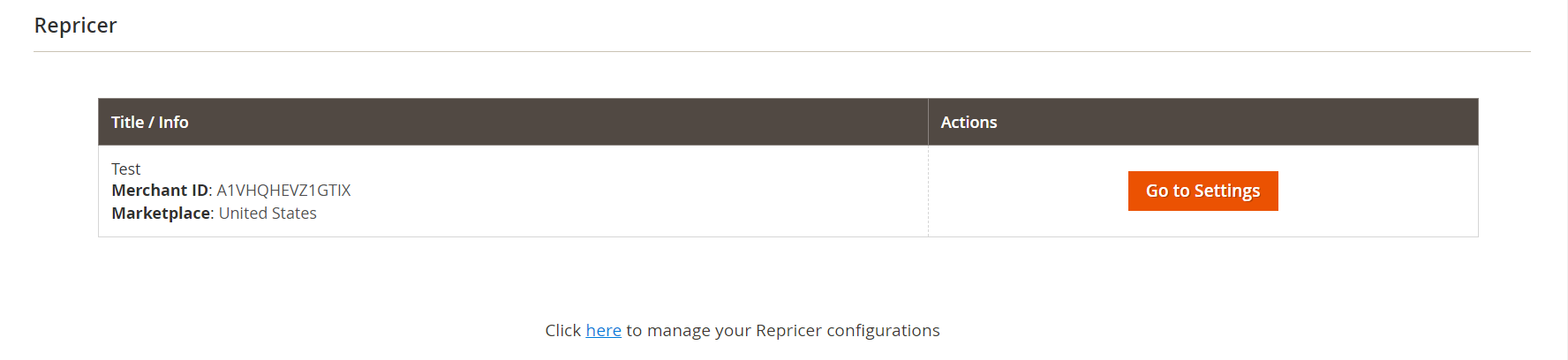
Auch wenn noch keines Ihrer Amazon-Konten mit Repricer verbunden ist, können Sie diese direkt über die Verkaufsrichtlinie einrichten.


