
Ab dem 13. Dezember 2024 muss jeder Händler, der Waren nach Europa oder Nordirland versendet, die Allgemeine Produktsicherheitsverordnung (GPSR) einhalten. Um weiterhin auf TikTok Shop in diesen Regionen zu verkaufen, müssen Sie die Angaben zum Hersteller und zur verantwortlichen Person für Ihre Produkte übermitteln.
Mit M2E Connect können Sie diesen Prozess effizient verwalten. Folgen Sie diesen Schritten, um sicherzustellen, dass Ihre TikTok Shop Auflistungen konform bleiben.
Schritt 1. Marke in den Kategorien festlegen #
Zuerst müssen Sie die Marke in den Kategorien angeben.
1) Gehen Sie zu TikTok Shop > Konfiguration > Kategorien und wählen Sie eine Kategorie aus.
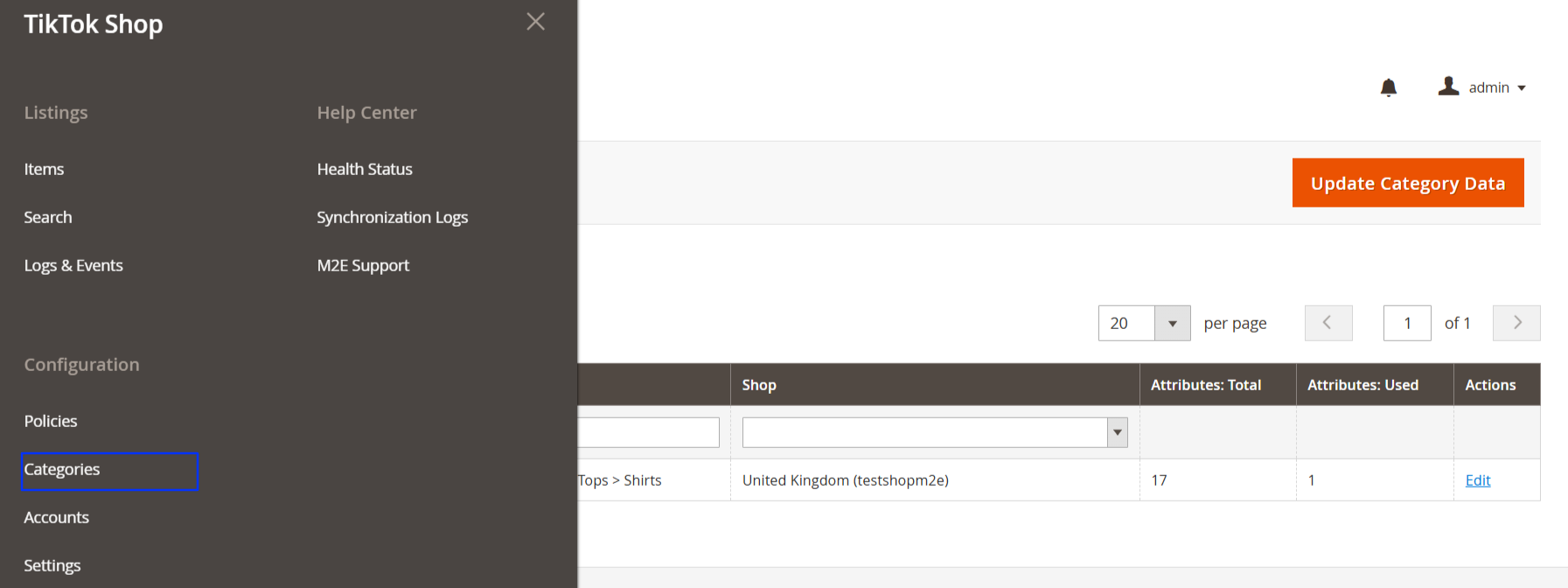
2) Öffnen Sie die Kategorie mit Bearbeiten.
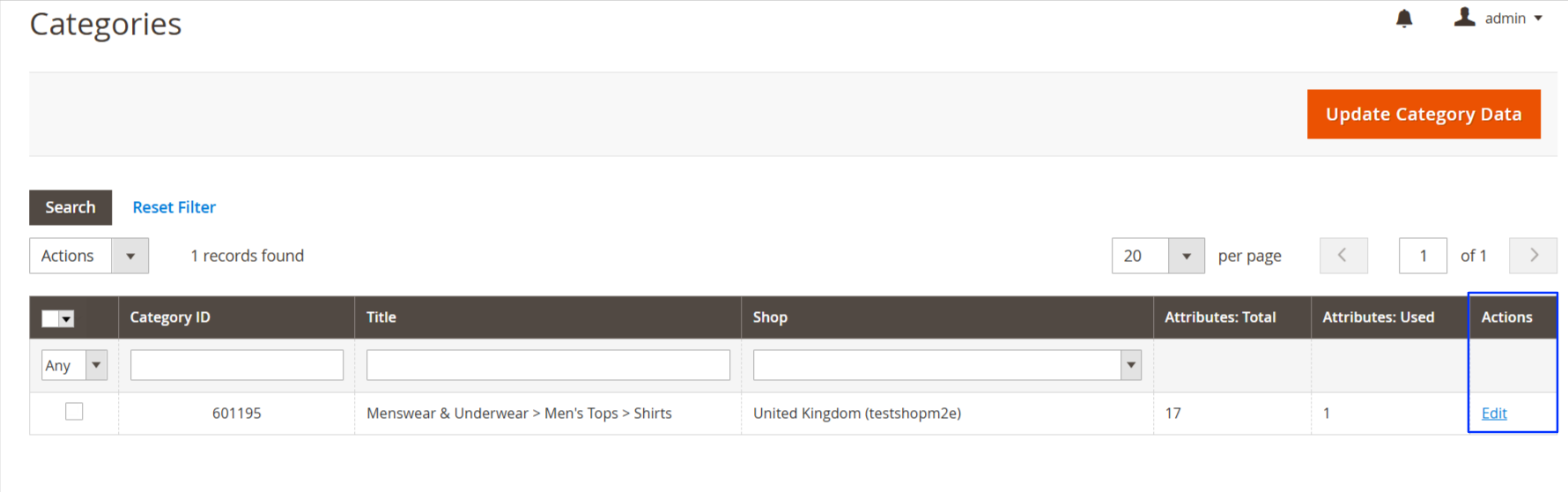
3) Vergewissern Sie sich, dass die spezifische Marke ausgefüllt ist.

4) Speichern Sie die Änderungen.
5) Wiederholen Sie dies für alle Kategorien.
Schritt 2. Konfigurieren Sie die TikTok Shop GPSR-Einstellungen in M2E Connect #
Sobald Ihre Marke in den Kategorien eingerichtet ist, müssen Sie die GPSR-Konformität für die Marken, die Sie verkaufen, konfigurieren.
So erstellen Sie eine GPSR-Einhaltung
1) Navigieren Sie zu TikTok Shop > Konfiguration > Einstellungen > GPSR in M2E Connect.

2) Klicken Sie auf Neu hinzufügen.
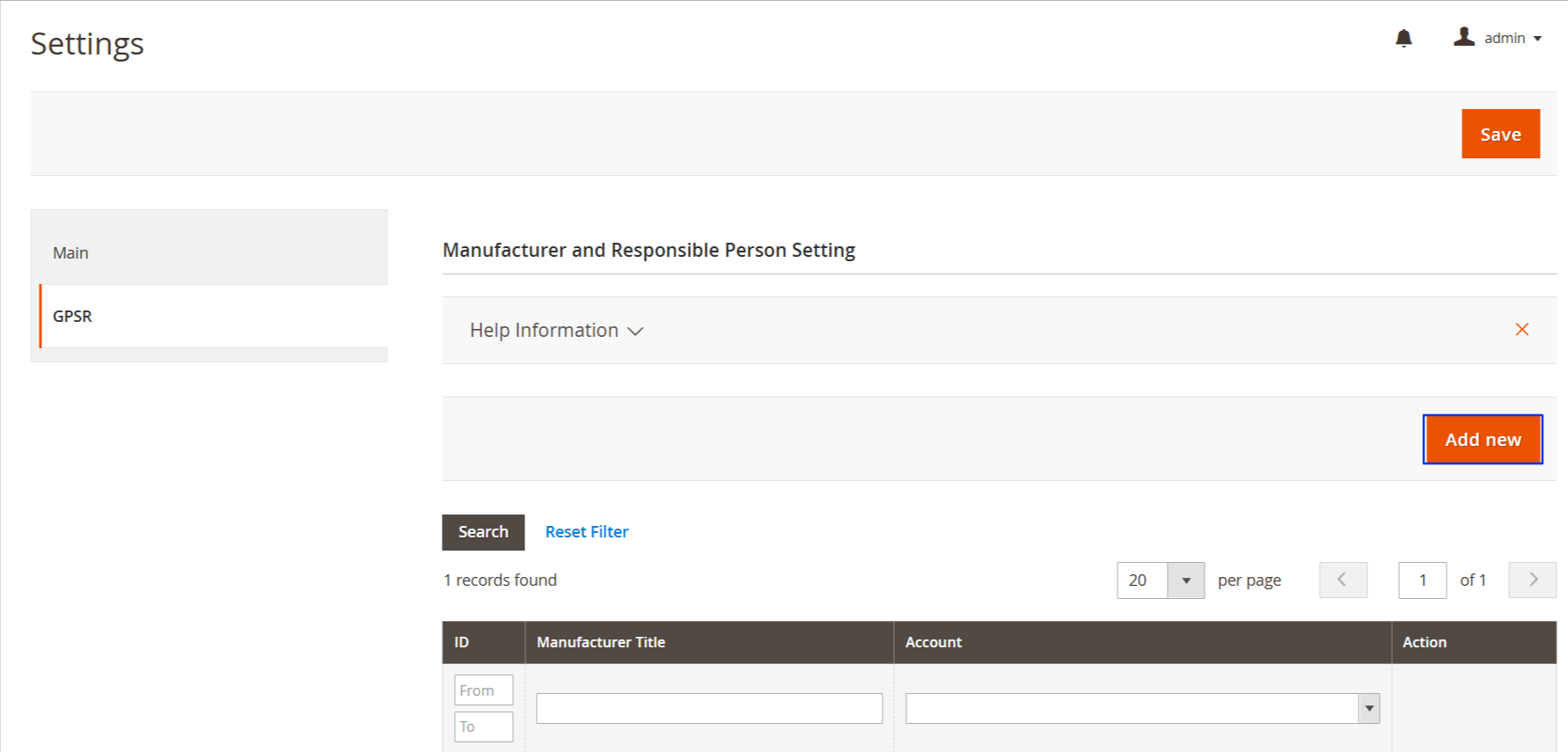
3) Geben Sie einen Titel ein, der zu einer der Magento-Produktmarken passt.
4) Wählen Sie das TikTok Shop-Konto aus, das mit dem europäischen Marktplatz verknüpft ist, auf dem Ihre Produkte aufgelistet sind.
Zuweisung der Hersteller- und Verantwortungsdetails
Sie können Hersteller und verantwortliche Personen entweder in der TikTok Shop Seller Central anlegen und sie in M2E Connect herunterladen oder direkt in M2E anlegen.
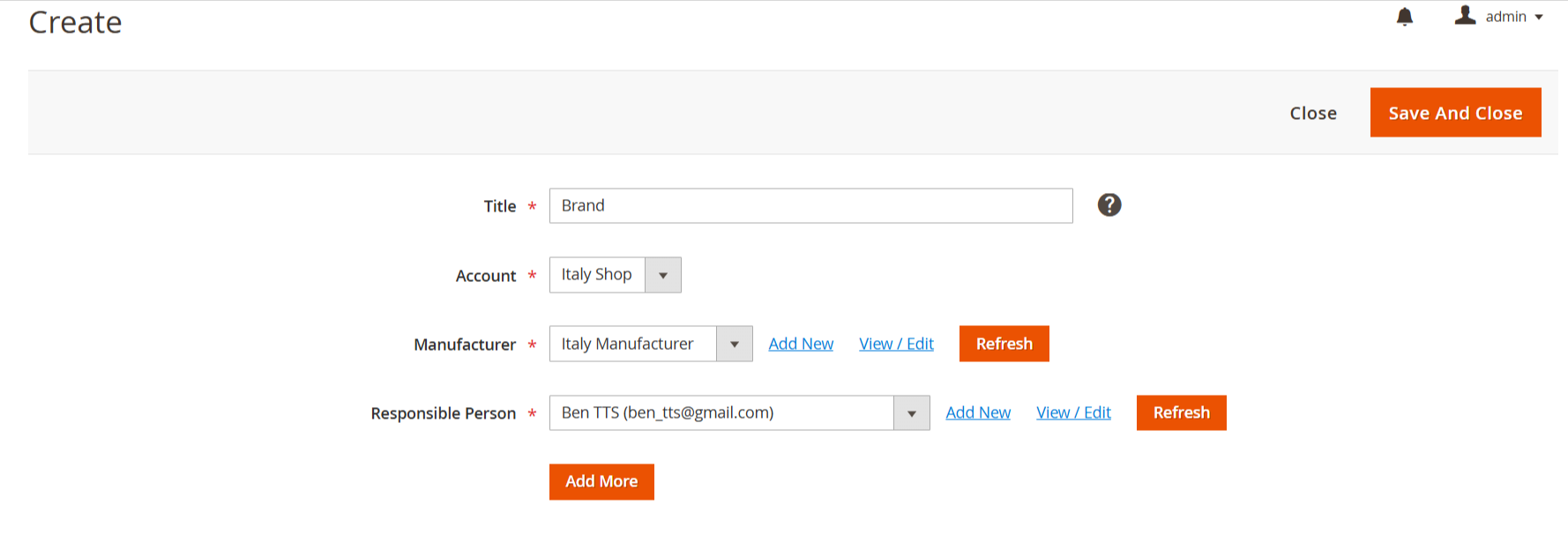
- Hersteller: Wählen Sie einen in TikTok Shop vorhandenen Hersteller aus dem Dropdown-Menü oder klicken Sie auf Neu hinzufügen, um einen zu erstellen. Um Details zu überprüfen oder zu ändern, klicken Sie auf Anzeigen/Bearbeiten.
- Verantwortliche Person (RP): Wählen Sie eine bereits in TikTok Shop eingerichtete RP aus oder fügen Sie eine neue hinzu, indem Sie auf Neu hinzufügen klicken. Sie können auch auf Anzeigen/Bearbeiten klicken, um Änderungen vorzunehmen. Wenn mehrere RP erforderlich sind, klicken Sie auf Weitere hinzufügen, um weitere verantwortliche Personen hinzuzufügen.
✅ Klicken Sie auf Aktualisieren, um die neuesten Hersteller- und RP-Daten von TikTok Shop zu synchronisieren.
Sobald Sie alle Details konfiguriert haben, klicken Sie auf Speichern und Bearbeiten fortsetzen, um Ihre Compliance-Einstellungen zu speichern.
Sie können mehrere GPSR-Compliance auf der Grundlage von Marke, Produktkategorie oder anderen Kriterien erstellen.
ℹ️ Bitte achten Sie darauf, dass der Titel der GPSR-Compliance und die Marke der Produkte, die in den Kategorien eingestellt sind, übereinstimmen.
Schritt 3. Aktivieren Sie die Synchronisierung von GPSR-Informationen #
Um sicherzustellen, dass Ihre GPSR-Konformitätsdaten immer auf dem neuesten Stand sind, aktivieren Sie die Synchronisierung der Produktkonformitätsinformationen in Ihrer Synchronisierungsrichtlinie für die europäischen Marktplätze von TikTok Shop:
1) Gehen Sie zu Konfiguration > Richtlinien.
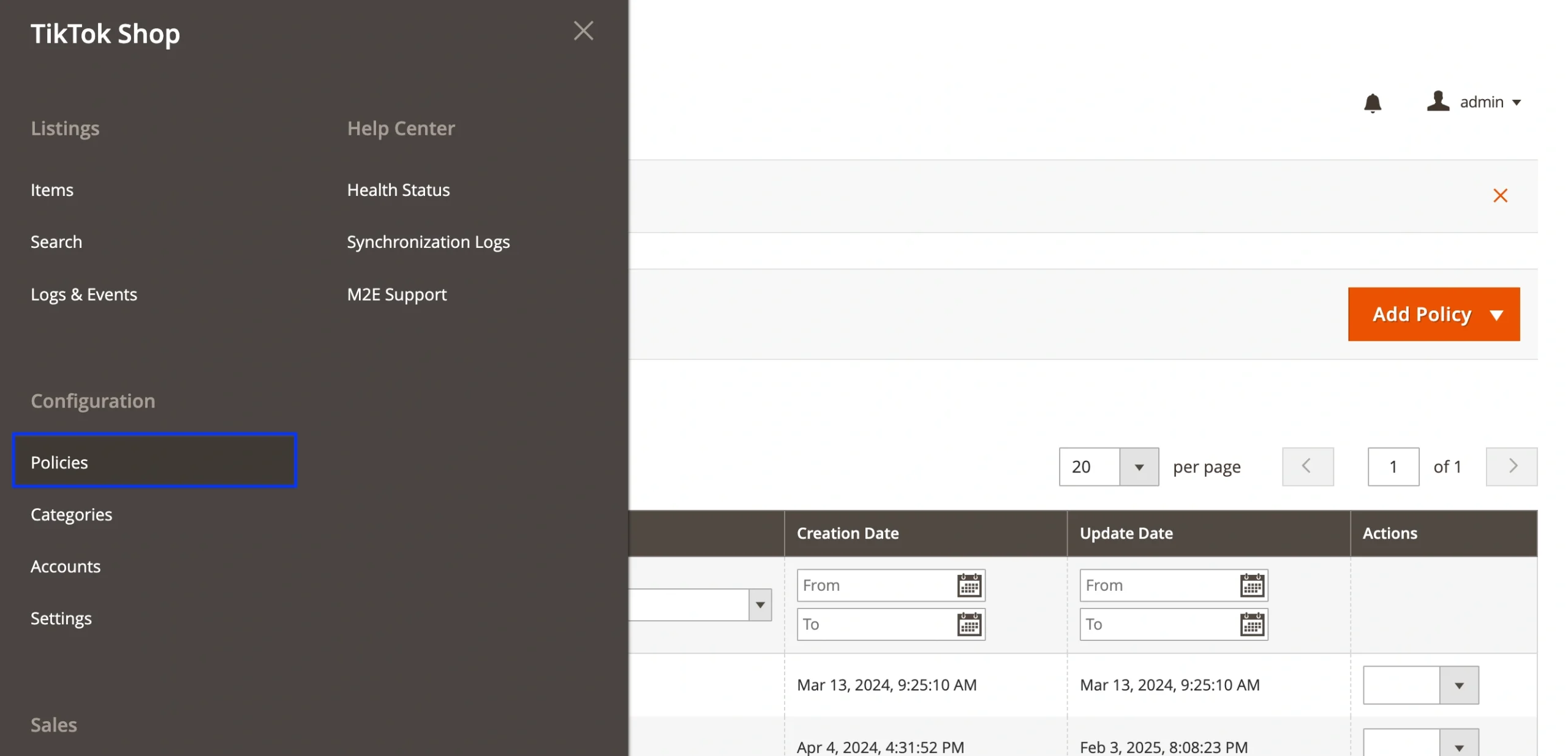
2) Suchen Sie die Synchronisierungsrichtlinie für Ihre europäischen Auflistungen und öffnen Sie sie.

3) Wechseln Sie zur Registerkarte Regeln revidieren.
4) Setzen Sie Ja neben der Option Produktkonformität.

5) Speichern Sie die Änderungen.
ℹ️ Wenn Sie mehrere Sync-Richtlinien für europäische Auflistungen haben, wiederholen Sie diesen Schritt für jede einzelne.
Schritt 4. Zuweisung von GPSR-Konformitätsdateien und -Zertifikaten #
Um die GPSR-Anforderungen zu erfüllen, müssen Sie die erforderlichen Zertifikate, Bilder und Konformitätsdateien für Ihre TikTok Shop-Auflistungen mithilfe von Kategorieattributen bereitstellen.
ℹ️ Die erforderlichen Konformitätsdateien und Zertifikate variieren je nach TikTok Shop-Kategorie.
Bereitstellung von Konformitätsdateien in den Kategorieeinstellungen (Massenaktualisierung) #
Wenn Ihre Produkte dieselben Konformitätsdateien oder Zertifikate verwenden, können Sie sie direkt in den Kategorieeinstellungen zuordnen:
1) Gehen Sie zu Konfiguration > Kategorien.
2) Klicken Sie auf Bearbeiten neben der Kategorie, die Sie aktualisieren möchten.

3) Suchen Sie die GPSR-Konformitätsfelder (z. B. Produktzertifikate, Sicherheitsbilder).
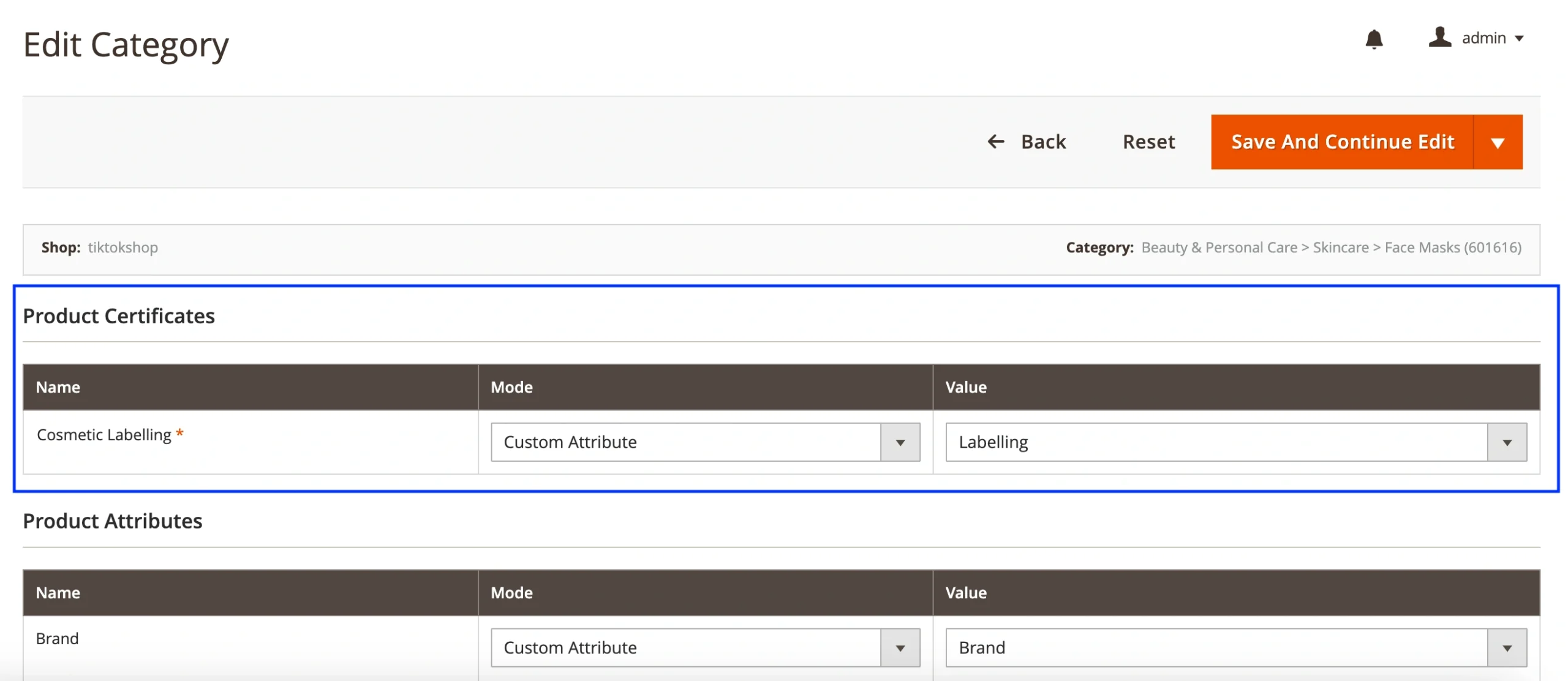
4) Weisen Sie ein Magento-Attribut zu, um Daten dynamisch abzurufen, oder geben Sie einen benutzerdefinierten Wert mit einer direkten Verknüpfung zum Bild oder Zertifikat ein. Sie können bei Bedarf mehrere Werte hinzufügen.
5) Speichern Sie die Änderungen.
ℹ️ Nach dem Speichern Ihrer Änderungen wird M2E Connect die Informationen in Ihren TikTok Shop Auflistungen automatisch aktualisieren, sofern die Option Kategorien/Attribute unter Synchronisierungsrichtlinie > Revize Rules aktiviert ist.
Wenn Sie diese Schritte befolgen, stellen Sie sicher, dass Ihre Auflistungen im TikTok Shop GPSR-konform bleiben und Ihre Verkäufe in Europa und Nordirland nicht beeinträchtigt werden. Wenn Sie weitere Unterstützung benötigen, zögern Sie nicht, unser Support-Team zu kontaktieren.


