
SKU-Einstellungen #
Quelle #
Bitte wählen Sie eine Quelle für den SKU-Wert für Ihre Amazon Artikel.

- Produkt-ID - Der Wert der Magento Produkt-ID wird als Artikel-SKU an Amazon gesendet.
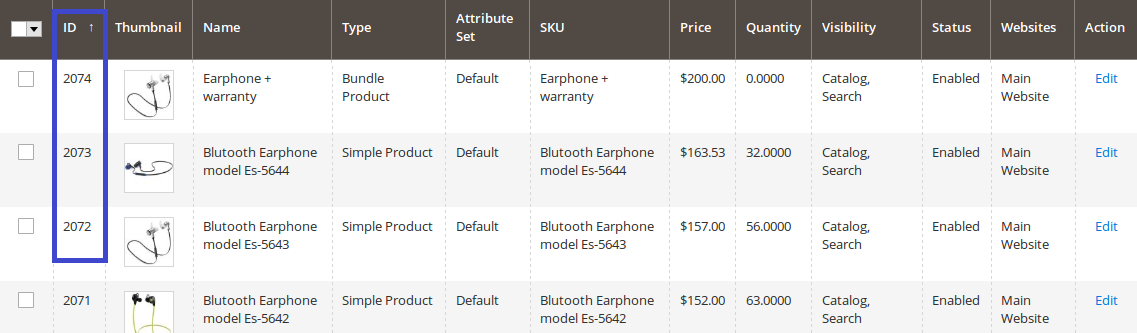
- Produkt SKU - Magento Produkt SKU Wert wird an Amazon als Artikel SKU gesendet.

- Magento-Attribut - der ausgewählte Magento-Attributwert wird als Artikel-SKU an Amazon gesendet.
SKU-Änderung #
Sie können die SKU eines Magento-Produkts ändern, wenn Sie es im Channel auflisten. Dies kann in den folgenden Fällen nützlich sein:
- das gleiche Magento-Produkt unter verschiedenen ASIN/ISBN aufzulisten;
- das gleiche Magento-Produkt gleichzeitig als MFN- und AFN-Artikel zu verkaufen;
- um Amazon-Verkäufe und Magento-Shop-Verkäufe zu trennen.
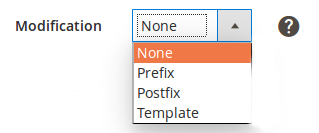
Wählen Sie aus, wie M2E Pro die Artikel SKU ändern soll:
- Präfix - ein bestimmter Wert wird am Anfang des ursprünglichen SKU-Wertes hinzugefügt.
- Postfix - ein bestimmter Wert wird am Ende des ursprünglichen SKU-Wertes hinzugefügt.
- Vorlage - ein neuer SKU-Wert wird auf der Grundlage des eingegebenen Musters generiert. Wenn der ursprüngliche Produkt-SKU-Wert beispielsweise 123 ist und Ihre Änderungsvorlage %value%-567 lautet , wird die Amazon Artikel-SKU 123-567 sein.
⚠️ M2E Pro generiert die SKU beim Versuch, den Artikel bei Amazon aufzulisten. Sobald der Artikel aufgelistet ist, kann der SKU-Wert während der Revize/Relist-Aktion nicht mehr aktualisiert werden.
Erzeugen Sie #
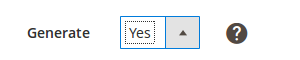
Wenn Ihr Magento Produkt SKU das Amazon Limit von 40 Zeichen überschreitet, können Sie die Option Generieren aktivieren. M2E Pro generiert dann einen zufälligen SKU-Wert für Ihren Channel-Artikel.
Richtlinien #
Verkaufsrichtlinie #
Wählen Sie die Verkaufsrichtlinie, die Sie für die Auflistung verwenden möchten, oder klicken Sie auf Neu hinzufügen, um eine neue Verkaufsrichtlinie zu erstellen.

Klicken Sie auf Anzeigen/Bearbeiten, um die Einstellungen der ausgewählten Richtlinie zu überprüfen.
In diesem Artikel erfahren Sie, wie Sie die Verkaufsrichtlinie konfigurieren.
Synchronisierungsrichtlinie #
Wählen Sie die Synchronisierungsrichtlinie, die Sie für die Auflistung verwenden möchten, oder klicken Sie auf Neu hinzufügen, um eine neue Synchronisierungsrichtlinie zu erstellen.
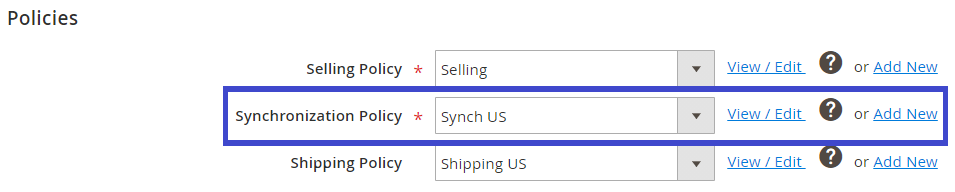
Klicken Sie auf Anzeigen/Bearbeiten, um die Einstellungen der ausgewählten Richtlinie zu überprüfen.
In diesem Artikel erfahren Sie, wie Sie die Synchronisierungsrichtlinie konfigurieren.
Versandrichtlinien #
Wählen Sie die Versandrichtlinien, die Sie für die Auflistung verwenden möchten, oder klicken Sie auf Neu hinzufügen, um eine neue Versandrichtlinie zu erstellen.

Mit den Versandrichtlinien können Sie Amazon Versandvorlagen auf Ihre Produkte in M2E Pro Auflistungen anwenden. Klicken Sie auf Anzeigen/Bearbeiten, um die Einstellungen in der ausgewählten Richtlinie zu überprüfen.
In diesem Artikel erfahren Sie, wie Sie die Versandrichtlinien konfigurieren.
Bedingungseinstellungen #
Zustand #
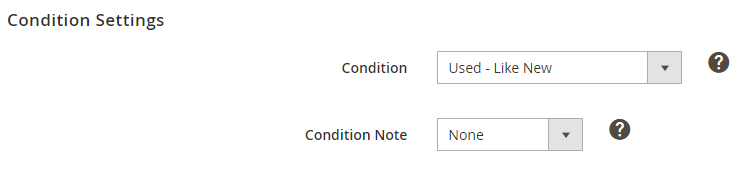
Wählen Sie den Zustand des Artikels/der Artikel, den/die Sie über diese Auflistung auf Amazon auflisten möchten. Sie haben zwei Optionen:
- Empfohlener Wert – eine Liste mit vordefinierten Werten für den Artikelzustand.
- Magento-Attribut – ein Attribut, das einen Wert für den Artikelzustand enthält. Stellen Sie sicher, dass Sie den Wert des Magento-Attributs in folgendem Format angeben:
| Wert | Beschreibung |
|---|---|
| new_new | Neu |
| new_open_box | Neu - Open Box. |
| new_oem | Neu - OEM. |
| refurbished_refurbished | Refurbished |
| used_like_new | Gebraucht - Wie neu. |
| used_very_good | Gebraucht - Sehr gut. |
| used_good | Gebraucht - Gut. |
| used_acceptable | Gebraucht - Akzeptabel. |
| collectible_like_new | Sammlerstück - Wie neu. |
| collectible_very_good | Sammlerstück - Sehr gut. |
| collectible_good | Sammlerstück - Gut. |
| collectible_acceptable | Sammlerstück - Akzeptabel. |
| club_club | Club |
Anmerkung zum Zustand #
Geben Sie eine kurze Beschreibung des Zustands des Artikels an. Geben Sie entweder den benutzerdefinierten Text ein oder fügen Sie ein Magento-Attribut ein, das die Beschreibung enthält.

Auflistung von Fotos #
Fügen Sie Auflistungsfotos für gebrauchte Artikel und Sammlerstücke hinzu, die bei Amazon eingereicht werden sollen.

Wählen Sie eine Quelle für das Hauptbild des Artikels - entweder ein Produktbasisbild oder einen Magento-Attributwert.
Dann können Sie bis zu 5 zusätzliche Bilder für Ihren Artikel hochladen oder sie von einem Magento-Attributwert übernehmen.
Auflistungsfotos sind für Käufer auf der Amazon-Auflistungsseite verfügbar.
M2E Pro kann die Fotos der Auflistung automatisch revidieren, wenn die Option Bilder in den Revize Rules der Synchronisierungsrichtlinie, die für diese Auflistung verwendet wird, aktiviert ist.
ℹ️ Wenn der Produktzustand von „Gebraucht“ oder „Sammlerstück“ abweicht (auch wenn der Zustandswert aus dem ausgewählten Magento-Attribut übernommen wird), wird die Option „Auflistung von Fotos“ nicht verwendet.
Geschenk-Einstellungen #
Wenn Sie eine Geschenkverpackung oder eine Geschenknachricht für Ihre Artikel anbieten, können Sie die entsprechenden Optionen in Ihren Auflistungseinstellungen aktivieren:
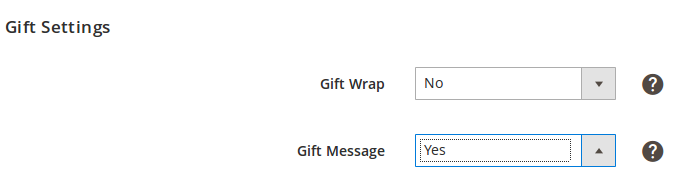
Diese Optionen werden nur auf der Ebene des Artikelangebots angewendet.
Vergewissern Sie sich, dass Sie die Optionen für Geschenknachrichten auch in den globalen Kontoeinstellungen Ihrer Verkäuferzentrale aktiviert und eingerichtet haben (Einstellungen > Geschenkoptionen).
✅ In diesem Artikel erfahren Sie, wie Sie Geschenknachrichten für Ihre Amazon- und Magento-Bestellungen mit M2E Pro konfigurieren können.
Zusätzliche Einstellungen #
Produktionszeit #
Geben Sie die Anzahl der Tage an, die der Händler für die Vorbereitung und den Versand eines Produkts nach der Auftragsbestätigung benötigt.

Wählen Sie entweder einen der empfohlenen Werte (von 1 Tag bis 30 Tage) oder übernehmen Sie den Wert aus dem Magento-Attribut.
Wiederauffüllungsdatum #
Geben Sie das Datum an, an dem Sie zurückgestellte Artikel an einen Käufer versenden können.

Geben Sie entweder einen eigenen Wert ein oder übernehmen Sie den Wert aus dem Magento-Attribut.
✅ Sie können die Verkaufseinstellungen für Ihre Auflistung jederzeit bearbeiten. Gehen Sie dazu zu Amazon Integration > Auflistungen > M2E Pro und verwenden Sie das Menü für individuelle Aktionen neben der Auflistung. Oder klicken Sie oben auf der Seite der einzelnen Auflistung auf Einstellungen bearbeiten > Verkaufen.
Produkt-Identifikatoren #
Geben Sie die Werte der Produktkennungen für Ihre Amazon-Artikel auf der Ebene der Auflistung an. Amazon verwendet die angegebenen Produkt-IDs, um Ihren Artikel mit dem vorhandenen Artikel aus dem Katalog zu verknüpfen oder eine neue ASIN/ISBN zu erstellen.
⚠️ Beachten Sie, dass die auf der Ebene der Auflistung angepassten Produkt-ID-Einstellungen alle zuvor konfigurierten globalen Einstellungen außer Kraft setzen.

- ASIN/ISBN - wählen Sie ein Magento-Attribut, das den ASIN/ISBN-Wert für die Produkte enthält, die Sie auflisten möchten. Das ausgewählte Attribut wird bei der automatischen Suche nach Amazon-Produkten verwendet.
- UPC/EAN - wählen Sie ein Magento-Attribut, das den UPC/EAN-Wert für die Produkte enthält, die Sie auflisten möchten. Das ausgewählte Attribut wird verwendet, um Ihren Artikel mit dem Amazon Katalog zu verknüpfen oder eine neue ASIN/ISBN zu erstellen.
⚠️ Um ein Amazon Produkt mit einer neuen ASIN/ISBN zu erstellen, sollten Sie ein gültiges UPC/EAN-Attribut angeben.
Wenn ein Artikel mit der angegebenen UPC/EAN bereits auf Amazon existiert, verlinkt M2E Pro Ihren Artikel mit dem bestehenden Amazon Produkt, anstatt ein neues Produkt im Moment der Auflistung“ zu erstellen.
ℹ️ Wenn Sie die Amazon-Ausnahmeregelung gewählt haben, ist die UPC/EAN nicht erforderlich, aber Sie können sie bei Bedarf einrichten.
Der UPC/EAN-Wert wird nur übermittelt, wenn eine neue ASIN/ISBN erstellt wird. Wenn Sie den Wert ändern, wird er nicht erneut übermittelt.


