
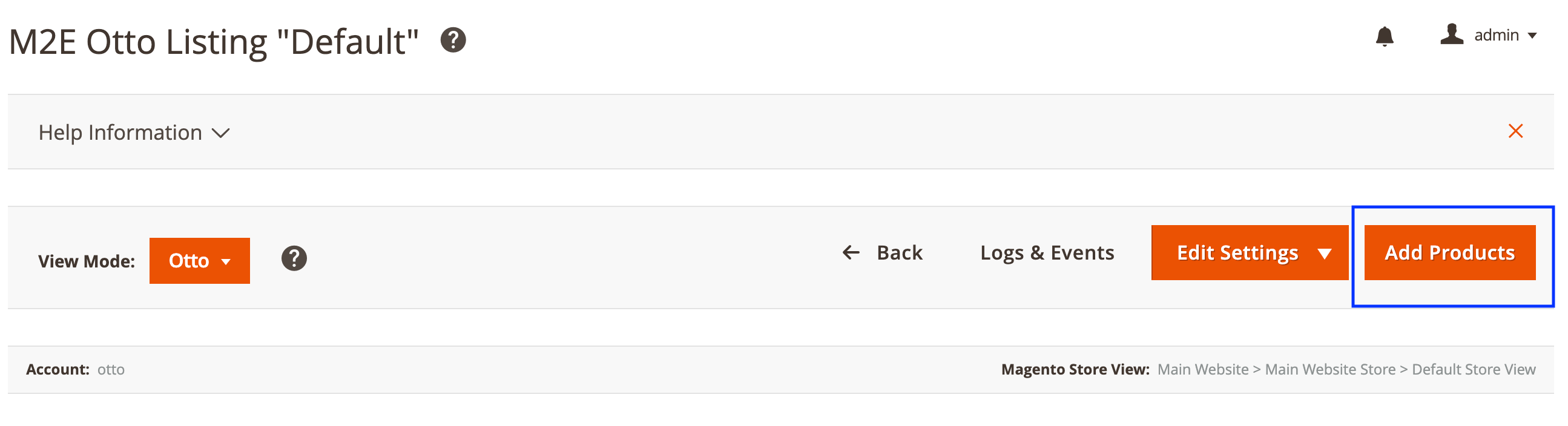
Um Ihr Inventar auf OTTO aufzulisten, müssen Sie Magento-Produkte zu M2E Otto Listing hinzufügen. Klicken Sie dazu oben rechts auf Ihrer Auflistungsseite auf Produkte hinzufügen.
Wählen Sie dann aus, wie Sie Magento-Artikel hinzufügen möchten – aus der Produktliste oder einer bestimmten Kategorie.
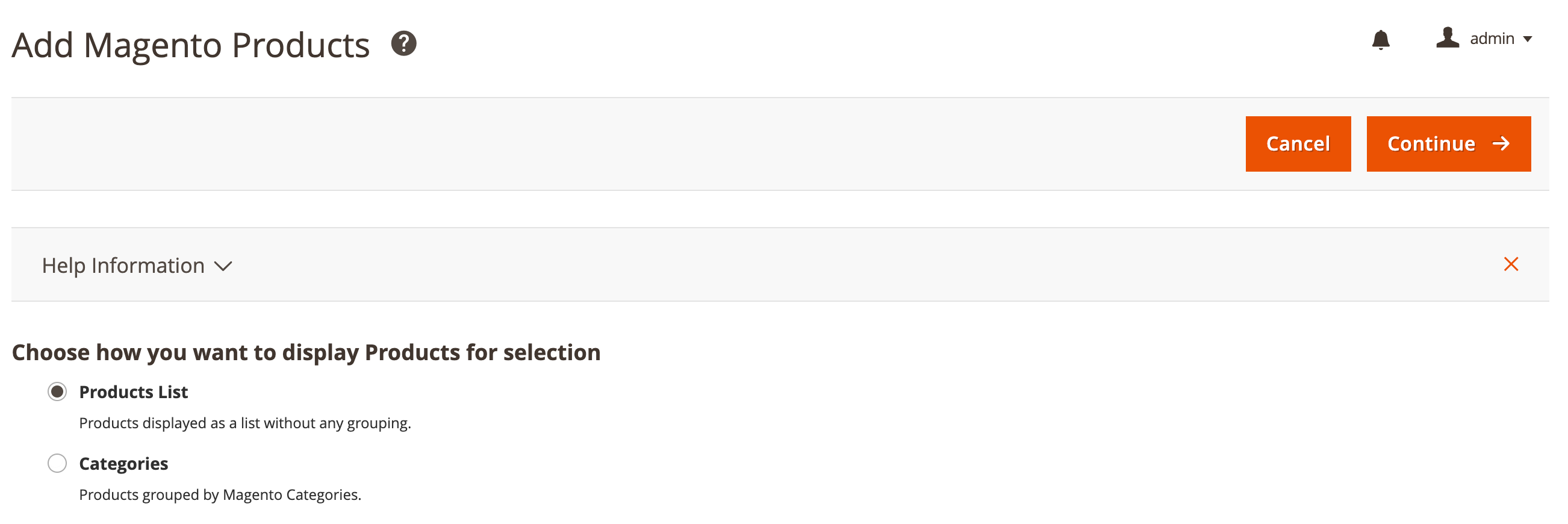
Artikel aus der Produktliste hinzufügen #
Wenn Sie diese Option wählen, werden die Produkte aus Ihrem Magento-Katalog aufgelistet. Verwenden Sie die Filter im Raster, um die gewünschten Produkte schneller zu finden, oder probieren Sie den erweiterten Filter für weitere Filteroptionen aus.
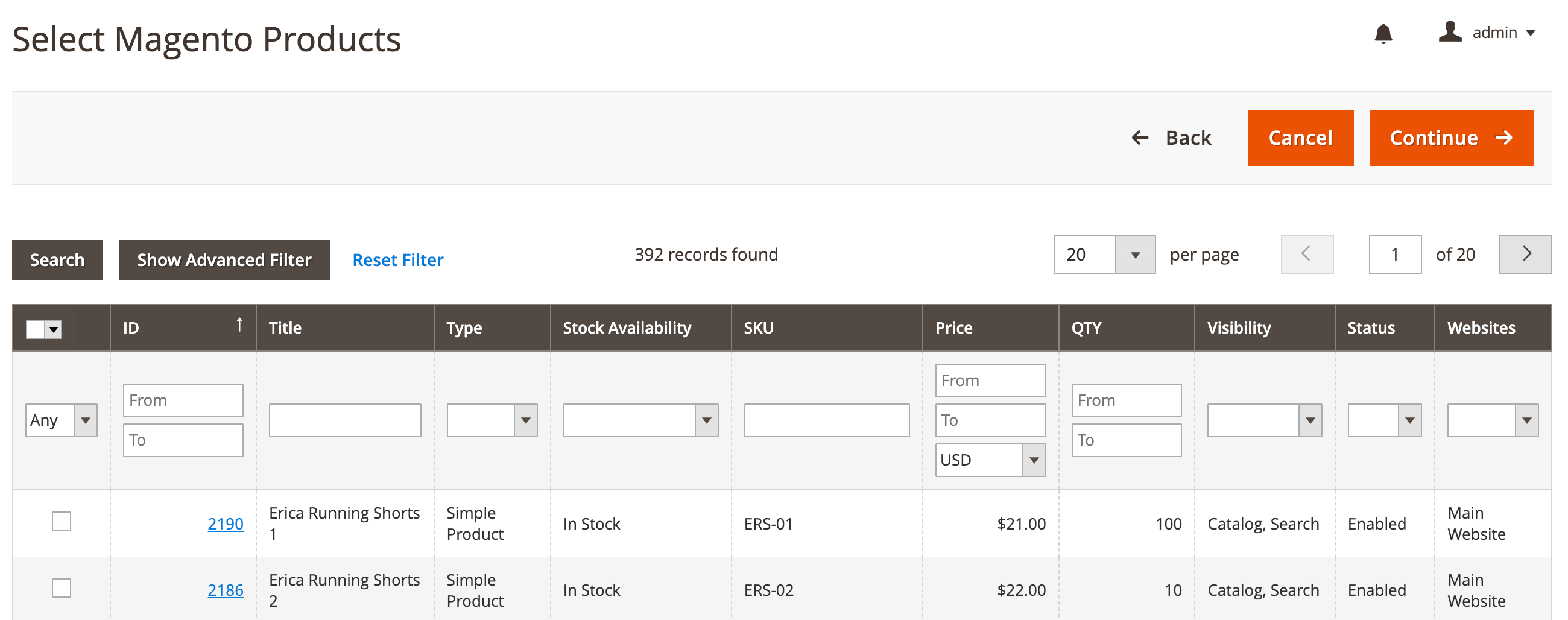
Wenn Sie alle Produkte ausgewählt haben, die hinzugefügt werden sollen, klicken Sie oben rechts auf der Seite auf Weiter.
Artikel aus Kategorien hinzufügen #
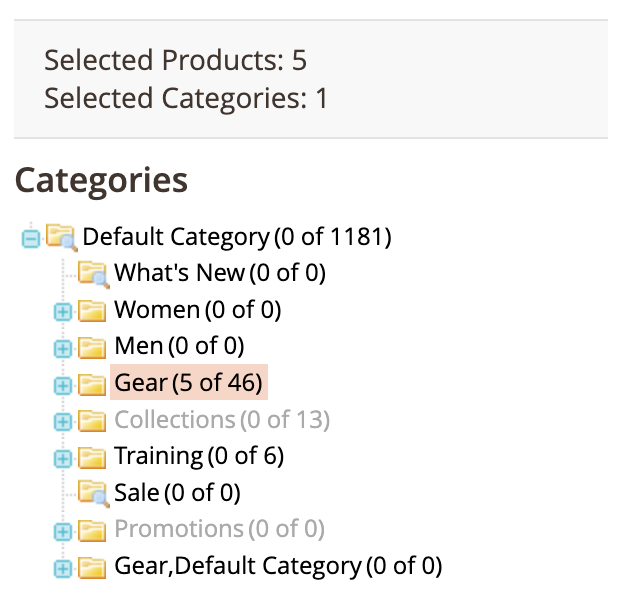
Wenn Sie diese Option wählen, wird eine Magento-Kategorienstruktur angezeigt. So können Sie Produkte nach Kategorien gruppiert finden.
Um die in einer bestimmten Kategorie verfügbaren Produkte anzuzeigen, klicken Sie auf den Namen der Kategorie in der Baumstruktur. Um die Kategorie zu erweitern und ihre Unterkategorien anzuzeigen, klicken Sie auf das „+“-Symbol.
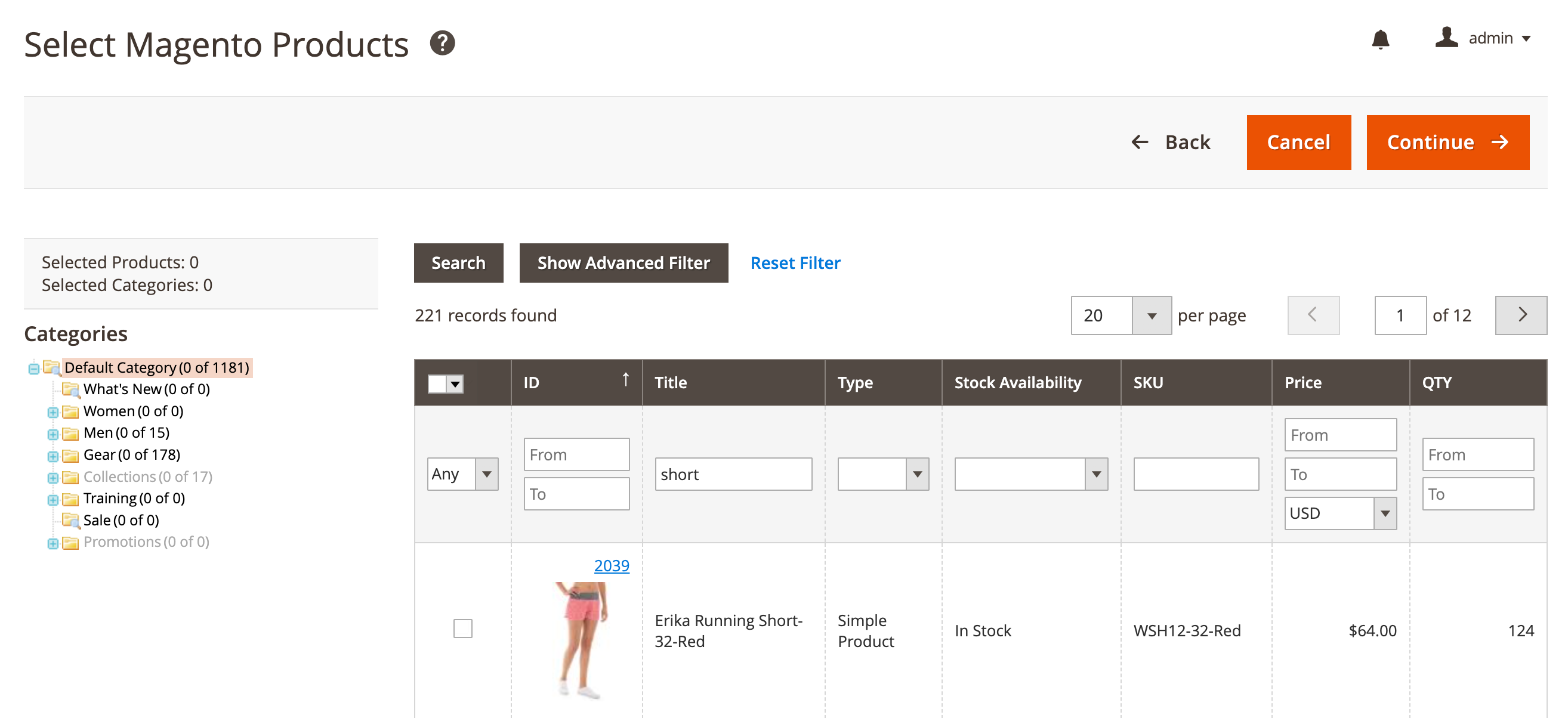
Sie können so viele Produkte aus der Kategorie auswählen, wie Sie benötigen, und sicher zu einer anderen Kategorie wechseln. Ihre Auswahl bleibt erhalten und wird zur laufenden Summe oben im Kategoriebaum hinzugefügt.
Die Zahlen in Klammern neben dem Kategorienamen geben an, wie viele Produkte aus der Kategorie ausgewählt wurden. Beispielsweise bedeutet Ausrüstung (5 von 46), dass Sie 5 Produkte aus insgesamt 46 in der Kategorie Ausrüstung verfügbaren Produkten ausgewählt haben.
Wenn Sie alle Produkte ausgewählt haben, die hinzugefügt werden sollen, klicken Sie oben rechts auf der Seite auf Weiter.
✅ Wenn Ihre Magento-Produkte zur Auflistung bei M2E Otto hinzugefügt werden, besteht der nächste Schritt darin, die Otto-Kategorien festzulegen.


