
Allgemein #
Wenn Sie ein bestehender Händler bei Kaufland sind und Ihr Inventar auf Basis von Magento-Daten verwalten möchten, können Sie die Funktion „Unmanaged Listings“ nutzen. Um Unmanaged Artikel in M2E Kaufland Connect zu importieren, aktivieren Sie die entsprechende Option in Ihren Account-Konfigurationen (Kaufland > Konfiguration > Accounts > Unmanaged Auflistungen):
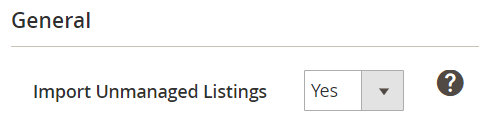
⚠️ Es kann bis zu 24 Stunden dauern, um alle vorhandenen nicht verwalteten Auflistungen zu importieren, je nach Größe Ihres Bestands.
Es werden nur aktive Kaufland-Produkte importiert.
Alle importierten nicht verwalteten Artikel finden Sie unter Kaufland > Auflistungen > Artikel > Nicht verwaltete Artikel.
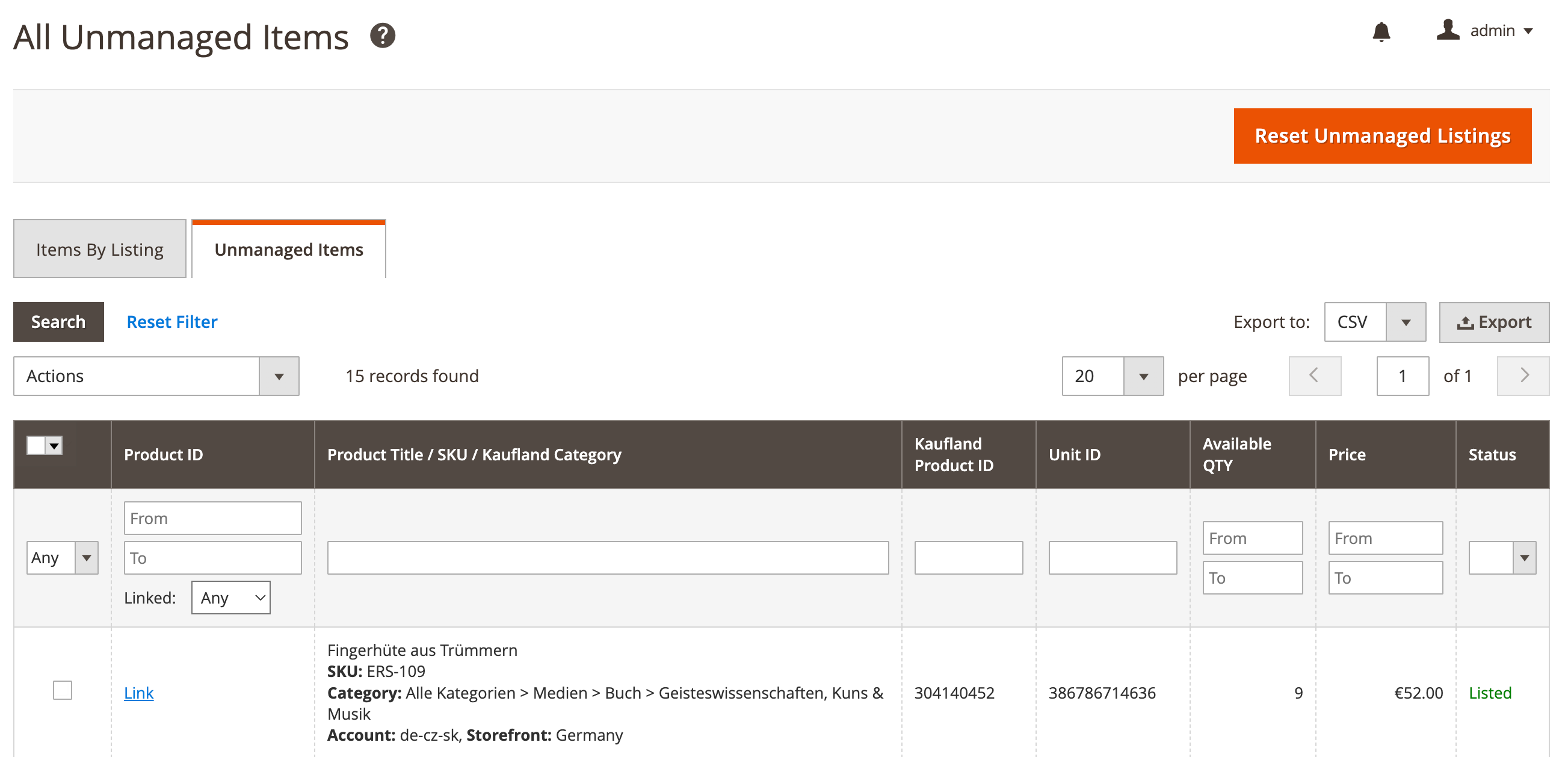
Sie können Artikel zurücksetzen aus Ihrer Liste Nicht verwaltete Auflistungen. Es dauert bis zu 24 Stunden, bis sie erneut importiert werden.
⚠️ Während Sie nicht verwaltete Artikel in die Erweiterung importieren, wird eine entsprechende Meldung angezeigt. Die Schaltfläche Nicht verwaltete Auflistungen zurücksetzen ist nicht zugänglich, bis die nicht verwalteten Artikel importiert sind.
Sie können importierte Artikel in großen Mengen über das Menü „Massenaktionen“ verwalten. Wählen Sie einfach die Artikel aus und wenden Sie dann die gewünschte Aktion an:
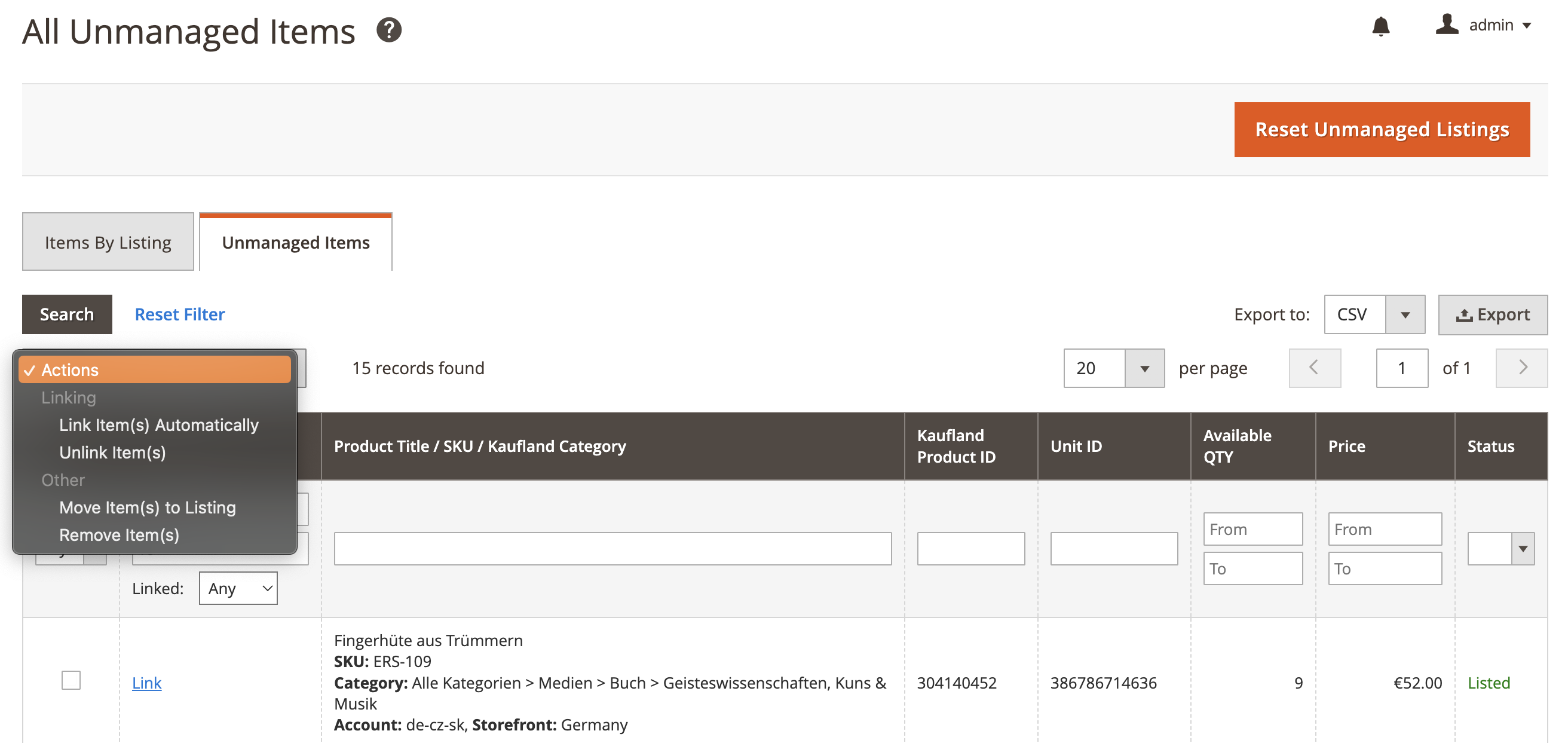
- Artikel automatisch verlinken - ermöglicht das automatische Verknüpfen ausgewählter Artikel mit Magento-Produkten.
- Verknüpfung von Artikeln aufheben - ermöglicht das Aufheben der Verknüpfung ausgewählter Artikel mit Magento-Produkten.
- Artikel in Auflistung verschieben - ermöglicht das Verschieben ausgewählter verlinkter Artikel in die M2E Kaufland Auflistung.
- Artikel entfernen - ermöglicht das Entfernen ausgewählter Artikel aus den nicht verwalteten Auflistungen.
Bevor die Erweiterung mit der Verwaltung Ihrer nicht verwalteten Artikel beginnt, müssen Sie diese mit den entsprechenden Magento-Produkten verknüpfen und in die M2E Kaufland Auflistung verschieben. Eine detaillierte Anleitung finden Sie unten.
Verknüpfen mit Magento-Produkten #
Um die Artikeldaten zwischen Kaufland und Magento korrekt zu synchronisieren, müssen Sie den Artikel mit einem Magento-Produkt verknüpfen. Stellen Sie sicher, dass das ausgewählte Magento-Produkt vollständig mit Ihrem Kaufland-Artikel übereinstimmt.
Sie können Ihre Kaufland-Artikel automatisch mit den entsprechenden Magento-Produkten verknüpfen, indem Sie eine entsprechende Massenaktion durchführen.
Wenn einige Artikel nicht automatisch verlinkt werden, können Sie dies manuell tun, indem Sie die folgenden Schritte ausführen:
- Klicken Sie auf Verknüpfen neben dem Artikel:
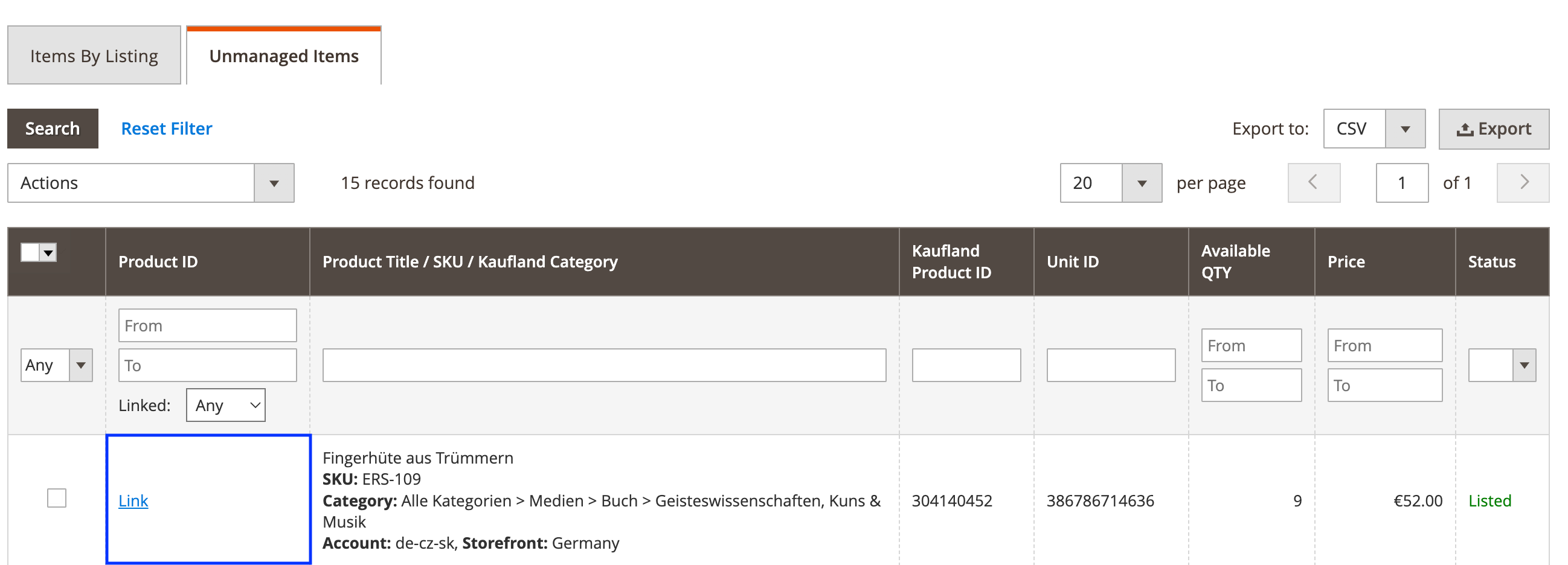
⚠️ Stellen Sie sicher, dass die zu verknüpfenden Produkte die gleichen SKU-Werte haben.
- Klicken Sie im geöffneten Fenster auf Verknüpfen mit diesem Produkt neben dem entsprechenden Magento-Produkt:

ℹ️ Sie können alle nicht verwalteten Kaufland-Artikel und ihre Daten in eine CSV-Datei exportieren. Klicken Sie dazu auf Exportieren in der oberen rechten Ecke des Gitters.
Verschieben zur M2E Kaufland Auflistung #
Nachdem Sie die Artikel verlinkt haben, können Sie sie in die M2E Kaufland Auflistung verschieben. Sie können die Aktion Verschieben auf jeden Artikel einzeln anwenden oder die Artikel als Ganzes verwalten.
Wenn Sie einen einzelnen Artikel in M2E Kaufland Auflistung verschieben möchten, führen Sie bitte die folgenden Schritte aus:
1) Klicken Sie auf Verschieben neben dem Artikel:
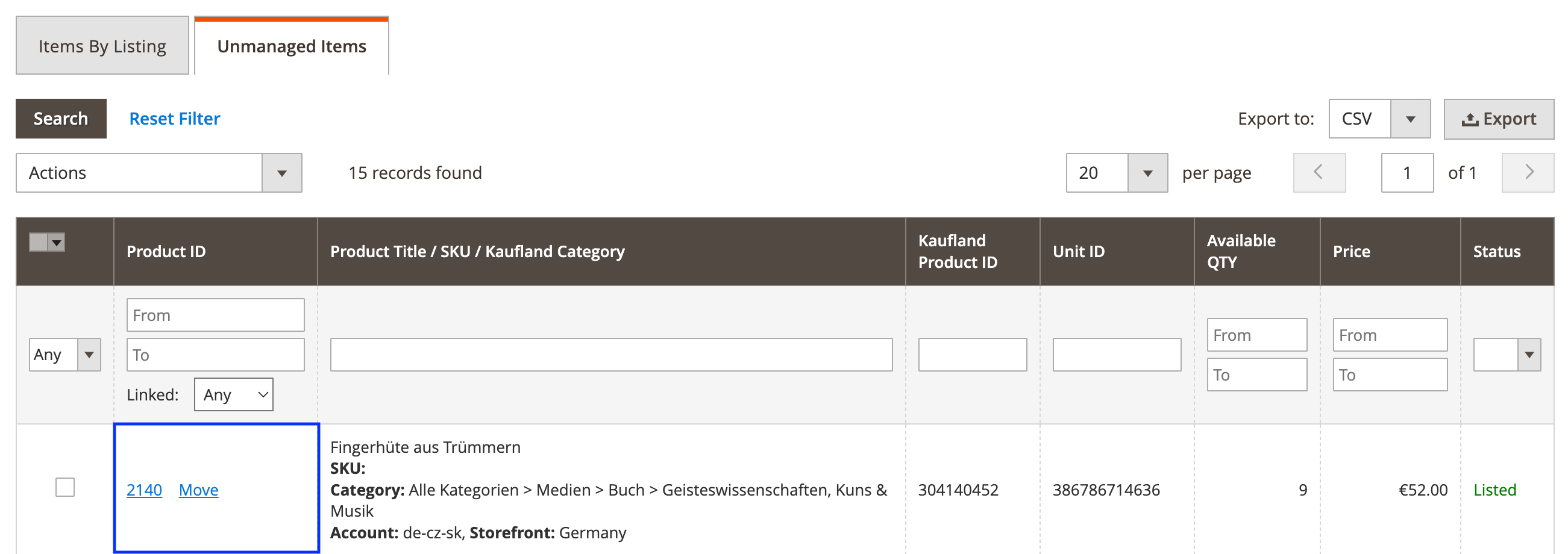
2) Klicken Sie im geöffneten Fenster neben der gewünschten M2E Kaufland Auflistung auf In diese Auflistung verschieben oder erstellen Sie eine neue Auflistung, indem Sie auf Neue Auflistung hinzufügen klicken:
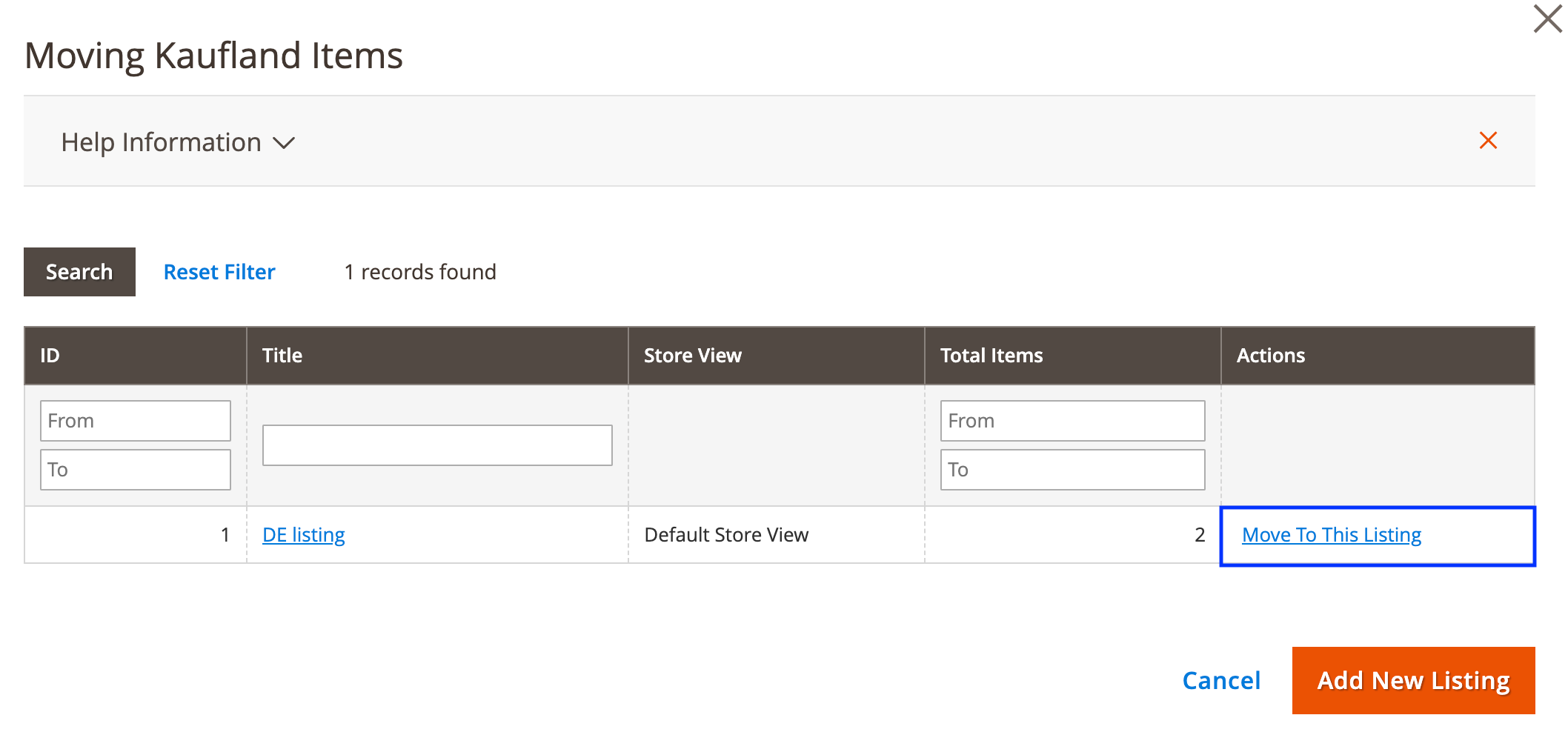
Um mehrere Kaufland-Artikel auf einmal zu verschieben, müssen Sie:
1) Filtern Sie die verknüpften Artikel heraus.
2) Wählen Sie alle gefilterten Artikel aus.
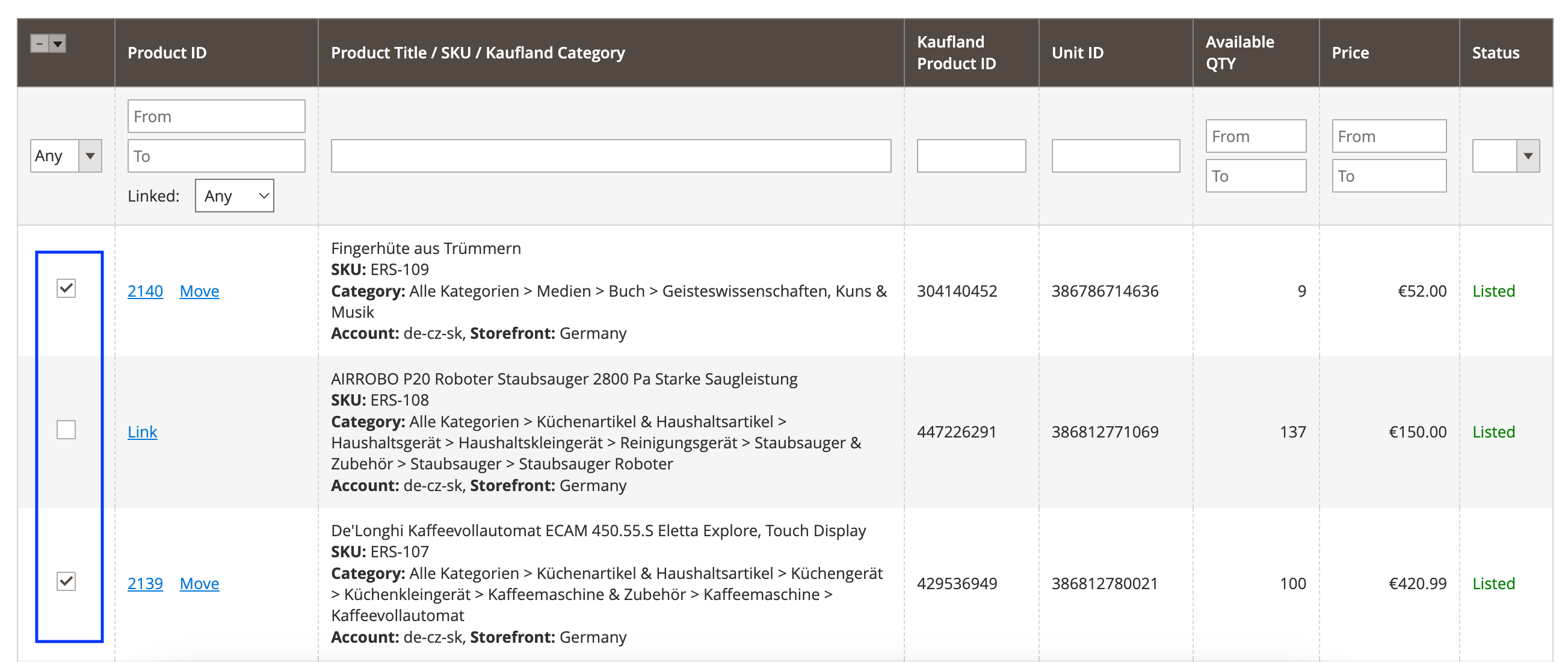
3) Wenden Sie die Aktion Artikel in Auflistung verschieben an.
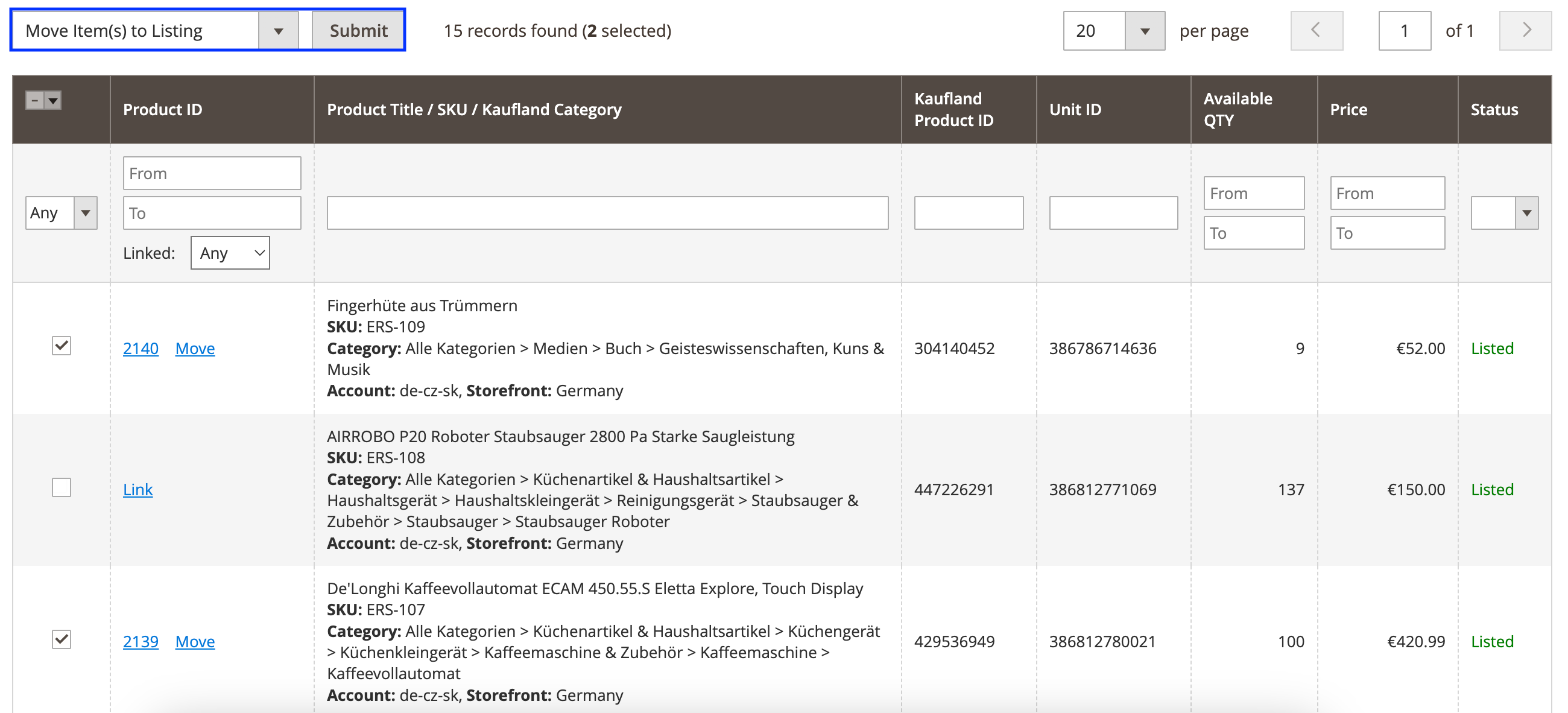
4) Klicken Sie auf Zu dieser Auflistung verschieben neben der gewünschten M2E Kaufland Auflistung. Sie können sofort eine neue Auflistung erstellen, indem Sie auf Neue Auflistung hinzufügen klicken.

✅ Die Erweiterung plant automatisch die Synchronisation von nicht verwalteten Artikeln mit den Magento-Daten, sobald die Artikel in M2E Kaufland Auflistung platziert sind.


