
ℹ️ Es gibt keine Möglichkeit, den Import von Temu-Bestellungen vollständig zu deaktivieren. Sie können jedoch bei Bedarf verhindern, dass Magento-Bestellungen für importierte Temu-Bestellungen erstellt werden.
Produkt wird von M2E Temu Connect aufgelistet #
Konfigurieren Sie die Bestellungseinstellungen für Produkte, die von M2E Temu Connect aufgelistet werden:

- Bestellung in Magento erstellen – Setzen Sie diese Option auf „Ja“, wenn Sie möchten, dass M2E Connect automatisch eine entsprechende Magento-Bestellung für jede Temu-Bestellung erstellt, die für Artikel aufgegeben wird, die über die Integration aufgelistet werden.
- Magento Store View Source – Wählen Sie die Store View, aus der Produktdaten gezogen werden sollen, wenn die Magento-Bestellung erstellt wird.
✅ Wenn die erstmalige Erstellung einer Magento-Bestellung fehlschlägt, wird M2E Connect in regelmäßigen Abständen bis zu drei Mal automatisch einen neuen Versuch starten.
M2E Connect kann auch die Auftragserstellung wiederholen, wenn der entsprechende Temu-Auftrag aktualisiert wird.
⚠️ Das Wiederholungssystem stellt sicher, dass aus einer einzigen Temu-Bestellung keine doppelten Magento-Bestellungen erstellt werden.
Produkt wird von einer anderen Software aufgelistet #
Konfigurieren Sie die Bestellungseinstellungen für Produkte, die außerhalb von M2E Temu Connect aufgelistet sind:
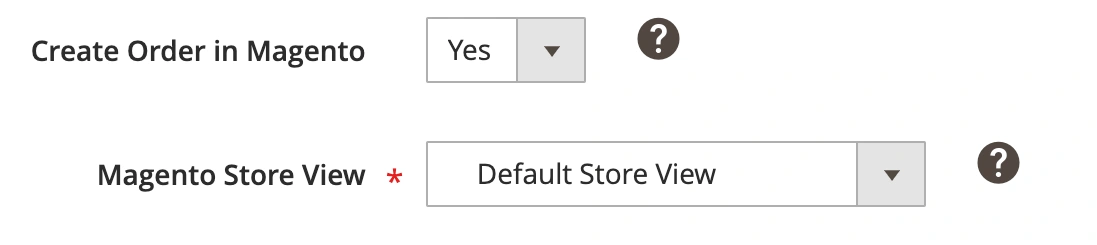
- Bestellung in Magento erstellen – Setzen Sie diese Option auf „Ja“, wenn Sie möchten, dass M2E Connect eine Magento-Bestellung für Temu-Bestellungen erstellt, die für Artikel aufgegeben wurden, die mit einem anderen Tool oder direkt im Channel aufgelistet wurden.
- Magento Store View Source – Wählen Sie die entsprechende Store View für den Abruf von Produktdaten.
Wenn ein gekaufter Artikel nicht in Ihrem Magento-Katalog nach SKU gefunden wird, wählen Sie, wie M2E Connect vorgehen soll:
- Do Not Create Order – Es wird keine Magento-Bestellung erstellt.
- Produkt und Bestellung erstellen – Ein neues Produkt und die dazugehörige Bestellung werden in Magento mit den Details aus der Temu-Bestellung erstellt. Sie können auch die Produktsteuerklasse für den neuen Artikel angeben.
Magento-Bestellnummer #
Passen Sie an, wie Magento-Bestellnummern für Temu-Bestellungen generiert werden:
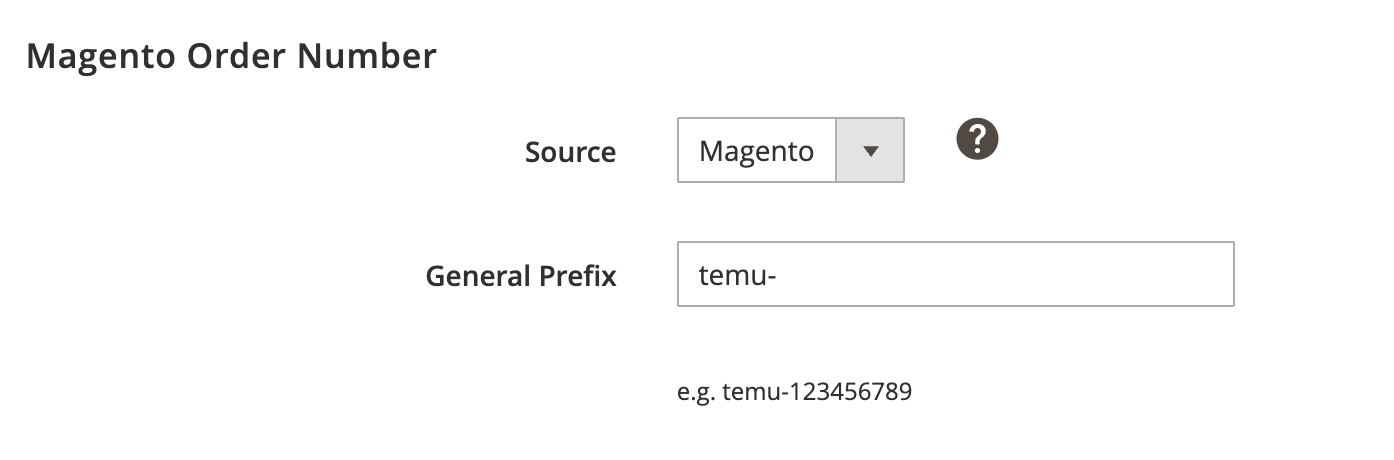
- Quelle – Wählen Sie, ob die Magento-Bestellnummer auf Ihren Magento-Einstellungen basieren oder die Temu-Bestellnummer verwenden soll.
- Allgemeines Präfix – Fügen Sie bei Bedarf ein Präfix zu Magento-Bestellnummern hinzu.
Versandinformationen #
Entscheiden Sie, wie Versanddaten aus Temu in Magento-Bestellungen importiert werden sollen:

- Importieren des Versanddatums in die Magento-Bestellung – Wählen Sie aus, ob das Versanddatum von Temu in den Versand- und Bearbeitungsabschnitt in Magento importiert werden soll.
- Override invalid Region/State required value – Setzen Sie auf „Yes“, um ungültige regionale Werte automatisch durch Alternativen zu ersetzen.
✅ Lassen Sie diese Option aktiviert, um sicherzustellen, dass Bestellungen auch dann erstellt werden, wenn die Versandinformationen unvollständig sind oder Fehler enthalten.
Kunden Einstellungen #
Legen Sie fest, wie M2E Connect Magento-Kunden bei der Auftragserstellung behandeln soll:
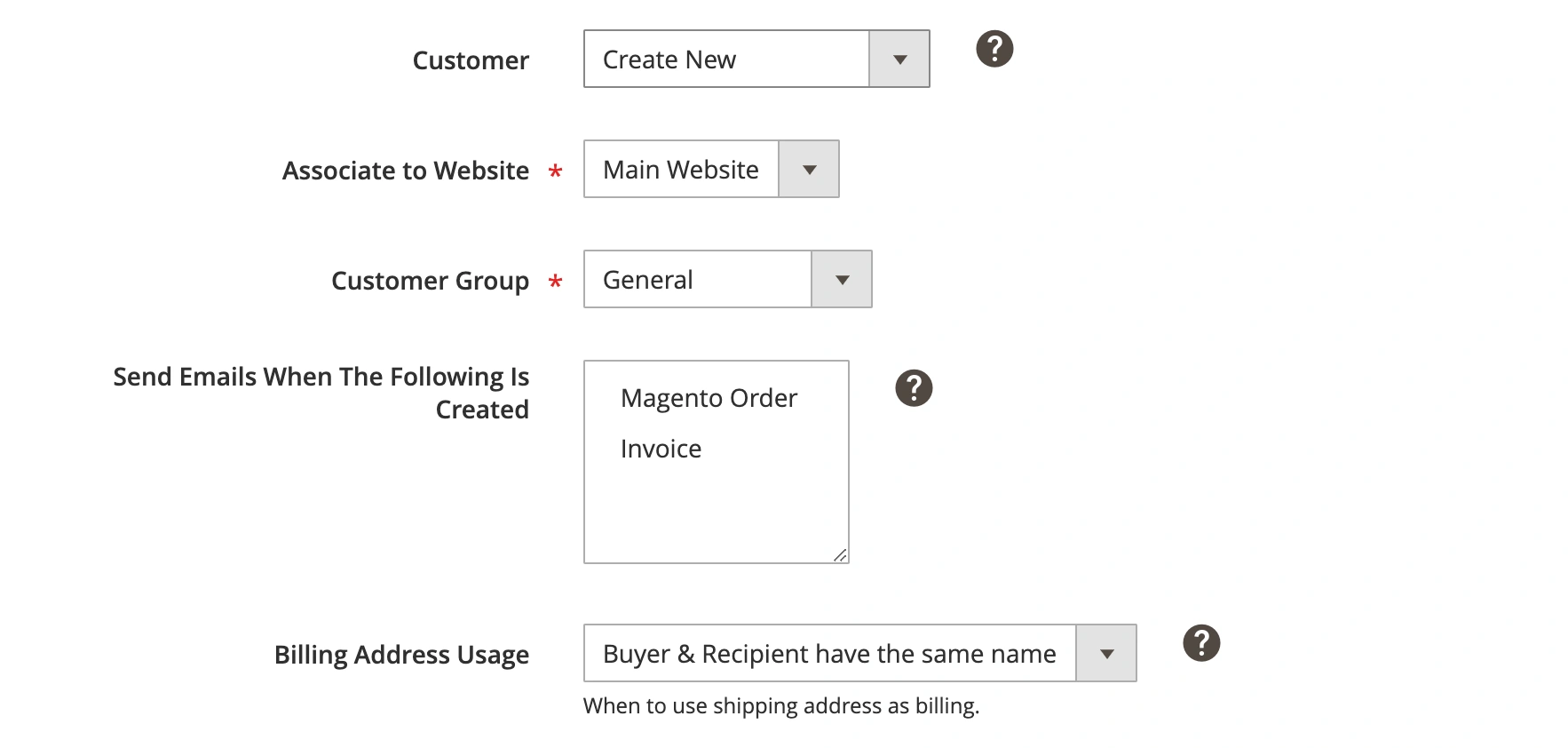
- Gastkonto – Verwendet das Standard-Gastkonto von Magento. Stellen Sie sicher, dass in Magento unter System > Configuration > Sales > Checkout die Option „Allow Guest Checkout“ aktiviert ist.
- Vordefinierter Kunde – Weisen Sie alle Temu-Bestellungen einem bestimmten Magento-Kundenkonto zu. Magento-Kunden-IDs können unter Kunden > Kunden verwalten gefunden werden .
- Neu anlegen – Ein neuer Kunde wird auf der Grundlage der E-Mail des Käufers in der Temu-Bestellung angelegt. Wenn die E-Mail bereits existiert, wird die Bestellung mit dem bestehenden Kunden verlinkt:
- Zu Website zuordnen – Geben Sie an, zu welcher Magento-Website der neue Kunde gehören soll.
- Customer Group – Wählen Sie die entsprechende Magento-Kundengruppe.
- Send Emails When The Following Is Created – Wählen Sie, wann Magento E-Mails versenden soll (z.B. bei Auftragserstellung, Rechnung, Versand). Um diese Option zu nutzen, muss der entsprechende E-Mail-Typ in Ihrem Magento unter System > Konfiguration > Verkaufs-E-Mails aktiviert sein .
- Verwendung der Rechnungsadresse – wählen Sie die Option, wie M2E Connect die Rechnungsadresse für den importierten Kunden behandeln soll:
- Immer – Lieferadresse als Rechnungsadresse verwenden.
- Käufer und Empfänger haben den gleichen Namen – Verwenden Sie die Versandadresse nur dann als Rechnungsadresse, wenn der Name des Käufers und des Empfängers übereinstimmen. Andernfalls lassen Sie die Rechnungsfelder leer mit dem Hinweis: „Temu liefert keine vollständigen Rechnungsinformationen.“
Regeln für die Auftragserstellung #
Legen Sie fest, wie die Magento-Produktmengen für Temu-Bestellungen reserviert werden:

- Reservierungsmenge – Wählen Sie, wie lange das System die Produktmenge für eine Temu-Bestellung reservieren soll, bevor die Magento-Bestellung erstellt wird. Sie können einen Reservierungszeitraum von 1 bis 14 Tagen festlegen.
Beispiel: Wenn ein Artikel auf Temu bestellt wird und die Reservierungszeit 1 Tag beträgt, wird diese Menge in Magento gehalten, bis die Bestellung entweder erstellt wird oder die Reservierung abläuft.
ℹ️ Reservierungen sind erforderlich, wenn die Magento-Auftragserstellung aktiviert ist. Der Reservierungszeitraum von 1 Tag ist standardmäßig vorgesehen.
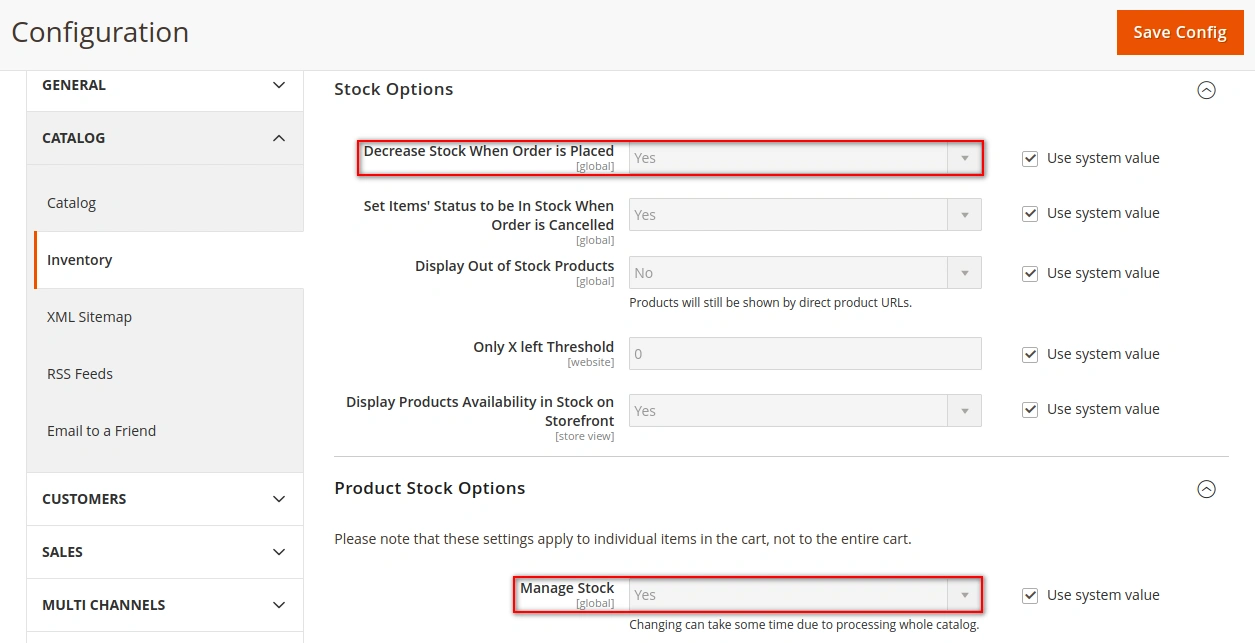
M2E Connect reserviert die Artikelmenge nur, wenn die Optionen Lagerbestand verwalten und Lagerbestand bei Bestellung verringern in Ihrem Magento unter Stores > Einstellungen > Konfiguration > Katalog > Inventar aktiviert sind:
Stornierung #
Steuern Sie, wie stornierte Temu-Bestellungen in Magento behandelt werden:
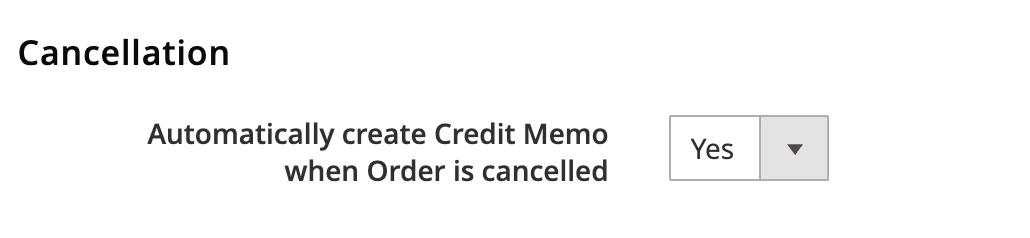
Automatically create Credit Memo when Order is cancelled – Aktivieren Sie diese Option, wenn Sie möchten, dass M2E Connect automatisch eine Gutschrift in Magento erstellt, wenn eine Temu-Bestellung storniert wird.
Steuereinstellungen für Bestellungen #
Wählen Sie aus, welche Steuereinstellungen auf Magento-Bestellungen angewendet werden sollen:
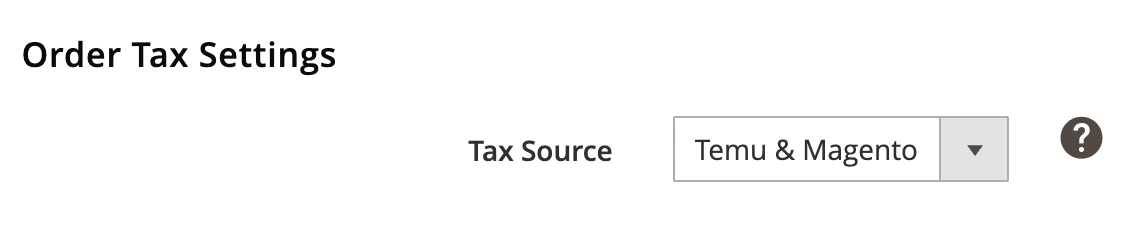
Steuerquelle – wählen Sie aus, woher die Steuereinstellungen für Ihre Magento-Bestellungen genommen werden sollen:
- Temu – es werden die im Verkäufer-Cockpit Pro konfigurierten Steuereinstellungen verwendet.
- Magento – es werden die in Ihrem Magento konfigurierten Steuereinstellungen verwendet.
- Temu & Magento – Temu-Steuereinstellungen werden angewendet, wenn angegeben. Andernfalls werden die Magento-Steuereinstellungen verwendet.
- Keine – es werden keine Steuern angewandt.
Auftragsstatus-Zuordnung #
Legen Sie die Korrespondenz zwischen Temu- und Magento-Bestellstatus fest. Der Status Ihrer Magento-Bestellung wird basierend auf diesen Einstellungen aktualisiert.

Sie können entweder die voreingestellten Auftragsstatus verwenden oder sie nach Ihren Bedürfnissen anpassen.
Wenn Sie die Standardoption wählen, hat die Magento-Bestellung immer dann einen vordefinierten Status, wenn die Bestellung auf Temu nicht versandt/teilweise oder vollständig versandt wurde. Sobald die Bestellung beispielsweise auf Temu „Versendet“ ist, ändert sich ihr Status in Magento auf „Vollständig“.
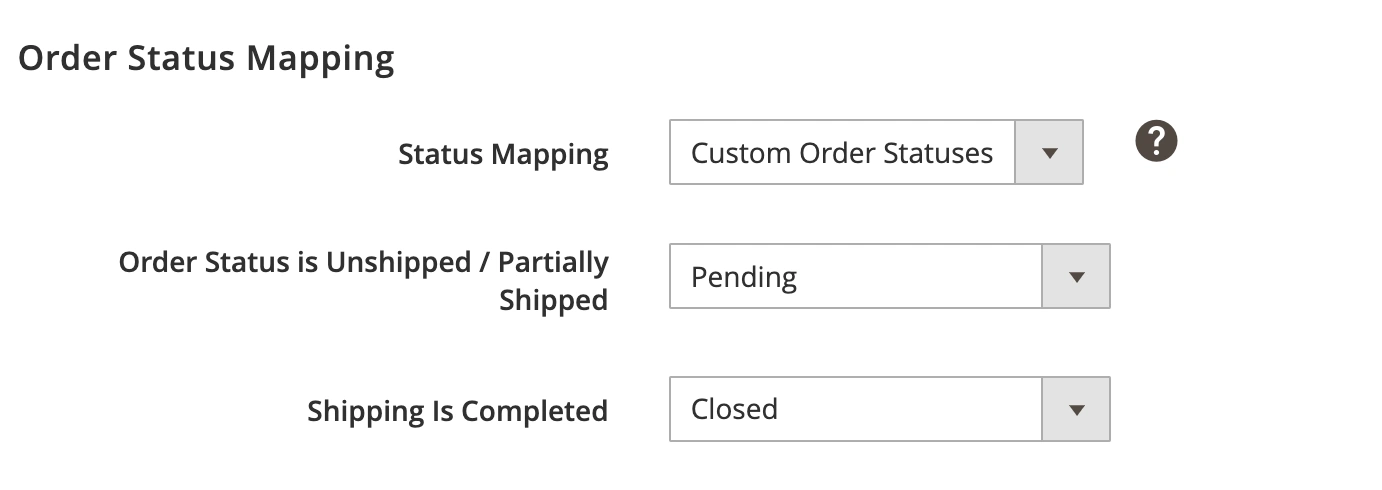
Falls Sie aus irgendeinem Grund nicht möchten, dass die Bestellstatus in Temu und Magento vollständig übereinstimmen, können Sie eine benutzerdefinierte Zuordnung der Bestellstatus vornehmen. Abhängig vom Status Ihrer Temu-Bestellung können Sie ihn manuell mit einem der verfügbaren Magento-Bestellstatus aus dem Dropdown-Menü abgleichen.


