
Mithilfe von Aktivitätsprotokollen können Sie die Ereignisse und Aktionen im Zusammenhang mit der Auflistung von M2E OTTO, der Auftragsverwaltung, der Synchronisierung und der Fehlerbehebung bei eventuell auftretenden Problemen nachverfolgen.
Jeder Protokolldatensatz zeigt das Datum/die Uhrzeit, zu der eine Aktion/ein Ereignis stattgefunden hat, die Beschreibung der Aktion/des Ereignisses, welche Auflistung und welches Produkt von der Aktion/dem Ereignis betroffen waren, ob die Aktion/das Ereignis automatisch oder manuell ausgeführt wurde usw.
Folgende Arten von Benachrichtigungen können angezeigt werden:
- Info – informiert über die durchgeführte Aktion.
- Erfolg – bestätigt, dass die Aktion erfolgreich abgeschlossen wurde.
- Warnung – weist auf mögliche/aufgetretene Probleme während einer Aktion hin. Warnungen verhindern nicht, dass die Aktion abgeschlossen wird.
- Fehler – weist auf Probleme hin, die während der Aktion aufgetreten sind. Fehler verhindern, dass die Aktion abgeschlossen wirdeted.
Schauen wir uns die Aktivitätsprotokolle genauer an.
Auflistung der Protokolle #
M2E OTTO Auflistungen der Protokolle finden Sie unter OTTO > Auflistungen > Protokolle & Ereignisse.
Die Auflistungen der M2E Otto-Protokolle zeichnen auf, was sich an den Produktdaten geändert hat, wie erfolgreich die Aktionen waren, wie die Produkt- und Artikelstatus von Magento und Otto aktualisiert wurden, welche Warnungen/Fehler von Otto zurückgegeben wurden usw.
Sie können die Datensätze nach OTTO-Konto, Erstellungsdatum oder durchgeführter Aktion usw. filtern. Um beispielsweise zu sehen, welche Änderungen an den Produkten über die Erweiterung vorgenommen wurden, müssen Sie Revize Produkt auf Channel auswählen. Artikelaktualisierungen, die direkt auf OTTO vorgenommen wurden, können durch Auswahl von Externe Änderung aufgelistet werden.
ℹ️ Klicken Sie in der Spalte Auflistung auf den Namen des Produkts, um zu der Auflistung weitergeleitet zu werden, die nach diesem bestimmten Artikel gefiltert ist. Auf diese Weise können Sie Artikeldetails schnell anzeigen und verwalten.
⚠️ Die externe Änderung des Filters zeigt Produktänderungen an, die direkt in OTTO vorgenommen wurden. Die Erweiterung initiiert diese Änderungen nicht und zeichnet sie nur in Produktprotokollen auf.
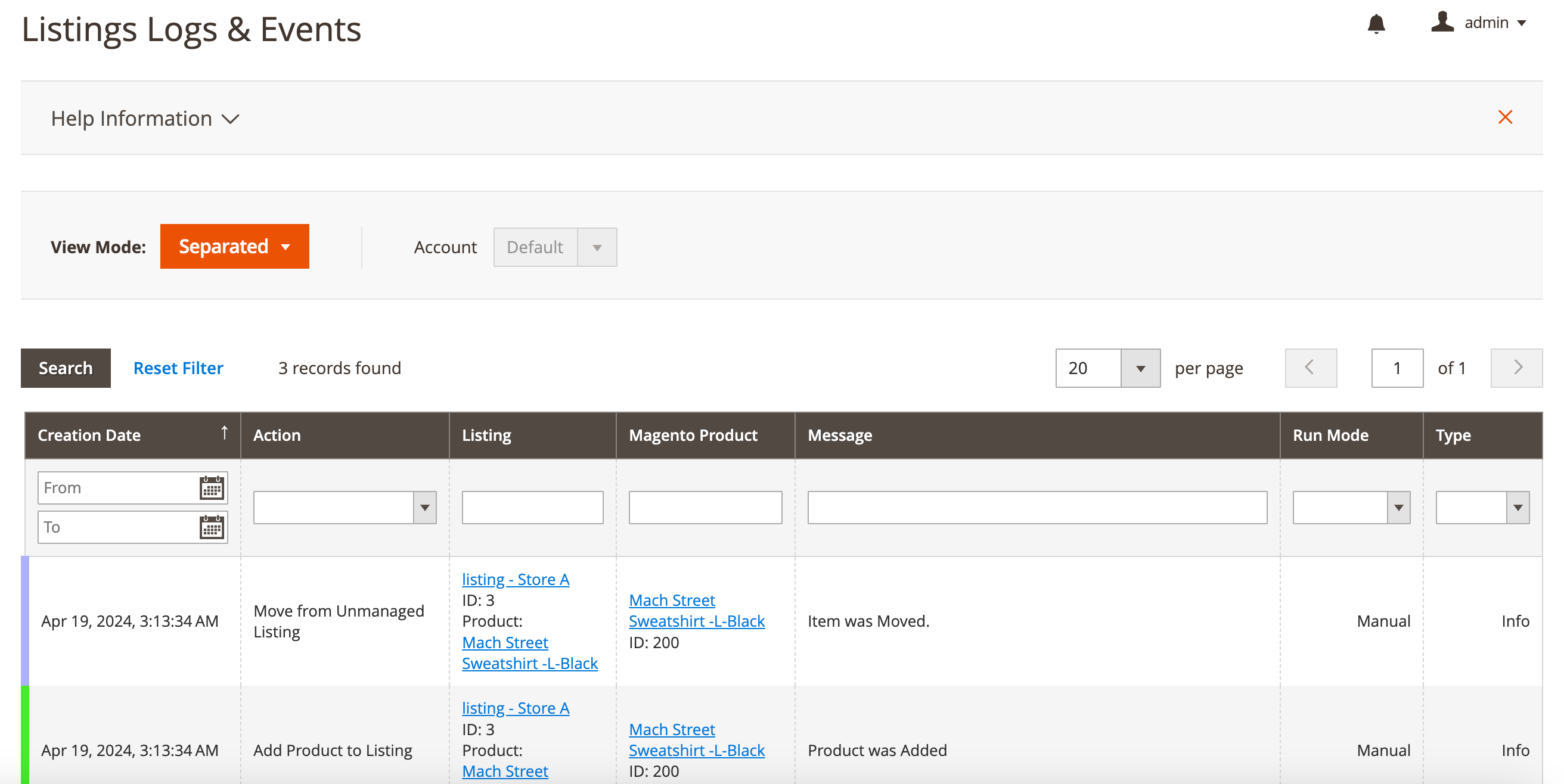
✅ Verwenden Sie Filter, um Ihre Suche sinnvoller zu gestalten.
Auftragsprotokolle #
Im Auftragsprotokoll können Sie nachverfolgen, welche Magento-Bestellungen, -Sendungen oder -Rechnungen für die entsprechenden OTTO-Bestellungen erstellt wurden. Um die Aufzeichnungen einzusehen, navigieren Sie bitte zu OTTO > Verkauf > Protokolle und Ereignisse.
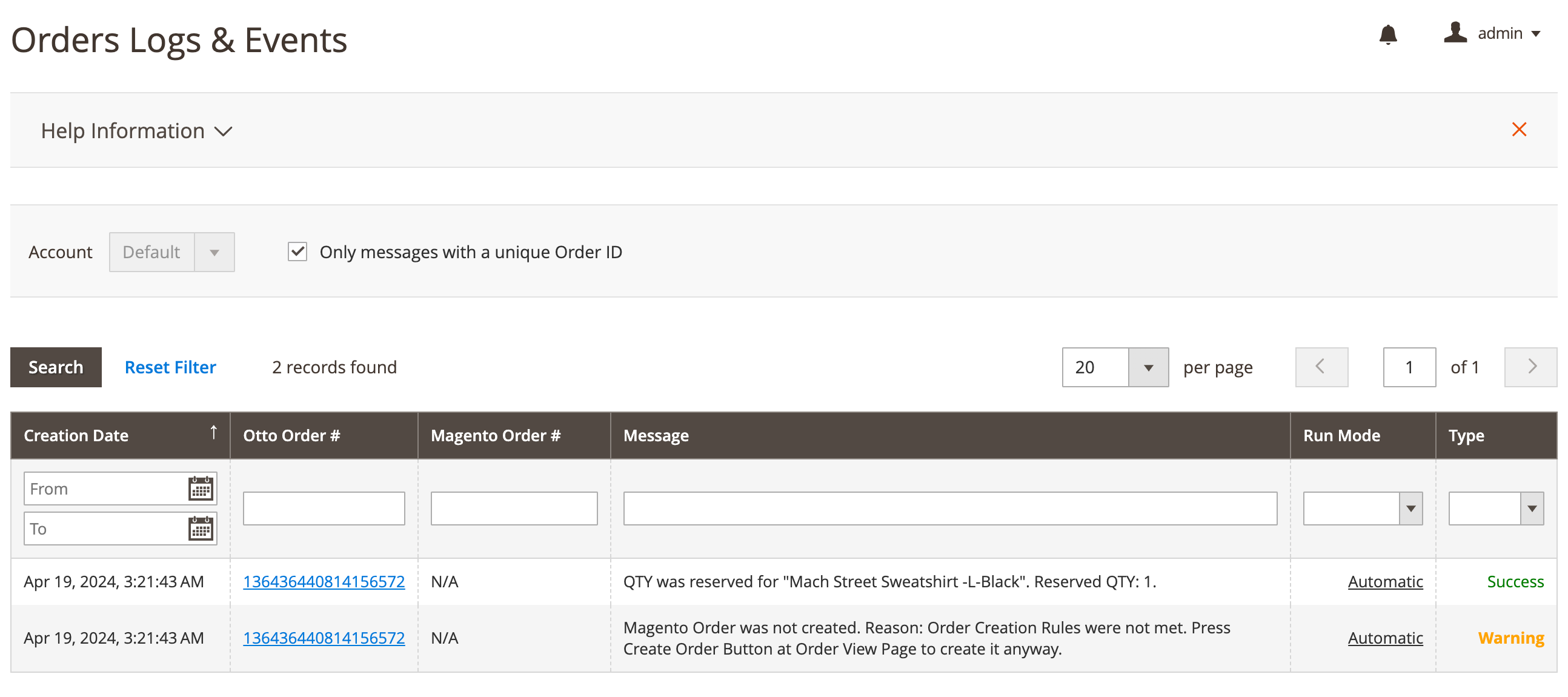
⚠️ Wenn Sie eine Magento-Bestellung manuell erstellen (über die Schaltfläche Bestellung erstellen auf der Seite Bestelldetails) und die Bestellung die Bedingungen für die Erstellung einer Magento-Rechnung und -Lieferung erfüllt, werden diese drei Aktionen gleichzeitig ausgeführt. Sie werden als manuelle Aktionen in den Auftragsprotokollen aufgezeichnet.
Log-Filter #
Auf der Registerkarte Auflistung und Bestellprotokoll befindet sich jeweils ein Kontrollkästchen „Nur Nachrichten mit eindeutiger Produkt-ID/Bestell-ID“. Damit können Sie die Auflistung und die Bestellprotokolle nach eindeutiger Bestell-/Produkt-ID und Beschreibung filtern.
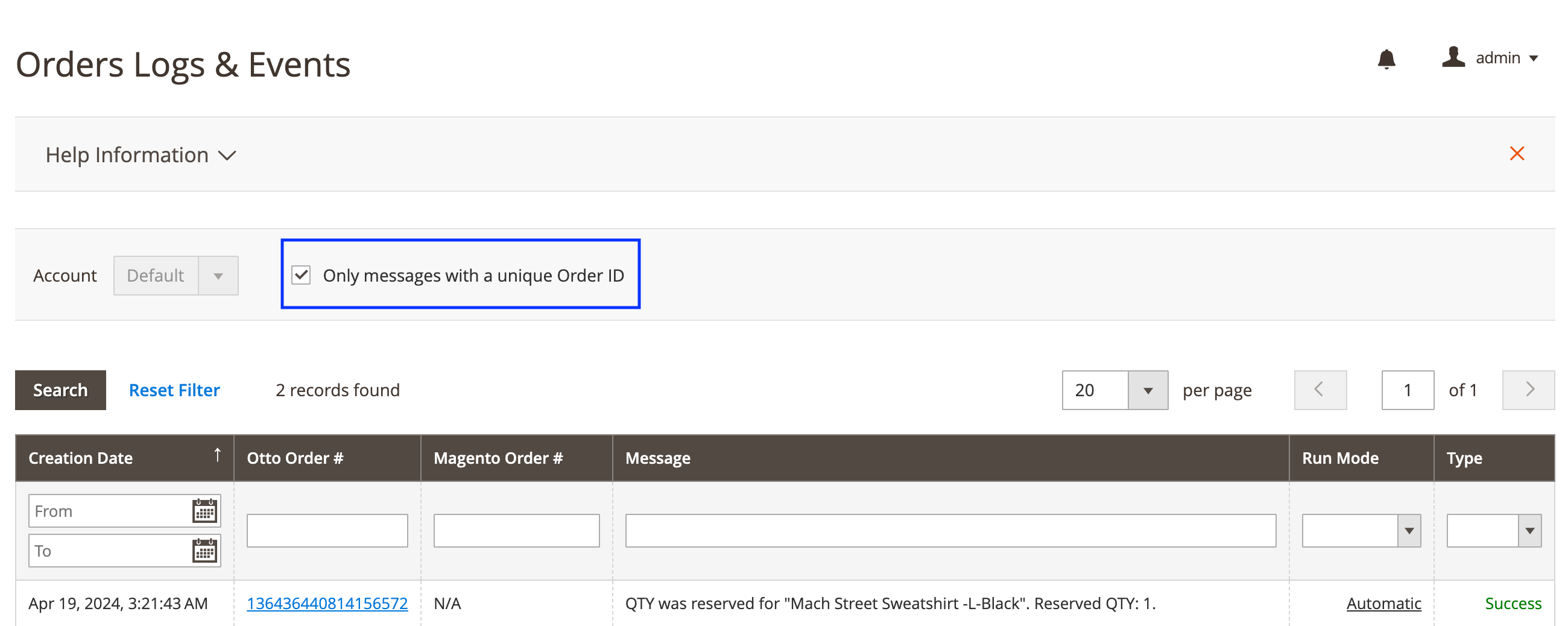
Wenn das Filterfeld markiert ist, wird die Nachricht mit dem gleichen Inhalt für die gleiche Bestell-/Produkt-ID einmal angezeigt. Die Zahl neben der Nachricht gibt an, wie oft diese Art von Nachricht für Ihr Produkt/Ihre Bestellung angezeigt wird. In diesem Fall wird das Datum der neuesten Nachricht als Erstellungsdatum angezeigt.
Deaktivieren Sie das Kontrollkästchen, um die gesamte Liste der Bestell- oder Auflistungsprotokolle anzuzeigen.
⚠️ Der Produkt-ID-Filter ist nur im getrennten Ansichtsmodus sichtbar.
Synchronisierungsprotokolle #
Synchronisierungsprotokolle warnen Sie vor Problemen, die während der Synchronisierung von M2E Otto, Bestellungen usw. aufgetreten sind. Sie können die relevanten Datensätze überprüfen, indem Sie zu Otto > Hilfe > Synchronisierungsprotokolle navigieren.
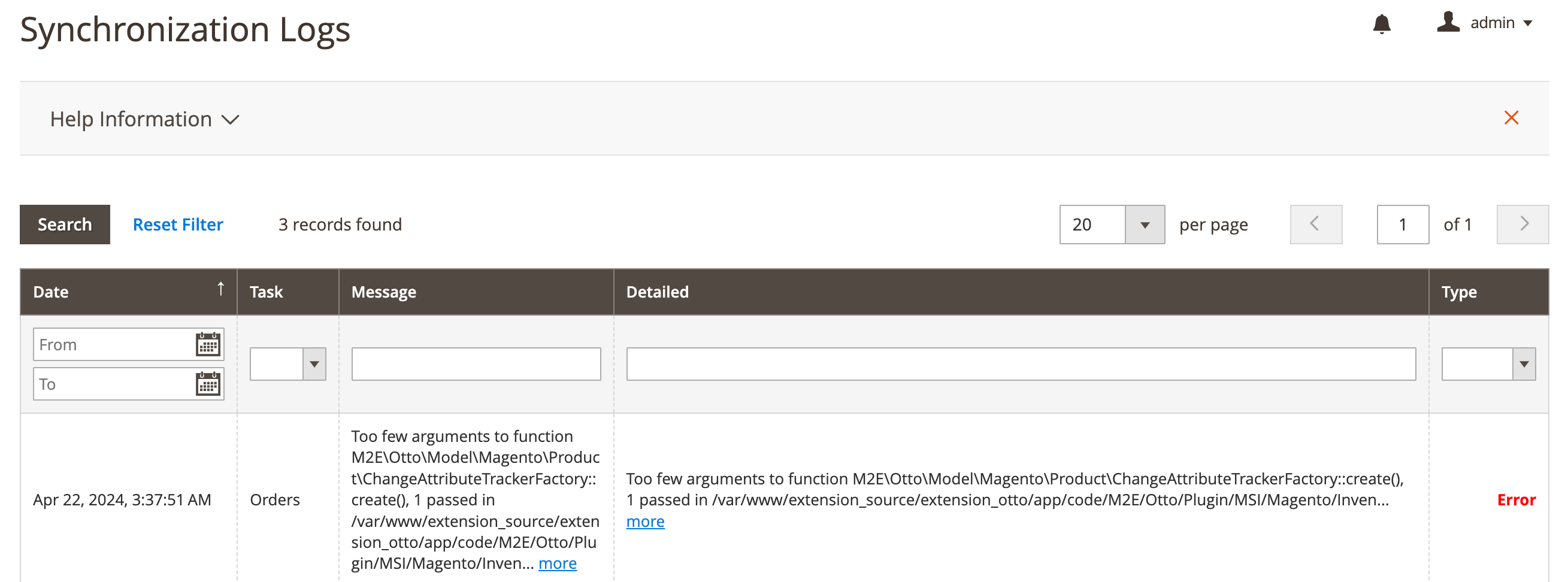
✅ Verwenden Sie die Filter oben im Raster, um Ihre Suche sinnvoller zu gestalten.


